Apple Musicで曲をスター評価するには?

Grace's user avatar
Grace
August 15, 2024

星評価は、どこにでもあるおなじみの概念だ。Apple Musicは、ユーザーが曲やアルバム、ミュージックビデオの好みを表現するための星評価システムをサポートしている。このシステムでは、1つ星から5つ星までの評価を付けることができ、どの程度楽しめるかを示すことができます。星評価はApple Musicのライブラリに保存され、プレイリストの自動生成や音楽コレクションの並べ替えや閲覧に利用できる。興味のある方は、Apple Musicで星評価機能を有効にし、曲に星評価を追加する方法についてこちらの記事をお読みください。

関連記事 Apple Musicでの星の意味

目次

Star-Rating-on-Apple-Music

パート1.Apple Musicのスター評価を有効にするには?

Apple Musicのスター評価機能を利用するには、まずスター評価機能を有効にする必要があります。MacとiOSデバイスでこの機能を有効にする方法をご紹介します。

Macでスター評価をオンにする

  1. MacのApple Musicアプリにアクセスします。
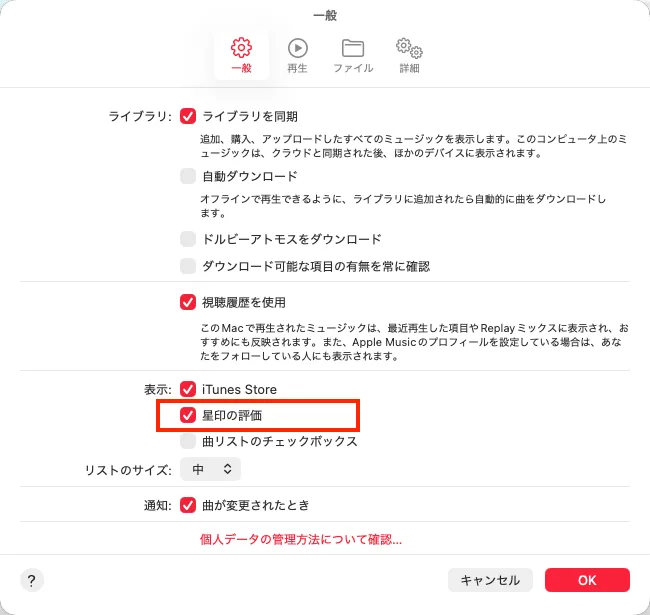
  2. 画面左上の「ミュージック」>「環境設定/設定」を選択します。
apple-music-settings

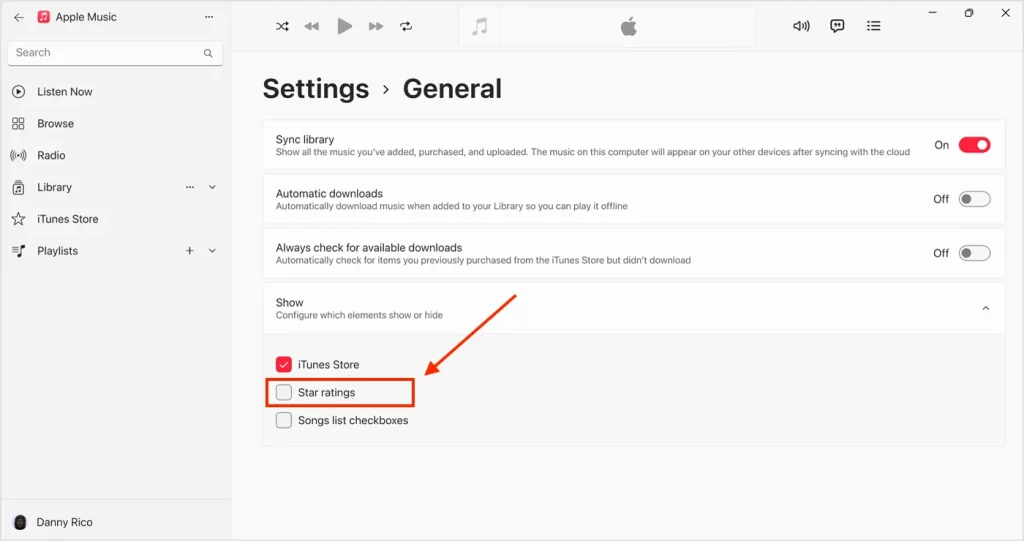
  1. Apple Musicでこの機能を表示するには、「スター評価」にチェックを 入れます。
show-star-rating-mac

iOSでスターレーティングを表示する

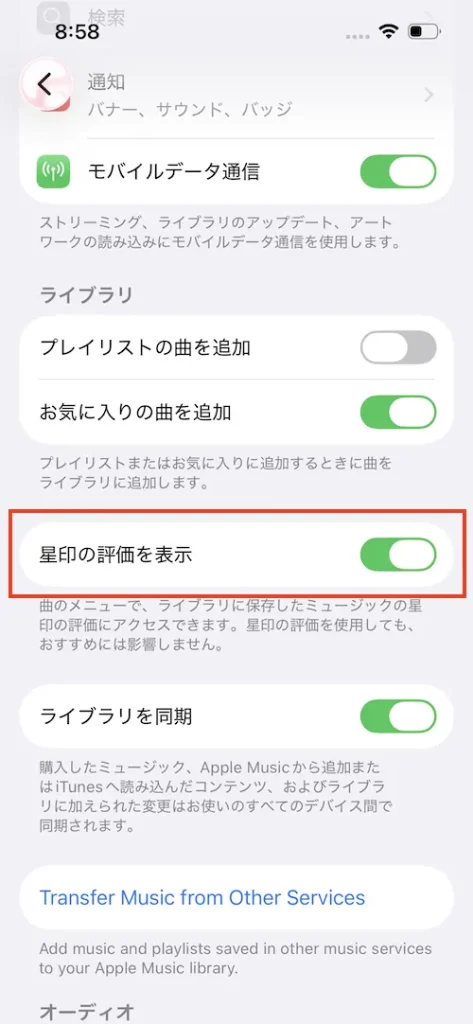
  1. iPhoneまたはiPadの「設定」を開きます。
  2. 下にスクロールして「ミュージック」を選択します。
  3. スター評価を表示」をオンにします。
Show-star-ratings-iphone

iPhoneで「スター評価を表示」オプションが見つからない場合、この設定はデバイスに同期されたライブラリからスター評価が既にある場合にのみ表示されますのでご注意くださいこれを解決するには、最初にMacで曲を評価し、それに応じてクラウドライブラリを更新します。

パート2.Apple Musicで曲をスター評価するには?

曲の評価は、同じApple IDを使用しているすべてのデバイスに同期されます。例えば、携帯電話で曲を評価すると、Macコンピュータ上でも曲と一緒に対応する星が表示されます。つまり、それぞれのデバイスで曲を何度も評価する必要はありません。

MacでApple Musicの曲をスター評価する

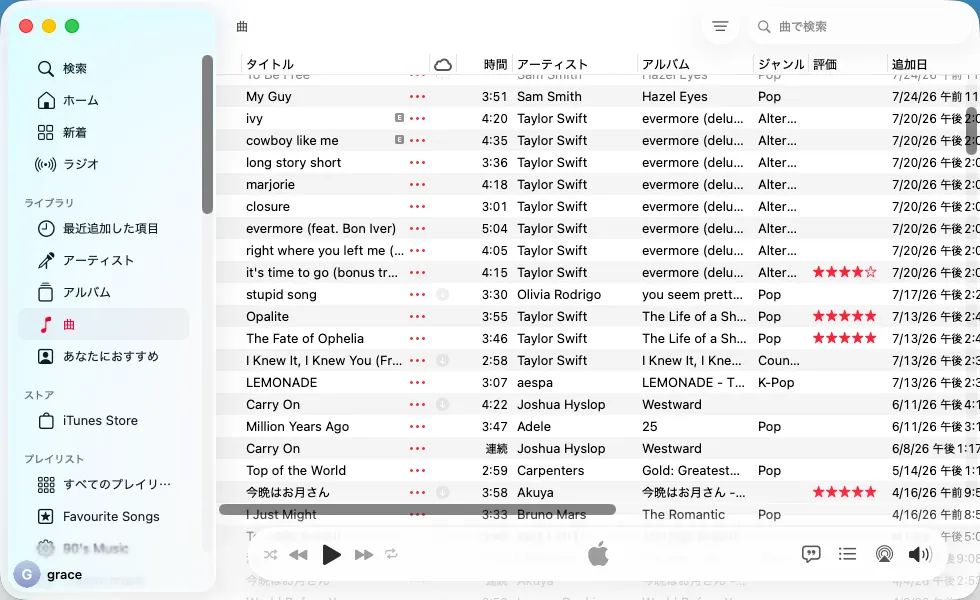
  1. Macのミュージックアプリで、サイドバーの「曲」をクリックします。
  2. 評価したい曲にカーソルを合わせます
  3. 曲の星評価を追加または削除するには、以下のいずれかの方法を使用できます:
    • 星を直接クリックする。
    • 星の上にカーソルを置いたままドラッグする。
add star rating to a song

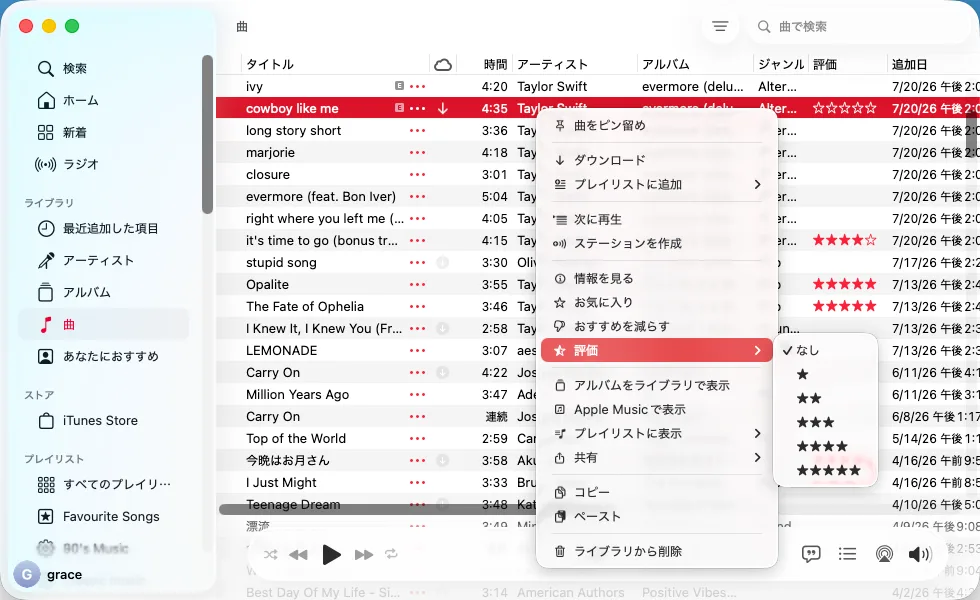
また、3つの点(…)をクリックし、「評価」を選択して、曲の開始を追加または削除することもできます。

star rating menu

iPhoneまたはiPadでApple Musicの曲を評価する

  1. iOSデバイスでApple Musicを起動します。
  2. 下部にある「ライブラリ 」をタップし、「 曲」を選択 します。
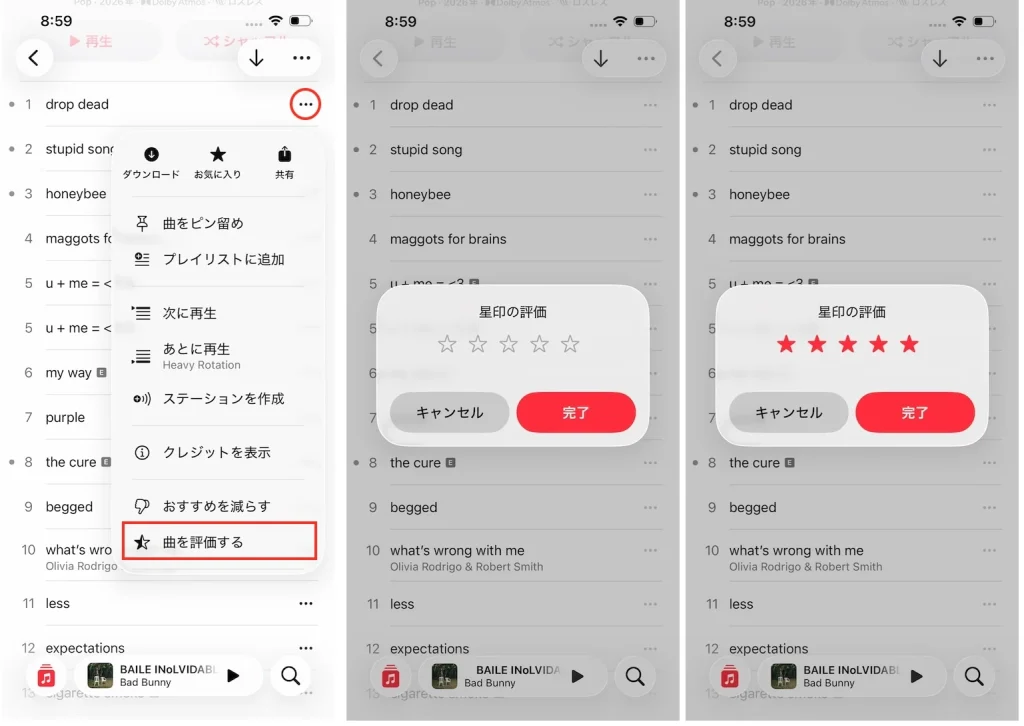
  3. 評価したい曲を見つけて、3つの点(…)をタップし、「曲を評価」を選択します。
  4. その後、1つ星から5つ星までの評価を選択し、「完了」を選択して確定します。

Apple Musicのアルバムとミュージックビデオをスター評価する

曲だけでなく、ライブラリにあるApple Musicのアルバムやミュージックビデオの評価にもスター評価機能を使うことができます。アルバムやミュージックビデオを評価する手順は、Apple Musicアプリ内で曲を評価する手順と似ています。アルバムやミュージックビデオの 3つの点をタップし、「評価」を選択すると、1つ星から5つ星までの星評価を付けることができます。

star-rating-albums-and-music-videos

パート3.5つ星のApple Musicの曲をMP3にダウンロードするには?

Apple Musicでは、トラック、アルバム、プレイリストをダウンロードしてオフラインで再生することができます。ただし、ダウンロードしたApple Musicのコンテンツは、サブスクリプションが有効な間、Apple Musicアプリ内でしかオフラインで聴くことができません。Apple Music の曲をデバイスに永久保存したいなら、最高の Apple Music ダウンローダー – Pazu Apple Music Converter をご利用ください。

Pazu Apple Music Converterは安全で効果的なダウンローダーで、Mac/WindowsでApple Musicのプレイリスト、アルバム、曲をMP3、AAC、FLAC、その他の一般的なフォーマットに品質を損なうことなくダウンロードできます。

Pazu Apple Music Converter は、お気に入りのプレイリストや曲をダウンロードするだけでなく、オリジナルの音質、ID3 タグ、メタデータを保持するので、重要な情報を失うことはありません。さらに、Pazu Apple Music Converter の特徴の一つは、ダウンロードと変換のスピードがとても速いことです。

Pazu Apple Music Converter は Apple Music ウェブプレーヤーと統合されているので、iTunes やミュージックアプリを使わずに、Apple Music のプレイリストやアルバムを選択した形式に一括変換できます。

プログラム名Pazu Apple Music Converter
開発元パズファブ
対応OSWindows 11/10/8.1/8/7 (32 bit & 64 bit)
Mac OS X 10.12 以上
対応言語英語、スペイン語、フランス語、日本語、ドイツ語、中国語
Apple Musicウェブプレーヤー内蔵– ユーザーフレンドリーなインターフェイス
– 10倍の高速音楽ダウンロード速度
– 高度なDRM除去
– ロスレス音質
– オリジナルのID3タグとメタデータを保持
– Apple Musicの曲、アルバム、プレイリストをダウンロード
– 無制限ダウンロード
– 調整可能な出力オプション
無料体験版30日間の無料トライアル(使用量制限あり
有料版月額プラン (1/PC) $14.95 / 月
年間プラン (1/PC) $49.95 / 年
ライフタイム (3/PC) $129.90 / ライフタイム
出力フォーマットm4a/mp3/aac/flac/wav/aiff
主な機能 – ユーザーフレンドリーなインターフェイス
– 10 倍の高速音楽ダウンロード速度
– 高度な DRM 除去
– ロスレス音質
– オリジナルの ID3 タグとメタデータを保持
– Apple Music の曲、アルバム、プレイリストをダウンロード
– 無制限ダウンロード
– 調整可能な出力オプション

次のチュートリアルでは、Apple Music を MP3 にダウンロードし、Apple Music を無料で入手する方法を紹介します。

ステップ 1 Pazu Apple Music Converter を起動する

Mac または Windows に Pazu Apple Music Converter をダウンロード、インストール、実行します。

Apple Music Converter

ステップ2 出力形式を選択する

デフォルトのフォーマットは256kbpsのM4Aです。Apple Music ConverterはMP3、AAC、FLAC、WAV、AIFFもサポートします。出力形式や出力フォルダを変更したい場合、歯車のアイコンをクリックしてください。

Apple Music Converter settings

ステップ 3 ダウンロードしたいプレイリスト、アーティスト、アルバムを選択する

画面の指示に従って、ダウンロードしたいプレイリスト、アーティスト、アルバムを選択します。

add Apple Music songs

ステップ 4 Apple Music 曲のダウンロードを開始する

変換」ボタンをクリックして、Apple Music の曲、アルバム、プレイリストを mp3 にダウンロードし始めます。

convert Apple Music to MP3

Spotify 音楽変換

Spotify 音楽変換

Spotifyの曲、アルバム、プレイリストをダウンロードしてMP3/M4Aなどに変換する

詳細