FLACとは?
FLACはFree Lossless Audio Codecの略称で、MP3に似たオーディオフォーマットですが、ロスレス(非可逆圧縮ではない)であるため、音質を一切損なうことなく圧縮されます。ロイヤリティフリーであり、ハイレゾアルバムのダウンロードや保存に最適なフォーマットとされています。欠点は、Apple製品ではサポートされていないことです。
24ビットFLACと16ビットFLACの違いは?
技術的には、24ビットの方が16ビットよりも高い解像度を持っています。デジタルオーディオにおいて可能な最大音量は0 dBFSと定義されています。CD品質(16ビット)では、-96 dBFSまでの詳細を再現できます。24ビット録音では、-144 dBFSまでの微細なディテールを再現可能です。明らかに、24ビットの方が微細なディテールをはるかに良く再現できるため、優れています。
なぜこの大きな利点が実感できないのでしょうか?
大きな理由の一つは、これらの微細なディテールをすべて捉えるには、極めて静かな録音環境が必要だからです。わずかなハム音、リップル、ノイズなどが、これらの微細なディテールをかき消してしまう可能性があります。一般的に、24ビット録音に含まれる音楽情報は最大で-100 dBFS程度であるため、16ビット録音と比べてわずかに優れているに過ぎません。
24ビットオーディオの違いを実感するには、優れたオーディオ機器と良好なリスニング環境が必要です。ほとんどのリスナーにとって、16ビットオーディオで十分すぎるほどです。24ビットの持つ追加のディテールは、主にプロフェッショナル用途向けです。つまり、24ビットの方が多くの情報を提供しますが、音楽を楽しむために必ずしも必要というわけではありません。
FLAC楽曲のダウンロード方法は?ここでは、おすすめのFLAC音楽ダウンローダー5選を使ってFLAC音楽をダウンロードする手順を詳しく解説します。
Mac/Windows対応
FLAC楽曲が最も豊富なのはどこでしょうか?それはTidalです!Tidalを使えば、1億1000万曲以上の楽曲をFLAC形式のスタジオ品質で聴くことができます。Tidalの音楽はFLAC形式でストリーミングされますが、FLAC形式の楽曲をローカルファイルとしてダウンロードすることはできません。ダウンロードした楽曲は、Tidalアプリ内でのみ再生可能です。
TidalからFLAC楽曲をダウンロードするには、Pazu Tidal コンバーターをご利用ください。このツールは、MacおよびWindows上でTidalの楽曲、アルバム、プレイリストをM4A/MP3/AAC/FLAC/WAV/AIFF形式でダウンロードし、ライブラリに保存するように設計されています。

WindowsにPazu Tidal コンバーターをダウンロード、インストールして実行します。このソフトにはTidalウェブプレーヤーが組み込まれています。

ライセンスを購入済みの場合は、鍵のアイコンをクリックしてコンバーターを登録してください。未購入の場合は、引き続き試用版をご利用ください。
画面の指示に従って、Tidalアカウントにログインしてください。

また、タイトル、アーティスト、アルバム、トラック番号、プレイリストインデックスを任意に組み合わせて、出力曲名をカスタマイズすることも可能です。

ダウンロードしたいプレイリストをクリックしてください。

その後、赤いアイコンをクリックして曲を読み込みます。デフォルトでは、プレイリスト内のすべての曲が追加されます。不要な曲のチェックを外すことができます。

「変換」ボタンをクリックして、TIDALの音楽を選択した形式でダウンロードし、Apple Musicライブラリに追加します。

変換後、フォルダアイコンをクリックすると、選択した形式でダウンロードされたTIDALの曲をすぐに確認できます。その後、どこへでも転送して再生できます。

Mac/Windows対応
Pazu Apple Music コンバーター を使えば、Apple Musicの曲、アルバム、プレイリストを音質を損なうことなくFLACに変換できます。Pazu Apple Music コンバーターの最大の特徴の一つは、Apple Musicを非常に高速でダウンロード・変換できることです。他の類似ソフトよりも約10倍も高速です。Apple Musicのウェブプレーヤーと統合されているため、iTunesアプリを使わずに、任意のApple Musicプレイリストやアルバムをまとめて選択した形式に変換できます。以下のチュートリアルでは、Apple MusicをMP3にダウンロードし、無料で入手する方法をご紹介します。
さらに、Pazu Apple Music コンバーターはダウンロード中にトラックを認識・識別し、アーティスト名、トラックタイトル、アルバムタグなどの関連情報を自動的にファイルに付与します。ダウンロードした曲はアーティスト、タイトル、アルバムで完全に検索可能であり、音楽ライブラリ全体を簡単かつ迅速に構築できます。
Pazu Apple Music Converter を Mac または Windows にダウンロード、インストール、実行します。

右上の歯車アイコンをクリックし、出力形式としてFLACを選択します。

画面上の指示に従って、ダウンロードしたいプレイリスト、アーティスト、またはアルバムを選択します。

「変換」ボタンをクリックして、Apple Musicの楽曲、アルバム、プレイリストのFLACへのダウンロードを開始します。これにより、Apple Musicのサブスクリプションを解約した後でも、どこでも再生できるようになります。

Pazu Spotify Music コンバーターは、Spotifyの音楽をFLAC形式でダウンロードするための最も信頼できるツールの一つです。高速な変換速度、高音質の出力、そしてすべてのユーザーに適した使いやすいインターフェースを提供します。
Pazuを使用すると、アーティスト、アルバム、カバーアートなどの元のメタデータを保持したまま、Spotifyの曲、アルバム、プレイリストをまとめてFLAC形式でダウンロードできます。これにより、完全かつ整理された音楽ライブラリを構築したいユーザーにとって最適な選択肢となります。
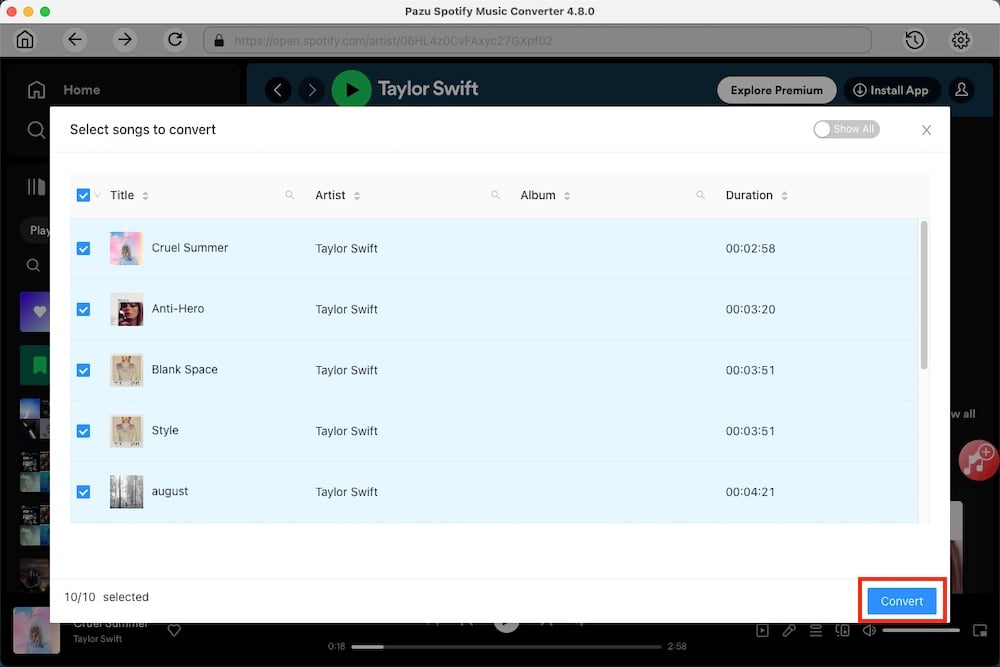
主な機能:
関連:2026年のおすすめSpotifyからFLACへのコンバーター(高品質ツール)
Mac/Windows/Linux用
Soulseekは、Windows、Mac、Linux向けの広告なし、スパイウェアなし、完全無料のファイル共有ネットワークであり、他のユーザーとの音楽の共有、検索、ダウンロードが可能です。
Soulseekはブラウジングには使用できず、特定のアルバムや曲の検索にのみ使用できる点に注意してください。他のユーザーのコンピュータを直接検索するため、検索条件を非常に具体的に指定しない限り、検索結果が散乱してしまう可能性があります。
共有したい自分のコンピュータファイルの一部を必ず公開(かつ排他的に設定)しておかないと、他のユーザーから締め出されてしまいます。
ダウンロードしてMac/Windows/LinuxにSoulseekをインストールし、アカウントを作成してください。Soulseekで好きな音楽をP2P検索し、右クリックしてダウンロードしましょう。

Androidデバイスをご利用の場合は、Androidアプリ – Seekerをインストールしてください。

Mac/Windows/Linux/Android/iOS対応
DeeMixは、Windows、Mac、Linux、Android、iOS上で、高品質な音楽(最大320 kbpsのMP3またはFLAC)を簡単にダウンロードできます。サードパーティのソースに依存する多くの音楽ダウンローダーとは異なり、DeeMixはオリジナルのDeezerプラットフォームから直接トラックを取得するため、信頼性と優れた音質が保証されます。

Windows/Mac/Linux用
Streamripは、Qobuz、Tidal、Deezer、SoundCloudからトラック、アルバム、プレイリスト、ディスコグラフィー、レーベルをMP3、AAC、FLAC形式でダウンロードできるスクリプト対応の音楽ダウンローダーです。
MacにStreamripをインストールして使用する方法
楽曲をダウンロードするには、Tidalの有料サブスクリプションが必要です。

Windows用
QobuzDownloaderXは、ストリーミングプラットフォーム「Qobuz」から、無料アカウントでもFLACまたはMP3形式の音楽ストリームをダウンロードできるプログラムです。
https://github.com/ImAiiR/QobuzDownloaderX/releases/にアクセスし、zipファイルをダウンロードしてください。解凍し、Windows上で.exeファイルを実行してインストールしてください。Qobuzの音楽リンクをコピーして貼り付けることで、FLAC形式で音楽をダウンロードできます。

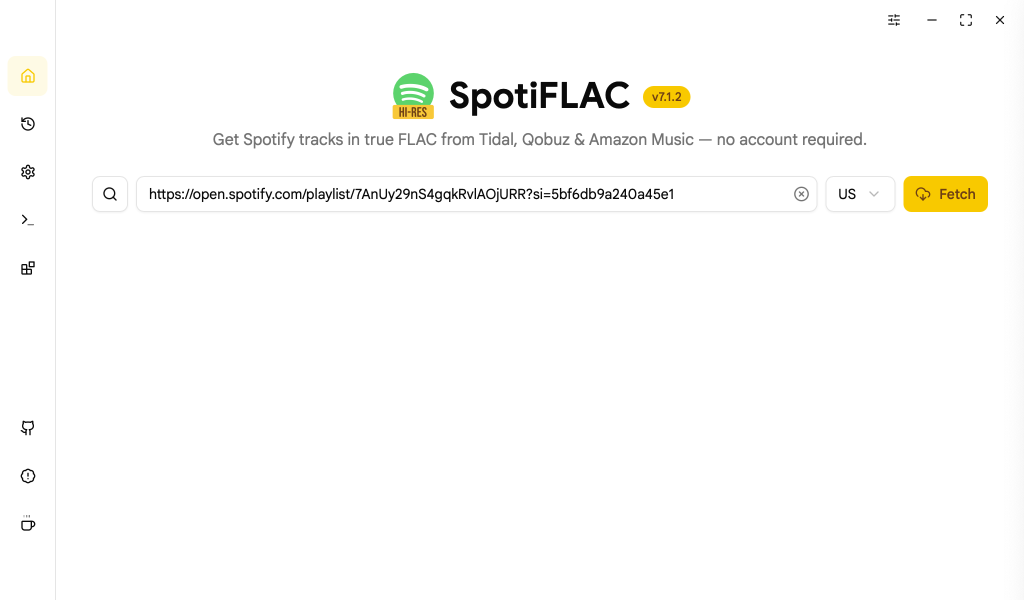
SpotiFLACは、Tidal、Qobuz、Amazon Musicから登録なしで真のFLAC形式のSpotifyトラックをダウンロードできるアプリです。Tidal、Qobuz、Amazon Musicなどのプラットフォームから音楽を取得し、アカウントなしでSpotifyのトラックを純粋なFLAC形式でダウンロードできます。これは、ロスレス音質を重視し、オフラインの音楽ライブラリを構築したいオーディオファンにとって非常に魅力的です。高解像度オーディオを提供し、一般的なプラットフォームの制限を回避できるSpotiFLACは、高品質な音楽をオフラインで楽しむための便利で効率的な方法を提供します。
しかし、SpotiFLACの大きな欠点は、ダウンロードソースとしてTidal、Qobuz、Amazon Musicなどの外部プラットフォームに依存している点です。Spotifyプレイリスト内の曲がこれらのサービスで利用できない場合、ダウンロードは失敗します。この制限により、特に人気のない曲、リミックス、または特定の地域のコンテンツをダウンロードする際、プレイリストが不完全になったり、ダウンロード結果にばらつきが生じたりする可能性があります。そのため、ユーザーは欠落している曲を取得するために、代替ツールやソースを探す必要があるかもしれません。
SpotifyからFLAC形式でダウンロードするには、以下の手順に従ってください: