Spotifyでプレイリストを削除する方法
Spotifyはあらゆるジャンルの数百万曲とポッドキャストを擁する膨大な音楽ライブラリを提供しています。気分や活動に合わせてプレイリストを作成すれば、リスニング体験をパーソナライズできます。しかし、膨大な音楽が手元にあるため、古いプレイリストや不要なプレイリストでライブラリが散らかることもあります。このガイドでは、自身のプレイリストを削除したり、他人が作成したプレイリストを削除したりしてSpotifyライブラリを管理する方法を説明します。
目次
Spotifyでのプレイリスト削除と削除の比較
Spotifyではライブラリ内のプレイリストを管理する2つの方法を提供しています:
- 削除: これにより、自身が作成したプレイリストがアカウントから削除されます。ただし、一定期間内にアカウント設定から復元可能です。
- 非表示: この操作はSpotifyや他のユーザーが作成したプレイリスト向けです。ライブラリから非表示になりますが、元のプレイリストには影響しません。作成者によって削除されない限り、いつでもライブラリに再追加できます。
モバイル端末でSpotifyプレイリストを削除する方法
自分で作成したSpotifyプレイリストを削除する
- スマートフォンまたはタブレットでSpotifyアプリを起動します。
- 削除したいプレイリストに移動し、プレイリスト名の下にある三点リーダーをタップします。
- 「プレイリストを削除」を選択します。
- 「削除」をタップして削除を確認します。

Spotifyまたは他のユーザーが作成したプレイリストを削除する
ライブラリ内の「年間トップトラック」や「今日のトップヒット」など、Spotifyまたは他のユーザーが作成したプレイリストは削除できません。ライブラリから削除するのみであり、これらのプレイリストは元の作成者やフォロワーには引き続き利用可能です。
プレイリストを削除するには、ライブラリで該当プレイリストを選択し、以下のいずれかの方法を使用してください:
- 方法 1. チェックマークアイコンをタップしてライブラリからプレイリストを削除します。
- 方法 2. 三点リーダーをタップし、「ライブラリから削除」を選択します。

デスクトップでSpotifyプレイリストを削除する方法
SpotifyウェブプレイヤーまたはデスクトップアプリでのSpotifyプレイリストの削除方法は、モバイル版と同様です。
自分で作成したSpotifyプレイリストを削除する
- https://open.spotify.com/でアカウントにサインインするか、MacまたはWindowsコンピューターでSpotifyデスクトップアプリを起動します。
- 「ライブラリ」に移動し、削除したいプレイリストを探します。
- 3つのドットをクリックし、「削除」を選択します。
- 再度「削除」を選択して確定します。

Spotifyまたは他のユーザーが作成したプレイリストを削除する
- spotify.comにアクセスするか、MacまたはWindowsコンピュータでSpotifyデスクトップアプリを開きます。アカウントにサインインします。
- Spotifyまたは他のユーザーが作成したプレイリストを削除するには、次の2つの方法を使用します:
- 方法1. プレイリスト名の下にある緑色のチェックマークアイコンをクリックします。
- 方法2. 3つの点をクリックし、「ライブラリから削除」を選択します。

Spotifyで削除したプレイリストを復元する方法
誤ってプレイリストを削除しましたか?Spotifyでは、過去90日以内に作成したプレイリストを復元できます。復元方法は以下の通りです:
- Spotifyアカウントページ(https://www.spotify.com/account)にログインします。
- アカウントの下にある「プレイリストを復元」をクリックします。

- 復元したいプレイリストの横にある復元をクリックします。
- Spotifyを開き、復元されたプレイリストをプレイリストコレクションの下部で探します。

Spotifyや他のユーザーが作成したプレイリストを復元するには、プレイリスト名を検索し、プラスアイコンをタップまたはクリックしてライブラリに追加します。

プレイリスト削除後もSpotify楽曲を保存する方法
Spotifyは全てのプレイリストとダウンロード楽曲をライブラリに保管します。不要なプレイリストを削除しつつ楽曲を端末に残す場合、スマートなSpotify音楽ダウンロードツール「Pazu Spotify Converter」が有効です。
Pazu Spotify ConverterはSpotify無料版、プレミアム版の両方で利用可能。楽曲、プレイリスト、アルバムをダウンロードしてオフライン再生できます。Spotify音楽を効率的に抽出し、デバイス保存可能な各種形式に変換。ダウンロードした楽曲で以下が可能:
- Spotifyからプレイリストを削除してもお気に入り音楽を保持
- Spotifyサブスクリプション不要でオフライン再生(ダウンロード楽曲は永久保存)
- 他の互換デバイスへ転送して利便性を向上。
Pazu Spotify Converterの主な機能:
- Spotifyの無料アカウントまたはプレミアムアカウントで楽曲、アルバム、プレイリスト、ポッドキャストをダウンロード
- 内蔵Spotifyウェブプレイヤー搭載(Spotifyアプリ不要)
- Spotifyを320kbpsのMP3形式でダウンロード
- 複数出力形式:MP3、M4A、AAC、FLAC、WAV、AIFF
- すべてのID3タグを保持。
- Spotify楽曲をタイトル、アルバム、アーティスト名などでリネーム。
- ダウンロードした楽曲をアルバムまたはアーティスト別にアーカイブ。
- 多言語インターフェース。
それでは、無料サブスクリプションでSpotify楽曲をダウンロード・変換するPazu Spotify Music Converterの使用方法を、以下のチュートリアルで学びましょう。
1. Pazu Spotify Converterを起動
MacまたはWindowsにPazu Spotify Converterをダウンロード、インストールし、起動します。内蔵のウェブプレーヤーでSpotifyアカウントにログインします。

2. 出力形式を選択
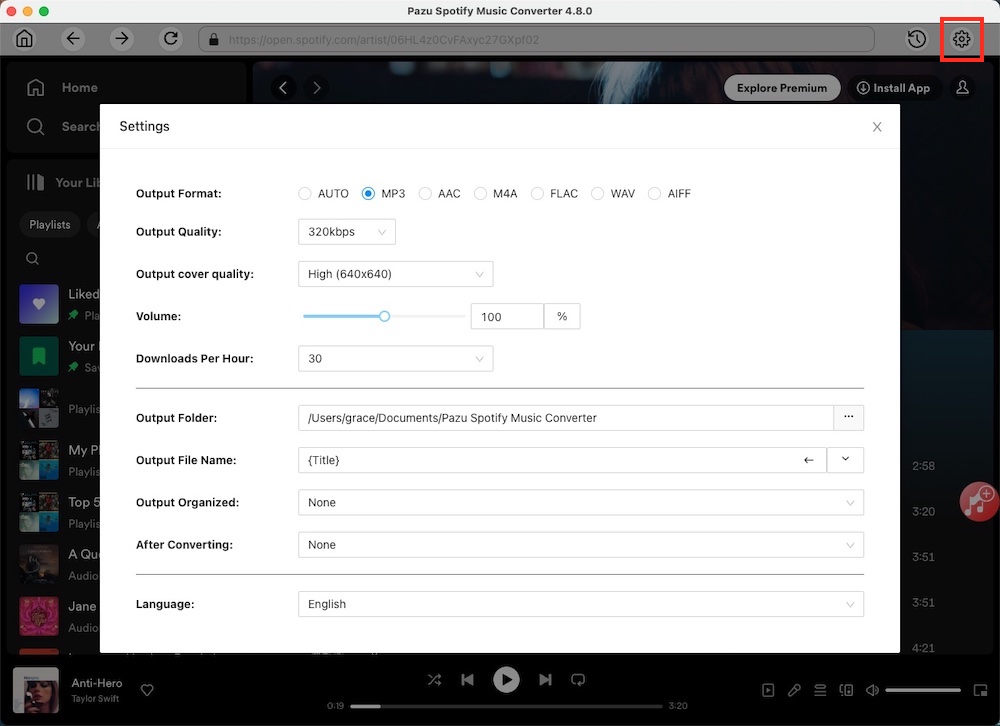
右上の歯車アイコンをクリックします。ここで出力形式(AUTO(M4A)/MP3/AAC/FLAC/WAV/AIFF)の選択、出力音質の調整、出力パスのカスタマイズ、出力ファイルの整理方法の設定、出力ファイルの名前変更などが行えます。
3. Spotify楽曲の選択
内蔵のSpotifyウェブプレイヤーでダウンロードしたい楽曲、アルバム、プレイリスト、ポッドキャストを検索します。「リストに追加」ボタンをクリックするとアルバムやプレイリスト内の全楽曲が読み込まれます。不要な楽曲がある場合はチェックを外してください。

「変換」ボタンをクリックすると、Spotify楽曲のローカルコンピュータへのダウンロードが開始されます。

4. Spotify楽曲のローカルダウンロードと変換
変換完了後、下のフォルダボタンをクリックするか、前段階で設定した出力フォルダに直接アクセスすることで、ダウンロードされたSpotify楽曲のローカルファイルを確認できます。

注:Pazu Spotify Converterの無料体験版では、各楽曲の最初の3分間のみ変換可能です。体験版の制限を解除するには、フルバージョンをご購入ください。

Spotify 音楽変換
Spotifyの曲、アルバム、プレイリストをダウンロードしてMP3/M4Aなどに変換する
詳細

