

Spotifyは音楽を楽しむのに最高の選択だ。膨大なライブラリーと柔軟なサブスクリプションプランそしてソーシャル機能Spotifyは期待以上のものを提供してくれる。しかし、Spotifyアプリやウェブプレーヤーで不具合が発生することもあります。よくある問題の一つに、Spotifyの音が出ないという問題があります。
この問題は様々な原因で発生しますが、デバイスのサウンド設定を確認するか、Spotify Connectでストリーミングデバイスを調整することで解決できることが多いです。さらに、Spotifyサウンド問題のトラブルシューティングと解決に役立つ他のソリューションもいくつかあります。この記事では、Spotifyの音が出ない問題を解決し、音楽を取り戻すための最も効果的な8つの方法をまとめました。
Spotifyが音なしで再生されている場合、Spotifyアプリとデバイスの音量が小さくなっていないか、ミュートになっていないかを確認してください。また、デバイスのサウンドが動作しているか確認してください。Spotify以外の他のアプリから音声を再生することでテストできます。コンピュータの場合は、サウンドカードのハードウェアやソフトウェアもチェックできます。何か問題があれば、メーカーに問い合わせる必要があるかもしれません。
SpotifyにはSpotify Connectという面白い機能があり、あるデバイスを使って別のデバイスのリスニングを遠隔操作することができる。しかし、Spotifyアカウントが複数のデバイスに接続されている場合、この機能がSpotifyアプリを混乱させ、Spotifyをこのデバイスではなく別のデバイスでストリーミング再生させることがあり、その結果、Spotifyが音なしで再生されるという問題が発生する。
例えば、iPhoneのSpotifyアプリで再生中と表示されているのに音が出ない場合、実はその曲はMacなど別のデバイスでストリーミングされていることがあります。iPhoneで音量を調整しても、Macの音量だけが変更されてしまうのです。

この問題を解決するには、Spotifyが現在どのデバイスでストリーミングされているかを確認する必要があります。Spotifyが他のデバイスで再生されている場合は、Spotify Connectでストリーミングデバイスを「THISデバイス」に切り替えて ください。以下の手順に従って、モバイルデバイスとデスクトップデバイスで変更してください。


サウンド設定はストリーミングデバイスによって異なります。WindowsまたはMacコンピュータでSpotifyの音が出ない問題を解決するには、正しいオーディオ出力が選択されていることを確認してください。モバイルデバイスでは、メディア、着信音、アラームなどの設定が異なる場合があります。他のサウンド設定ではなく、メディアの音量を調整していることを確認してください。
WindowsでSpotifyを使用している場合、コンピュータの出力デバイスと ボリュームミキサーの 設定の両方を確認する必要があります。

Widownsには、個々のアプリケーションの音量レベルを調整できるボリュームミキサー機能があります。Spotifyアプリやウェブブラウザがボリュームミキサー内でミュートされている場合、Spotifyの曲を再生しても音が聞こえません。ボリュームミキサーからSpotifyのミュートを解除するには、以下の手順に従ってください:
1.タスクバーの右下にあるボリュームアイコンを右クリックし、ボリュームミキサーを開くを選択します。

2.2.Spotifyの下にあるスピーカーアイコンをクリックし、アプリをミュートまたはミュート解除します。ウェブプレーヤーでSpotifyをストリーミングする場合は、ウェブブラウザーの下にあるスピーカーアイコンをクリックします。

1.画面上部のメニューバーで「コントロールセンター」  をクリックし、ドロップダウンメニューから「サウンド」を選択します。

2.正しいオーディオ出力を選択します。異なる出力デバイスに切り替えてみて、Spotifyサウンドが機能しているかどうかを確認する。

アンドロイドデバイスは通常、メディアや通話など、サウンドごとに異なる設定を提供しています。お使いのAndroid携帯またはタブレットのメディア音量を上げてください。メディア音量を調整するには

Spotifyを含むメディアの音量を調整するには、iPhoneまたはiPadの音量ボタンを使用します。音量ボタンは通常iPhoneの側面にあり、iPadはモデルによって側面か上部にあります。
Spotifyアプリを完全に終了し、再度開いてみてください。これでアプリがリフレッシュされ、サウンドの問題を引き起こしている可能性のある一時的な不具合が解消されます。
アプリを再起動しても問題が解決しない場合は、デバイスを再起動してみてください。デバイスの電源を切る前に、実行中のアプリをすべて終了してください。少なくとも1分間待ってから電源を入れ直しましょう。単純な再起動で、システムやアプリに関連するサウンドの問題が解決することがあります。
Spotifyはコンテンツの読み込みを高速化するため、一時的なデータをキャッシュに保存しますが、キャッシュが破損していると、再生問題やアプリのクラッシュ、音なしで再生するなどの予期せぬ動作につながる可能性があります。
Spotifyのキャッシュをクリアすることで、破損したデータや古いデータを削除し、デバイスのストレージを解放し、アプリがサーバーから新鮮なデータを取得するのを助け、アプリの読み込み速度を向上させることができます。そのため、Spotifyが再生し続けるが音が出ないという問題を解決できる可能性があります。
以下はSpotifyアプリのキャッシュをクリアする方法です。


古いアプリは誤動作や不具合の原因となります。Spotify アプリが最新バージョンであることを確認し、以下の手順でインストールが必要なアップデートがあるかどうかを確認してください。
お使いのデバイスでApp Store(iPhoneとiPad)またはGoogle Play Store(Android)にアクセスし、Spotifyを検索します。Spotifyアプリに新しいバージョンがあれば、UPDATEボタンをタップしてインストールします。

WindowsまたはMacコンピュータのSpotifyアプリにアップデートがある場合、上部のプロフィール画像の横に青い点が表示されます。プロフィール画像をクリックし、今すぐSpotifyをアップデートするを選択します。

ほとんどの一般的な問題は、Spotifyアプリの再インストールで解決できます。しかし、クイック再インストール後もSpotifyの音が出ない問題がある場合は、Spotifyアプリのクリーン(より徹底的な)再インストールを行ってみてください。問題のあるファイルが削除され、正しく機能する新鮮なファイルに置き換わります。
アプリを再インストールした後、ダウンロードした音楽やポッドキャストを再ダウンロードする必要があることを覚えておいてください。


Spotifyが音なしで再生されるのを避けるために、曲をMP3にダウンロードして他のメディアプレーヤーで楽しむことができる。これにより、インターネット接続が利用できない状況にも備えることができる。
Spotifyにはダウンロード機能がありますが、アルバムやプレイリストをダウンロードできるのはSpotify Premium加入者のみです。個別の曲をダウンロードしたい場合は、プレイリストに追加してプレイリスト全体をダウンロードする必要がある。さらに、ダウンロードしたコンテンツはSpotifyアプリからのみアクセスできる。アプリを再インストールすると、ダウンロードが失われる可能性があります。
プレミアムサブスクリプションなしでSpotifyの曲やプレイリストをダウンロードするには、スマートなSpotify音楽ダウンローダーを使用することができます。Pazu Spotify Converter.このツールは Spotify Free と Premium ユーザーのために設計され、オフラインで聴くために Spotify の全ての曲、プレイリスト、アルバムをダウンロードできます。Spotify音楽を抽出し、MP3、M4A、AIFF、WAV、FLAC、AACなどの様々な高品質フォーマットに変換できます。これにより、無料アカウントで Spotify Premium 機能を楽しんだり、ダウンロードしたトラックを他の MP3 互換デバイスに転送して、さらに便利にすることができます。
では、Pazu Spotify Music Converter を使って、Spotify の曲をダウンロードして変換する方法を、以下のチュートリアルから学びましょう。
Pazu Spotify Converter を Mac または Windows にダウンロード、インストール、実行します。内蔵のウェブプレーヤーでSpotifyアカウントにログインします。

右上の歯車アイコ ンをクリックします。ここで、出力形式(AUTO[M4A]、MP3、AAC、FLAC、WAV、またはAIFF)を選択し、出力音質を選択し、出力パスをカスタマイズし、様々な方法で出力ファイルを整理し、出力ファイルの名前を変更することができます。

統合された Spotify ウェブプレーヤーを使って、ダウンロードしたい曲、アルバム、プレイリストを検索します。リストに追加]ボタンを クリックして、アルバムまたはプレイリストのすべての曲をロードします。

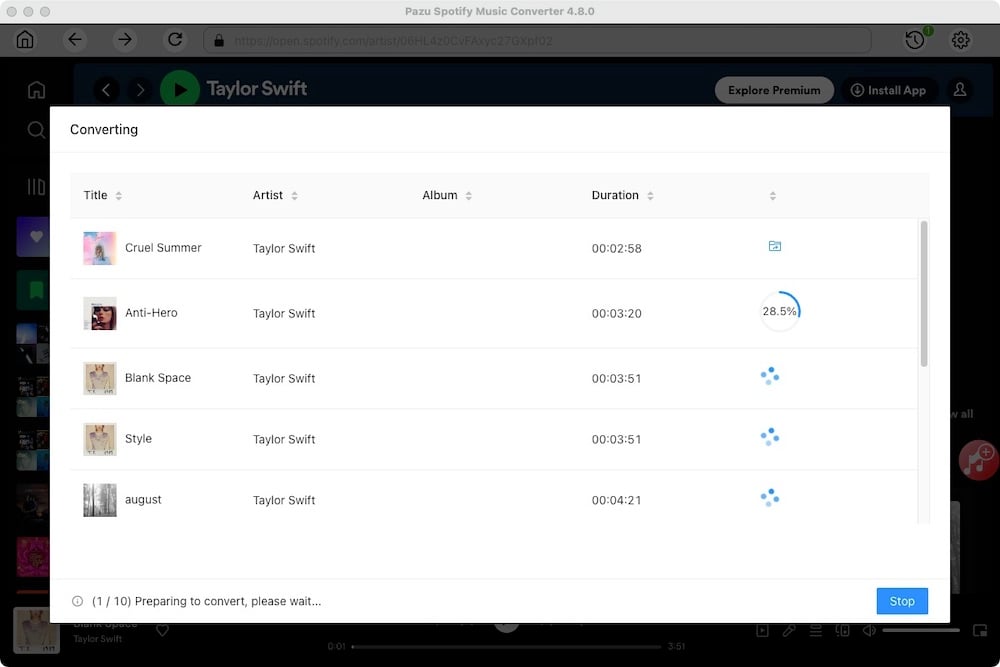
変換ボタンをクリックして、Spotifyの曲をローカルコンピュータにダウンロードし始めます。
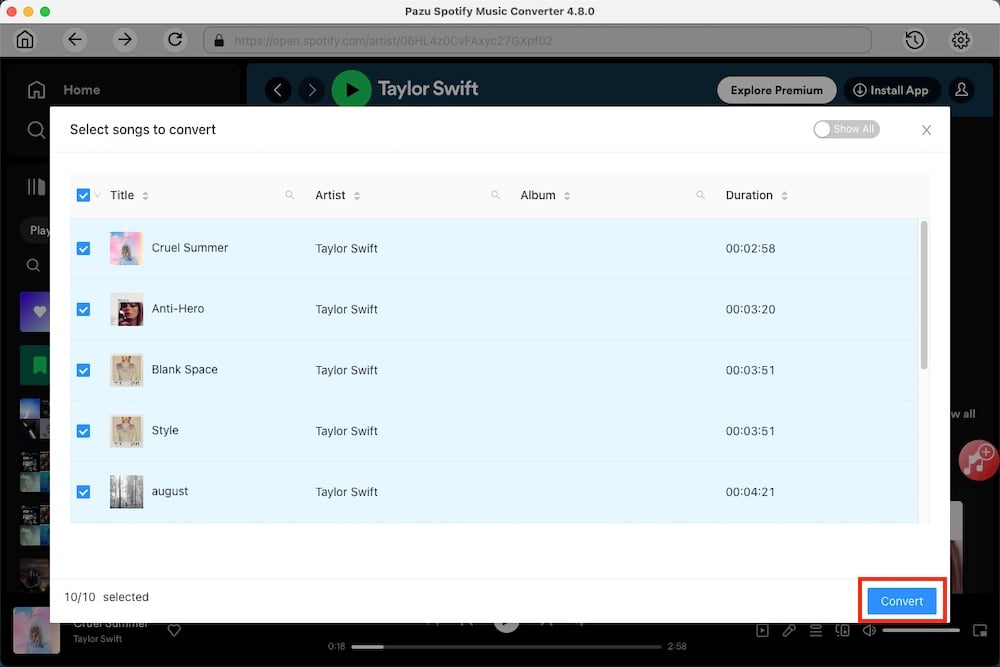
個別の曲をダウンロードすることも、プレイリスト全体を一括変換することもできます。
個別の曲またはお好みの特定の曲をダウンロードするには、ダウンロードしたくない曲のチェックを外すだけです。

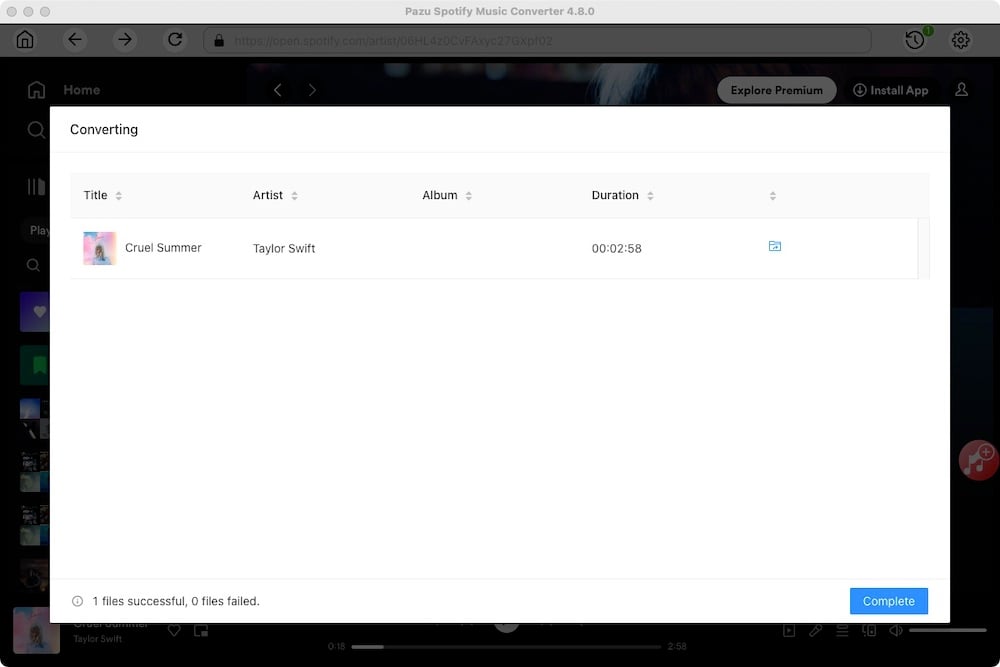
プレイリストまたはアルバムの全曲をダウンロードするには、全曲にチェックを入れてください。
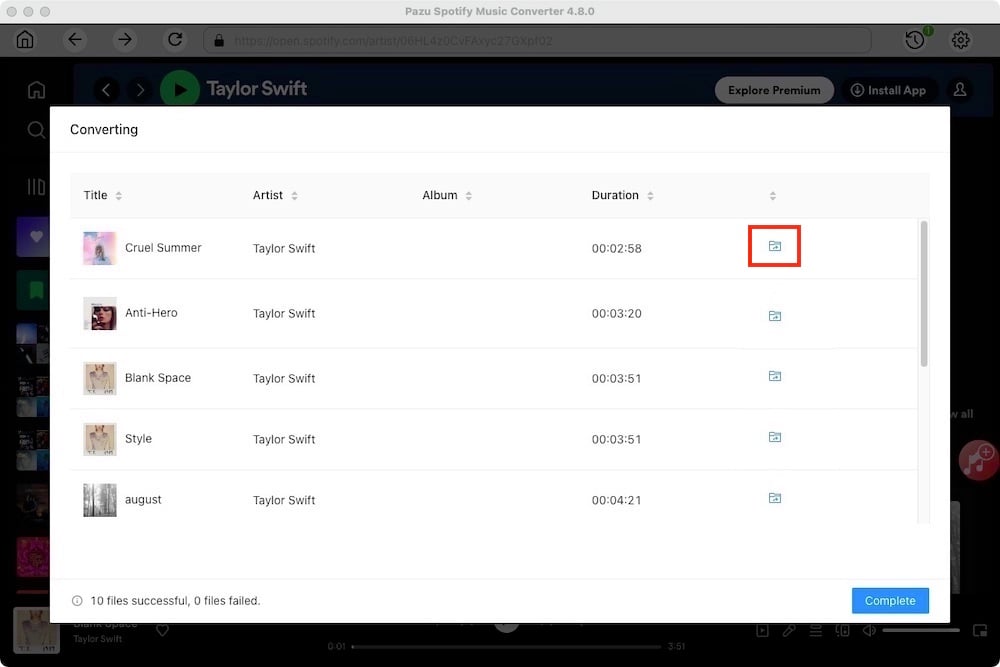
変換が完了したら、フォルダボタンをクリックするか、前のステップでカスタマイズした出力フォルダに直接行って、ローカルファイルとしてダウンロードした Spotify の曲を見つけることができます。
注意: Pazu Spotify Converter の無料試用版では、各曲の最初の3分間を変換できます。フルバージョンを購入することで、試用版の制限を解除できます。
