

“Spotifyは私の特定のフォルダのプレイリストに曲を追加し続ける。Spotifyが私のプレイリストでSpotifyが選んだ曲を私が気に入ると思っているからだ。Spotifyにプレイリストに曲を追加されたくありません。Spotifyがこのようなことをしないようにするにはどうしたらいいですか?”
さて、この記事では、Spotifyがあなたのプレイリストに曲を追加しないようにする方法をご紹介します。Spotifyを無料で使っている方も、Premiumを使っている方も、Spotifyがあなたのプレイリストに曲を追加しないようにしましょう。
スマートシャッフルはSpotifyのプレイモードで、雰囲気に合ったおすすめ曲をミックスすることで、リスニングセッションをフレッシュにします。スマートシャッフルをオンにすると、次の再生キューにキラキラ(✨)マークが付いた曲が混ざっているのがわかりますが、これはSpotifyがあなたが好きそうだと思うおすすめ曲です。 もし聴きたくないおすすめ曲がある場合は、丸みを帯びたマイナスボタンをクリックして手動で削除することができます。おすすめが表示されないようにしたい場合は、プレイリストから直接スマートシャッフルモードを無効にすることができます。
Spotify Premiumメンバーはスマートシャッフル機能を自由に使用できますが、無料ユーザーはMade for Youなどの特定のSpotifyプレイリストのみスマートシャッフルできますのでご注意ください。

プレイリストでスマートシャッフル・モードが有効になると、プレイリスト名の下にあるシャッフルのマークが緑色に輝きます。携帯電話やパソコンでスマート・シャッフルをオフにするには、以下のガイドに従ってください。


<h2 class=”wp-block-heading” id=”2″2. Automixをオフにする
設定 > 再生 > “Automix “をオフにする
.

更新:Spotifyはエンハンス機能をスマートシャッフルに置き換えました。
プレミアムを使っていて、プレイリストに自分で追加していないトラックが表示される場合、エンハンス機能がオンになっている可能性が高いです。スマホアプリでプレイリストを開くと、写真のようなEnhanceボタンがあります。ボタンがグレーアウトしている場合、追加された曲は消えるはずです。

Spotifyの無料版を使っていて、プレイリストの曲が15曲未満の場合、アプリは自動的に「We added」セクションの下にプレイリストに曲を追加します。15曲以上追加された場合、Spotifyが追加した曲は自動的に削除されます。そのため、Spotifyがプレイリストに曲を追加するのを止めるには、プレイリストに15曲以上あることを確認してください。
プレイリストに曲を追加するには?
モバイルの場合

デスクトップの場合

また、Spotify Premiumを購入するか、コンピューター(ウェブサイトまたはアプリ)でSpotifyを使用すると、この現象が起きなくなります。
Spotify Premiumにアップグレードする代わりに、iOSとAndroid用のクラックされたSpotifyを使って、Spotifyがプレイリストに曲を追加するのを止めることもできる。
関連:
Spotifyアプリのあらゆる問題を避けるために、トラックをMP3にダウンロードし、他のメディアプレーヤーで楽しむことができます。
Spotifyはダウンロードを提供していますが、アルバムやプレイリストをダウンロードできるのはSpotify Premiumユーザーだけです。個々の曲をダウンロードするには、プレイリストに追加してからプレイリスト全体をダウンロードする必要がある。また、ダウンロードしたコンテンツはSpotifyアプリからのみアクセスできます。アプリを再インストールすると、ダウンロードしたコンテンツが失われる可能性があります。
プレミアムサブスクリプションを必要とせずに Spotify の曲やプレイリストをダウンロードするには、スマートな Spotify 音楽ダウンローダー –Pazu Spotify Converter を使うことができます。Pazu Spotify Converter は、Spotify の無料およびプレミアムサブスクライバー向けに設計されており、オフラインで聴くために Spotify のすべての曲、プレイリスト、またはアルバムをダウンロードすることができます。Spotify音楽を抽出し、MP3、M4A、AIFF、WAV、FLAC、AACなどの様々な高品質フォーマットに変換します。この方法で、無料アカウントでSpotifyプレミアム機能を楽しんだり、ダウンロードしたトラックを他のMP3対応デバイスに転送して、さらに便利にすることができます。
Pazu Spotify Converter を
起動します
Pazu Spotify Converter を Mac または Windows にダウンロード、インストール、実行する。内蔵のウェブプレーヤーで Spotify アカウントにログインします。

右上にある歯車アイコ ンをクリックします。ここで、出力形式(AUTO[M4A]、MP3、AAC、FLAC、WAV、またはAIFF)を選択し、出力音質を選択し、出力パスをカスタマイズし、様々な方法で出力ファイルを整理し、出力ファイルの名前を変更することができます。

統合されたSpotifyウェブプレーヤーを使って、ダウンロードしたい曲、アルバム、プレイリストを検索します。リストに追加ボタンを クリックして、アルバムまたはプレイリストのすべての曲をロードします。

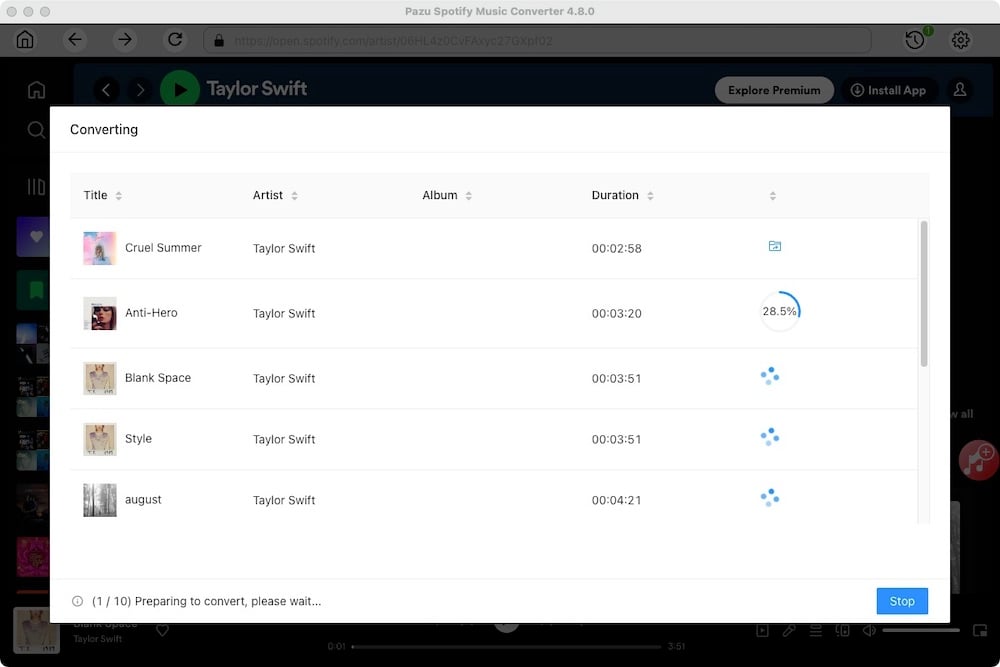
「変換」ボタンをクリックすると、Spotify の曲をローカルのコンピュータにダウンロードし始めます。
。
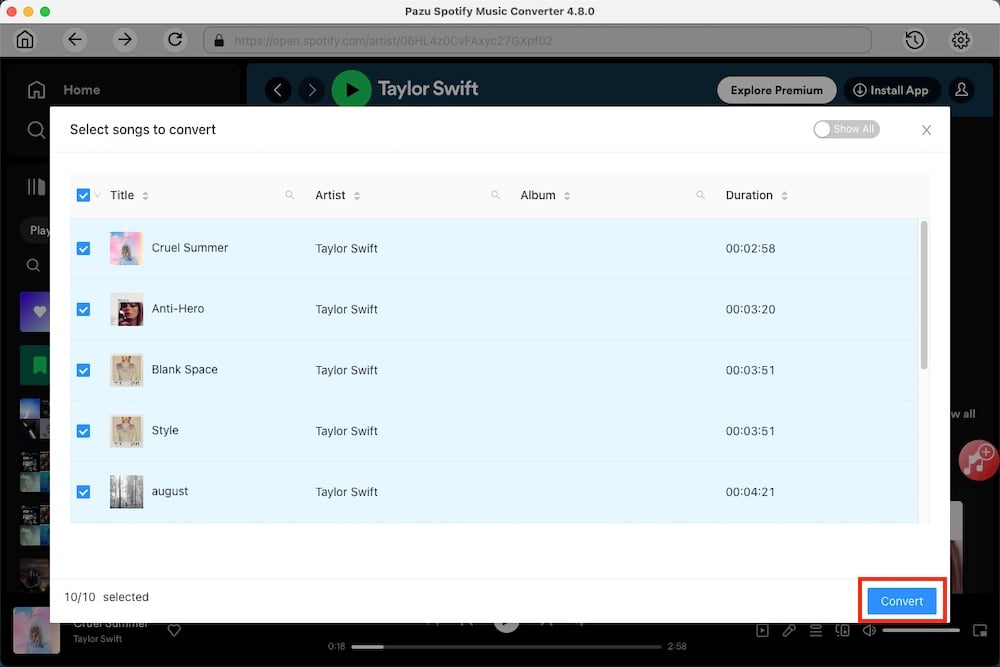
個々の曲をダウンロードすることも、プレイリスト全体を一括変換することもできます。
個別の曲またはお好みの特定の曲をダウンロードするには、ダウンロードしたくない曲のチェックを外すだけです。

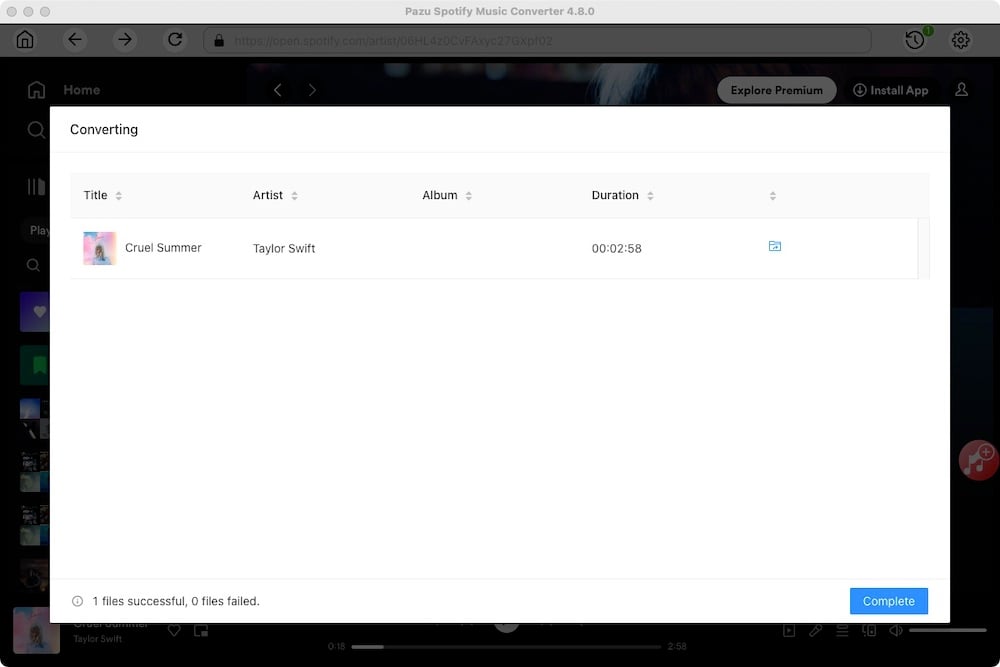
。
変換が完了したら、フォルダボタンをクリックするか、前のステップでカスタマイズした出力フォルダに直接アクセスして、ローカルファイルとしてダウンロードした Spotify の曲を探すことができます。
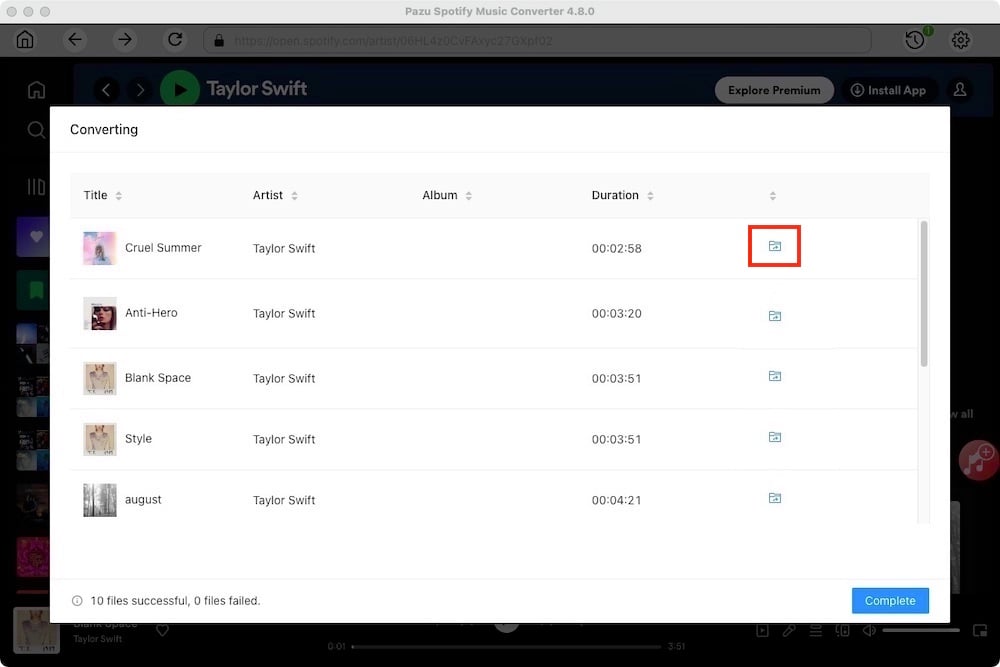
注意: Pazu Spotify Converter の無料試用版では、各曲の最初の3分間を変換できます。フルバージョンを購入することで、試用版の制限を解除できます。
