

Spotifyに音楽をアップロードするにはどうすればよいでしょうか?それは、あなたがアーティストとしてSpotifyで音楽を販売したいのか、それとも単にローカルの音楽をSpotifyにアップロードして、Spotifyアプリを使ってデバイス上のオーディオファイルを再生したいのかによって異なります。
2018年、Spotifyは、インディーズアーティストがレーベルやデジタルアグリゲーターを経由せずに、プラットフォームに直接音楽をアップロードできる新しいベータ機能を発表しました。しかし、1年後、Spotifyはこの直接アップロードプログラムを終了しました。Spotifyは発表の中で、「ベータ版を通じて音楽をアップロードしたアーティストにとって、この移行をできるだけスムーズに行えるよう、配信パートナーと協力しています。今月末をもって、『Spotify for Artists』を通じた新規アップロードの受付を終了し、アーティストは既にリリース済みのコンテンツを別のプロバイダーに移行する必要があります」と述べています。これにより、インディーズアーティストは再び、サードパーティのディストリビューター(Tunecore、Distrokid、Stemなど)を通じてストリーミングサービスに楽曲をアップロードする必要が生じます。
すでに実績のあるアーティストでも、活動を始めたばかりのアーティストでも、Spotifyに楽曲をアップロードして収益を得たい場合は、Tunecoreをご利用いただけます。Tunecoreでは、Spotifyへの楽曲アップロード用に3つのプランをご用意しています:RISING ARTIST(年額24.99ドル)、BREAK ARTIST(年額44.99ドル)、Professional(年額54.99ドル)。TuneCoreを利用して、Spotifyやその他のデジタルストアに楽曲を配信しましょう。シングル配信は24.99ドルから、アルバムやEPのアップロードは44.99ドルから利用可能です。
Spotifyに楽曲を配信する方法
Spotify以外にも、TuneCoreを利用すれば、iTunes、Apple Music、Amazon Musicなど、世界中の150以上のオンライン音楽ストアやストリーミングサービスにインディーズアーティストが楽曲を配信できます。
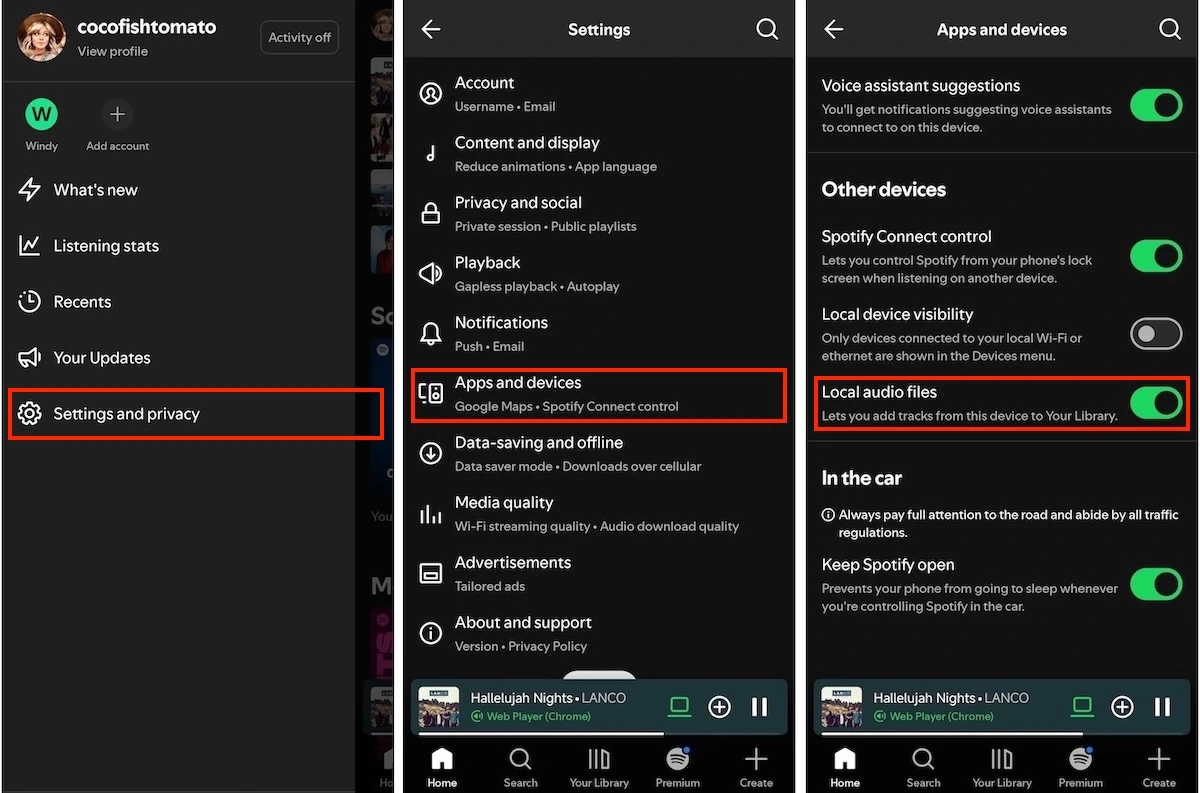
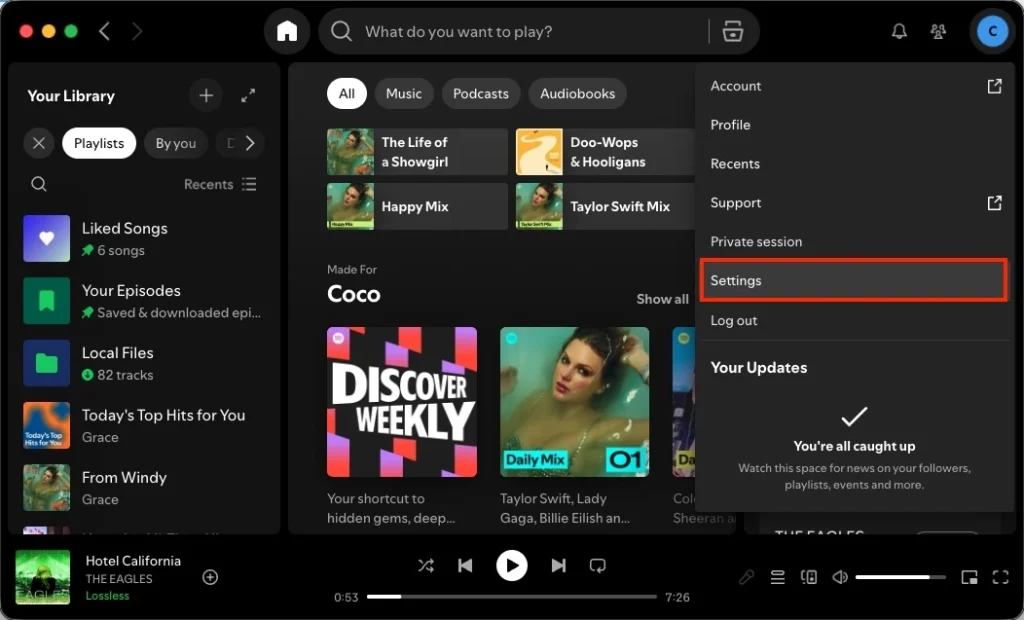
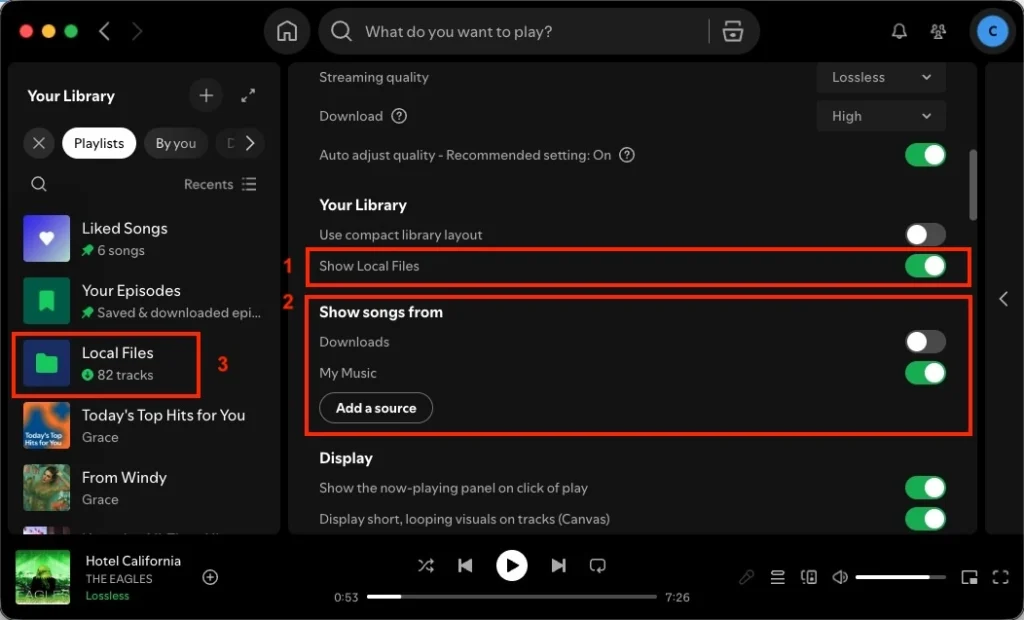
Spotifyが提供する数百万曲に加え、アプリを使ってデバイス上の任意のオーディオファイルを再生することも可能です。この機能を有効にするには、楽曲がデバイスに保存されていることを確認し、「ローカルファイル」をオンにしてください。Spotifyが対応するオーディオ形式には、MP3、M4A、AIFF、WAVなどがあります。
iOS/Androidの場合:
デスクトップ版:
Spotify Premiumの最大のメリットの一つは、Spotifyの曲、アルバム、プレイリストをダウンロードしてオフラインで再生できることです。しかし、Spotify Premiumを解約すると、ダウンロードした曲、アルバム、プレイリストはオフラインで利用できなくなります。広告が表示され、スキップ回数も制限された状態でオンラインストリーミングするしかなくなります。Spotify Premiumを解約した後もオフラインでSpotifyを聴きたい場合は、Pazu Spotify コンバーターを使ってお気に入りの曲、アルバム、プレイリストをMP3形式でダウンロードするのが最善の方法です。
Pazu Spotify コンバーターは、Mac/Windows上で無料アカウントまたはプレミアムアカウントのいずれかを使用して、Spotifyの音楽を一般的な形式にダウンロードできるように特別に設計されています。Pazu Spotify 音楽コンバーターを使えば、Spotifyの曲をMP3、M4A、WAV、FLAC、AAC、AIFFなどの最も一般的なオーディオ形式に変換できます。高度な暗号化技術を採用しているため、変換後のオーディオファイルは100%ロスレスな音質を保ち、元のID3タグやメタデータ情報も保持されます。詳細については、以下をご確認ください。
Pazu Spotify コンバーター の主な機能
MacまたはWindowsにPazu Spotify コンバーターをダウンロード、インストールし、起動します。内蔵のWebプレーヤーでSpotifyアカウントにログインします。

右上の歯車アイコンをクリックして設定ウィンドウを開きます。ここで以下を選択できます:

MP3に変換したい曲、アルバム、またはプレイリストを選択します。Spotify コンバーターは、デフォルトでプレイリストまたはアルバム内のすべての曲を検出して選択します。ダウンロードしたくない曲がある場合は、そのチェックを外してください。以前にダウンロード済みの曲がある場合は、「すべて表示」アイコンをクリックして「変換済み曲を非表示」をオンに切り替えてください。

「変換」ボタンをクリックして、Spotifyの曲をMP3にダウンロードします。

変換が完了したら、フォルダアイコンをクリックしてダウンロードされたMP3ファイルを確認してください。その後、Spotifyの音楽をApple MusicやAmazon Musicに転送したり、お気に入りのiOS/Android用音楽プレーヤーで再生したりできます。
注:Pazu Spotify コンバーターの無料体験版では、各曲の最初の3分間のみを変換できます。フルバージョンを購入することで、この制限を解除できます。
