

Spotifyは、音楽ストリーミング・プラットフォームのリーディングカンパニーとして、FreeとPremiumの両ユーザーに膨大な楽曲ライブラリを提供している。Premiumユーザーには、より高品質な音楽に加え、オフラインで聴くためにプレイリストやアルバムをダウンロードするオプションがある。しかし、ダウンロードしたSpotifyの楽曲をUSBドライブに転送する機能は、Spotifyには内蔵されていない。しかし、これを実現する別の方法があります。Spotifyでダウンロードした曲をUSBドライブにコピーし、他のデバイスで使用することに興味がある方は、このまま読み進めてください。
Spotify Freeではポッドキャストしかダウンロードできません。Spotify Premiumメンバーは、アルバム、プレイリスト、ポッドキャストをダウンロードできますが、個別の曲をダウンロードすることはできません。最大5つの異なるデバイスで、それぞれ10,000曲までダウンロードできます。
PCまたはMacでSpotifyの音楽ダウンロードを探すには、以下の手順に従ってください:


Spotifyでダウンロードした音楽が見つかったので、それをUSBドライブに転送して他のデバイスでオフライン再生できないかと思うかもしれません。残念ながら、答えはノーです。MP3、M4A、AACのような一般的なフォーマットとは異なり、Spotifyはダウンロードの保存に暗号化されたファイルデータを使用しています。この暗号化により、ダウンロードはSpotifyアプリ内での再生のみに制限され、USBドライブに転送して他のデバイスで使用することはできません。

幸いなことに、Spotifyの曲をUSBドライブに転送できる別の方法があります。Spotifyのトラック、プレイリスト、アルバムをMP3ファイルとしてMacやWindowsコンピュータにダウンロードすることができます。 Pazu Spotify コンバーター.Spotifyの音楽をMP3に変換したら、簡単にUSBメモリーにコピーできます。
Pazu Spotify Converter は Spotify Free と Premium ユーザーのために特別にデザインされました。オフラインで聴くために、あらゆる種類の Spotify 曲、プレイリスト、アルバムをダウンロードできます。この変換ソフトは Spotify 音楽を抽出し、MP3、M4A、AIFF、WAV、FLAC、AAC などの様々な形式に変換できます。Pazu Spotify Music Converter を使えば、Spotify の無料アカウントでもプレミアムアカウントでも、お気に入りの Spotify の曲を簡単にダウンロードして USB ドライブに転送できます。
Pazu Spotify Converter の主な機能
では、Pazu Spotify Music Converter を使って、Spotify の曲をダウンロードして変換する方法を、以下のチュートリアルから学んでみましょう。
Pazu Spotify Converter を Mac または Windows にダウンロード、インストール、実行します。内蔵のウェブプレーヤーでSpotifyアカウントにログインします。

右上の歯車アイコンをクリックします。ここで、出力形式(AUTO(M4A)/MP3/AAC/FLAC/WAV/AIFF)を選択し、出力音質を選択し、出力パスをカスタマイズし、様々な方法で出力ファイルを整理し、出力ファイルの名前を変更することができます。

統合されたSpotifyウェブプレーヤーを使って、ダウンロードしたい曲、アルバム、プレイリスト、ポッドキャストを検索します。リストに追加]ボタンをクリックすると、アルバムまたはプレイリストのすべての曲をロードし、ダウンロードしたくない曲があればチェックを外します。

変換ボタンをクリックして、Spotifyの曲をローカルコンピューターにダウンロードし始めます。
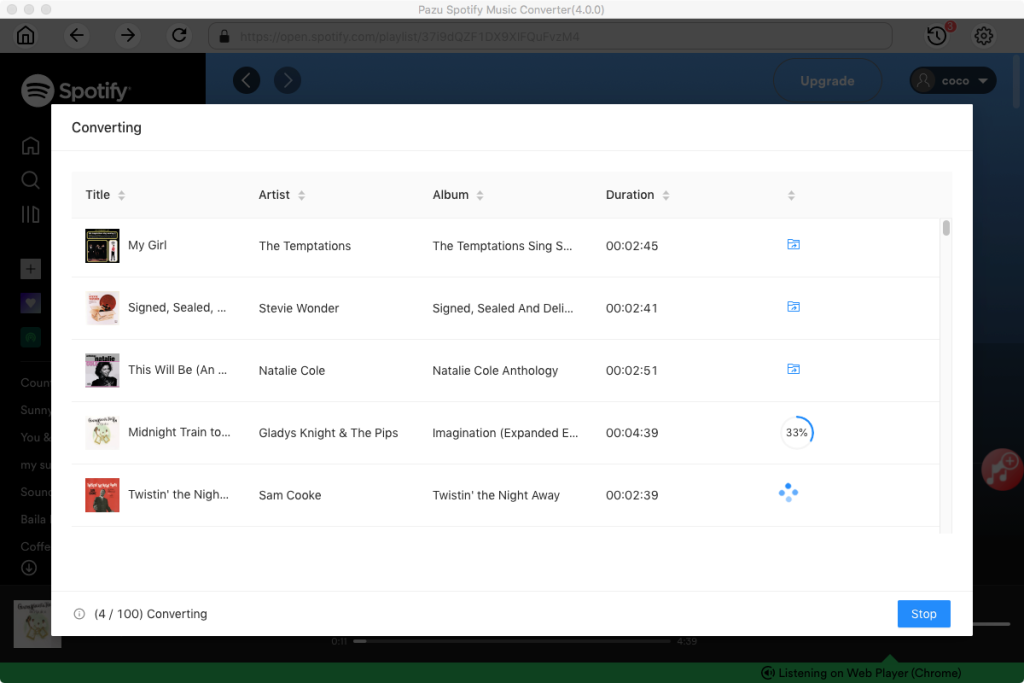
注意: Pazu Spotify Converter の無料試用版では、各曲の最初の3分間を変換できます。フルバージョンを購入すれば、試用版の制限を解除できます。
変換が完了したら、フォルダボタンをクリックするか、前のステップでカスタマイズした出力フォルダに直接行って、ローカルファイルとしてダウンロードされたSpotifyの曲を見つけることができます。そこから、ダウンロードされた音楽をUSBドライブにコピーすることができます。

