

Amazon Alexa(通称Alexa)は、2013年にAmazonが買収した仮想アシスタント技術です。当初はAmazon Echo、Echo Dot、Echo Studioなどのスマートスピーカーに搭載されていました。AlexaアプリはiPhone、iPad、iPod touch、Androidでも動作し、Amazonのデバイスがなくても利用できます。Siriを使うのと同じように、AlexaにApple Musicを再生するよう依頼することも可能です。
Amazon Alexaには多くのスキルがありますが、音楽を再生する機能はその中でも最も重要なもののひとつです。音楽を聴く方法はさまざまですが、自分のメディアライブラリを聴くのか、特定のサービスから曲をストリーミングするのかによって手順が異なります。
Alexaで音楽を再生する最も簡単な方法は、音楽ストリーミングサービスを利用することです。デフォルトではAlexaはAmazon Musicと連携していますが、他の人気音楽サービスに接続したり、スマートフォン、タブレット、パソコンからワイヤレスでストリーミングしたりすることも可能です。その方法をご紹介します。
答えは「はい」です。Alexaアプリ、Echoデバイス、および他のスマートホーム機器やテレビ上のAlexa機能のアクティベーション、維持、使用にはAmazonアカウントが必要ですが、必ずしもPrimeアカウントである必要はありません。このアカウントは無料で、Amazon.comでのショッピングに使用するのと同じAmazonアカウントです。無料アカウントでもPrimeアカウントでも、AmazonアカウントさえあればAlexaは利用できます。
Amazon Primeに加入していなくても、Amazon Musicやその他の音楽ストリーミングサービスを利用して、Alexaで音楽を聴くことは可能です。
Amazon EchoやFire TVの設定が完了したら、Alexaモバイルアプリを使って、Amazon Music、Apple Music、Spotify、Deezer、iHeartRadio、Pandora、SiriusXM、Tidal、TuneIn、Vevo、Global Playerなどの人気プラットフォームとアカウントを連携させることができます。EchoやFire TVを通じて各サービスにアクセスするには、それぞれのサービスのアカウントが必要です。サービスに無料プランがある場合は、(機能に制限はありますが)音楽を聴くことができます。
以下は、Alexaで利用できる無料の音楽ストリーミングサービスの一部です。
EchoデバイスではAlexaを通じてSpotify Freeを利用できますが、音楽の再生は、シャッフル再生や広告の挿入など、Spotify Freeアカウントの制限によって制限されます。
対応デバイス
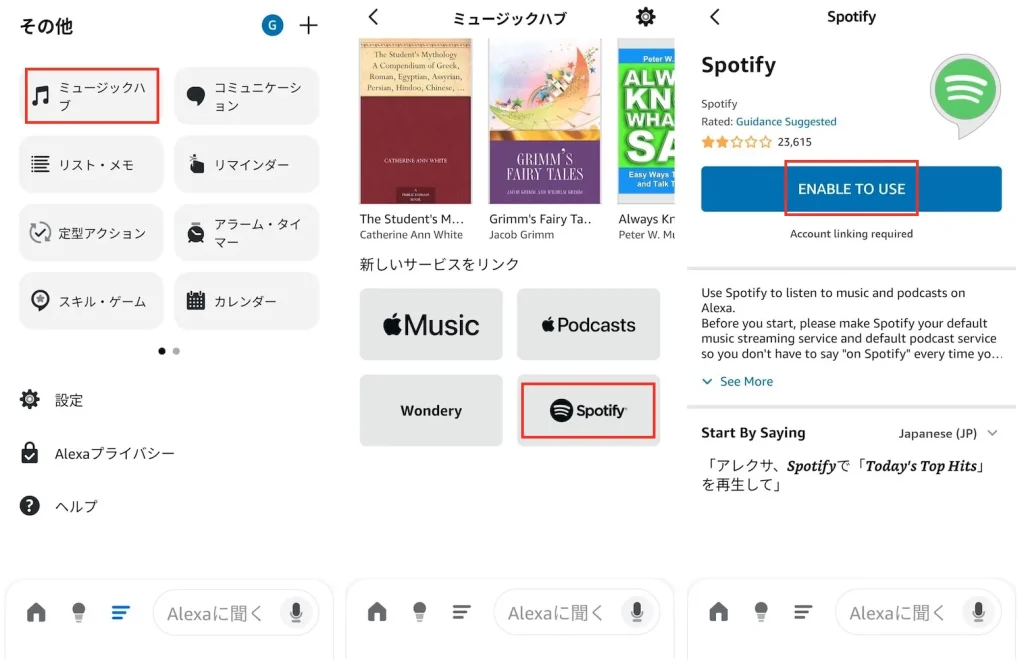
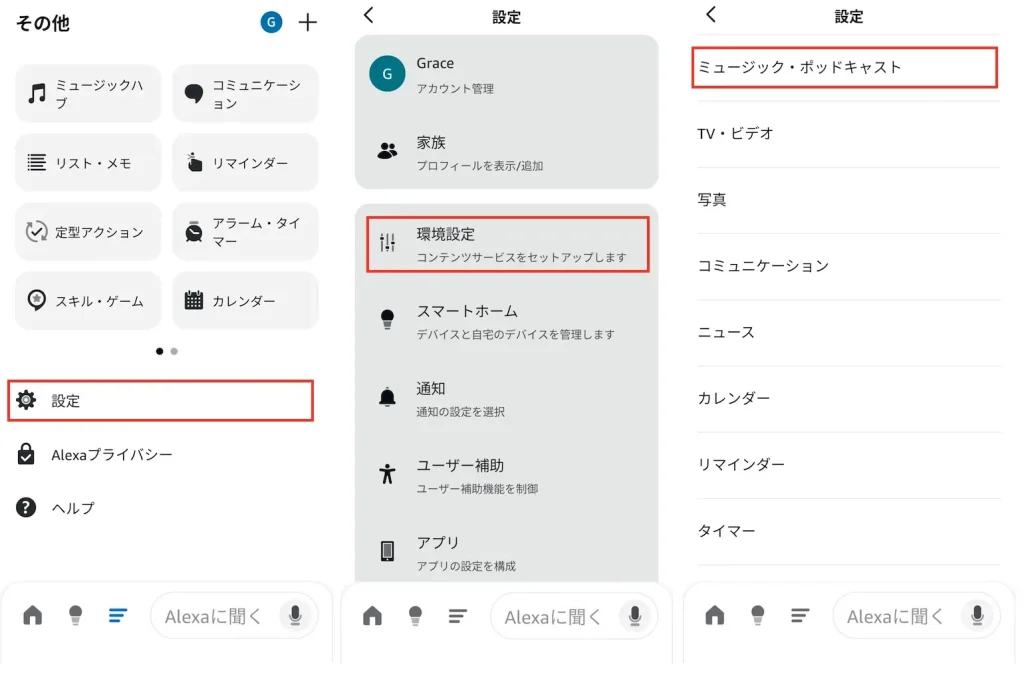
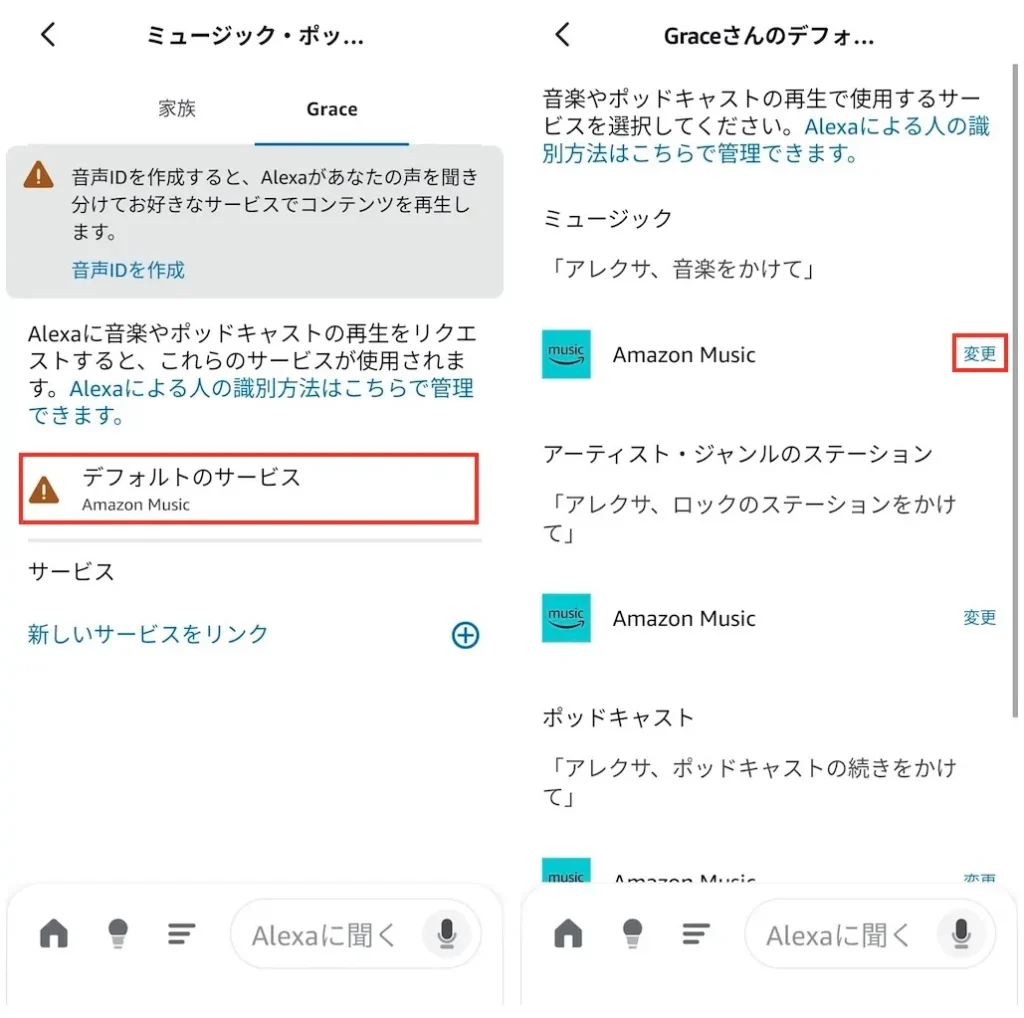
関連情報:SpotifyをAlexaに連携する
Amazonは、広告付きの無料プラン「Amazon Music Free」を提供しており、ユーザーは数千のステーション、人気のプレイリスト、数百万のポッドキャストエピソードにアクセスできます。Spotifyの無料版と同様に、Alexaを通じて特定の曲をリクエストすることはできません。その代わりに、「アレクサ、マイケル・ブーブレのステーションを再生して」、「アレクサ、トップ・ポップのステーションを再生して」、または「アレクサ、オール80sのステーションを再生して」といったコマンドを話しかけることで、プレイリストやステーションを楽しむことができます。
利用可能な幅広いプレイリストやステーションを閲覧するには、music.amazon.com(または該当する国別のウェブサイト)にアクセスし、アカウントにサインインしてください。この無料プランには、一度に1台のEchoデバイスでのみ再生可能、HDやUltra HD音質の非対応、空間オーディオの非対応など、一定の制限がある点に注意が必要です。
Amazon Prime会員であれば、Amazon Music Primeプランを無料で利用でき、広告なしでの再生やAll-Accessプレイリストのオンデマンド再生が可能です。ただし、AlexaでAmazon Music Primeを再生する場合、All-Accessプレイリストの曲かどうかに関わらず、すべての曲がシャッフルモードで再生されます。
有料サブスクリプションであるAmazon Music Unlimitedを利用しているユーザーは、Alexa対応のEchoデバイスを含め、1億曲を超える膨大な楽曲カタログをオンデマンドで再生できます。
Amazon Musicは、Alexaのデフォルトの音楽サービスです。Echoデバイスを設定すれば、Alexaは音楽のリクエストにシームレスに対応するはずです。
そうでない場合は、前述の手順に従い、「音楽とポッドキャスト」の設定を確認し、Amazon Musicがデフォルトの音楽サービスとして設定されていることを確認してください。さらに、「音楽」、「アーティスト」、「ジャンルステーション」、「ポッドキャスト」ごとに、異なるデフォルトサービスを設定することも可能です。
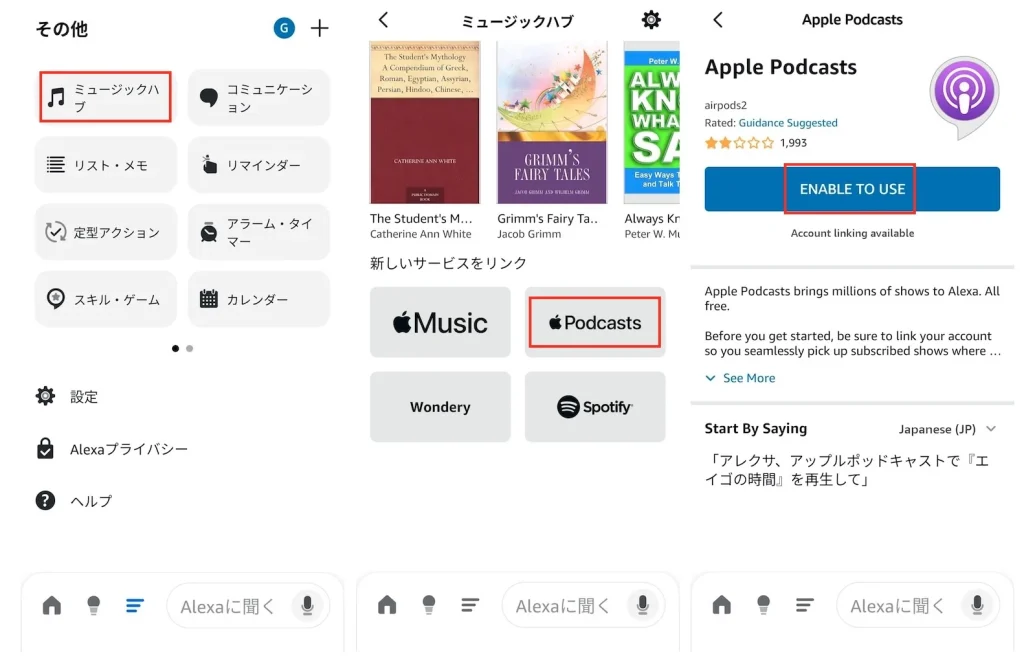
Alexa向けのApple Podcastsは、オーストラリア、オーストリア、ブラジル、カナダ、フランス、ドイツ、インド、アイルランド、イタリア、日本、メキシコ、ニュージーランド、スペイン、英国、米国を含む40カ国以上で利用可能です。
「アレクサ、Apple Podcastsで[ポッドキャストのタイトル]を再生して」などと声をかけてください。「Apple Podcastsで」という言葉を毎回言いたくない場合は、Apple Podcastsをデフォルトのポッドキャストサービスに設定できます。
Alexa では、Echo やその他の Alexa 対応スピーカーで、自分の MP3 ファイル(または FLAC などの他の形式でエンコードされた音楽)を再生することも可能です。これには My Media Server for Alexa も含まれ、別のデバイスに保存した曲をストリーミングできます。これらのサービスは Amazon Music ほど機能が充実しているわけでも、使いやすいわけでもありませんが、少なくとも音声コマンドで音楽コレクションにアクセスすることは可能です。
「My Media for Alexa」を使えば、自宅のメディアコレクションにある音楽を、音声で操作してAmazon EchoやAmazon Dotにストリーミングできます。使い方は以下の通りです:
更新:Plexは2026年6月15日にAmazon Alexaのサポートを正式に終了しました。Alexaスキルストアでは利用できなくなり、既存の接続も機能しなくなりました。
3. これで、Plexを使ってAmazon Echoで音楽コレクションを再生できるようになります。Plexのサポートページには使用可能な音声コマンドの一覧が掲載されていますが、ここでは特に役立つものをいくつか紹介します:
EchoでSpotify Freeをオンデマンドかつ広告なしで聴きたい場合は、スマートなSpotify音楽ダウンローダー「Pazu Spotify Converter」をお試しください。Spotifyの無料アカウントまたはプレミアムアカウントのいずれでも、曲、アルバム、プレイリスト、ポッドキャストをMP3形式でダウンロードできます。ダウンロードしたファイルは、MP3、M4A、AIFF、WAV、FLAC、またはAAC形式で保存できます。「Pazu Spotify Music Converter」を使えば、Spotifyの音楽を簡単にローカル音楽として保存し、Plexや「My Media Server for Alexa」を使ってEchoやその他のAlexa対応スピーカーで再生できます。
Amazon Music Freeから音楽をダウンロードするには、Pazu Amazon Music Converterをご覧ください。
以下の手順に従って、MacまたはWindowsでSpotifyの曲やプレイリストをローカル音楽としてダウンロードしてください:
1. Pazu Spotify Converterをダウンロード、インストール、実行し、Spotifyアカウントにログインします。
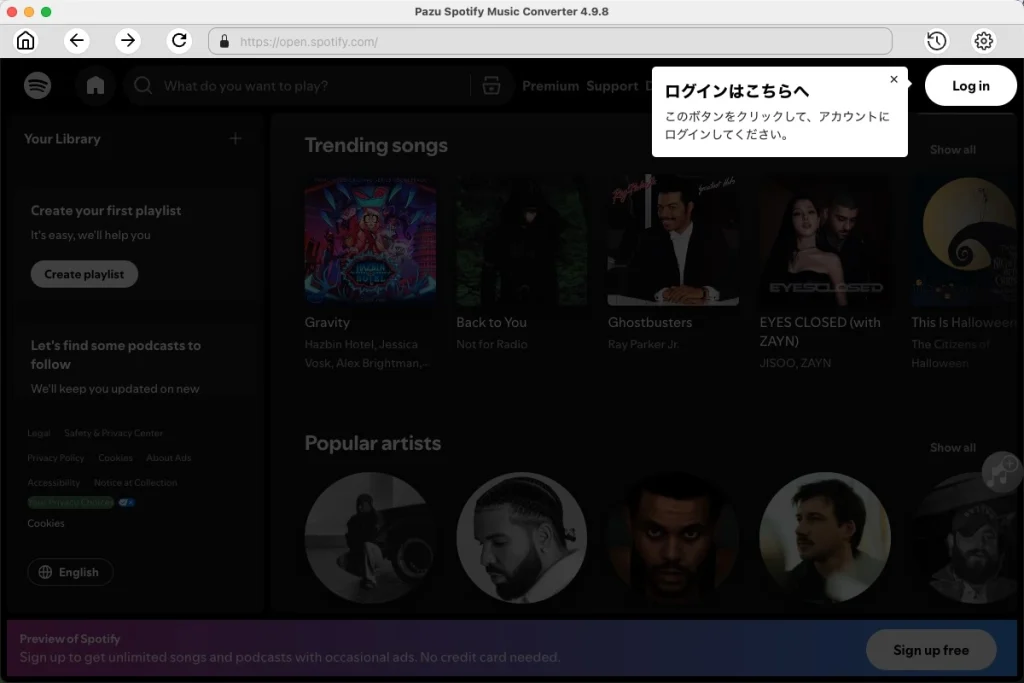
2. 歯車アイコンをクリックして、出力形式(MP3、M4A、AIFF、WAV、FLAC、またはAAC)、音質、出力先などを設定します。

3. 組み込みのSpotifyウェブプレーヤーを使用して、ダウンロードしたい曲、アルバム、またはプレイリストを探します。その後、「リストに追加」ボタンをクリックします。

4. 個別の曲をダウンロードすることも、プレイリスト全体を一括変換することもできます。個別の曲や特定の曲のみをダウンロードするには、不要な項目のチェックを外すだけです。
「変換」ボタンをクリックすると、Spotifyの楽曲のダウンロードが開始され、ローカルコンピュータに保存されます。

5. 完了したら、「フォルダ」アイコンをクリックするか、前の手順で指定した出力フォルダに直接アクセスして、ダウンロードされた楽曲を確認してください。

注:Pazu Spotify Converterの無料試用版では、各楽曲の最初の3分間のみを変換できます。フルバージョンを購入することで、この試用制限を解除できます。
