

どの音楽ストリーミングサービスにも加入していないが、曲に素早くアクセスする必要がある場合、または一時的に友人のコンピュータでSpotifyアカウントのプレイリストやお気に入りの曲を楽しみたい場合、Spotifyウェブプレーヤーは理想的なソリューションです。
Spotifyウェブプレーヤーは、ユーザーがSpotifyの音楽、プレイリスト、ポッドキャストを聴くのに便利な方法を提供し、特にSpotifyがその豊富なライブラリに無料でアクセスできるFreeプランを提供している場合に有益です。さらに、Spotify Web Playerの無料メンバーシップへのサインアップは簡単でシンプルです。Spotify Web Playerは、まさに “みんなのための音楽 “というスローガンにふさわしい。
Spotify Web Playerはspotify.comで利用可能なSpotifyのオンラインプラットフォームで、Spotifyアプリをインストールすることなく、ウェブブラウザから直接音楽ストリーミングサービスにアクセスすることができます。無料会員でもプレミアム会員でも、Android、iOS、デスクトップ端末で、以下のブラウザからSpotify Web Playerをご利用いただけます:
Spotifyでのリスニングの旅をすぐに始めたい場合、簡単なステップでSpotifyのウェブプレーヤーに無料アカウントを登録することができます。
ステップ1. spotify.comにアクセスし、右上のサインアップをクリックします。

ステップ2. Eメールアドレスを入力し、「次へ」をクリックするか、GoogleまたはFacebookでサインアップすることもできます。
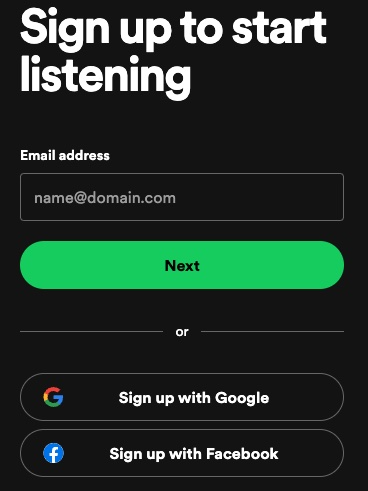
ステップ3. アカウントのパスワードを作成し、名前、生年月日、性別を入力し、Sign upをクリックしてSpotifyへの登録を完了する。
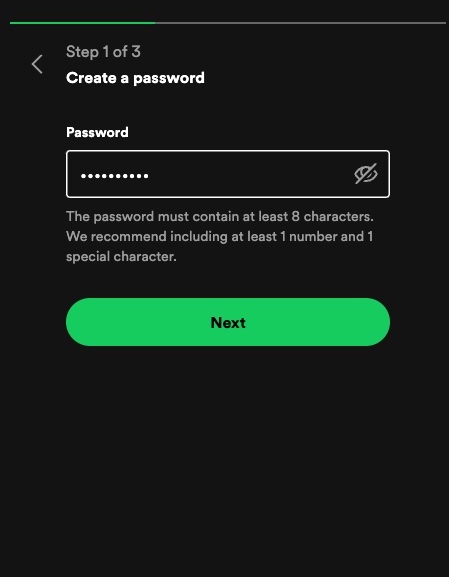
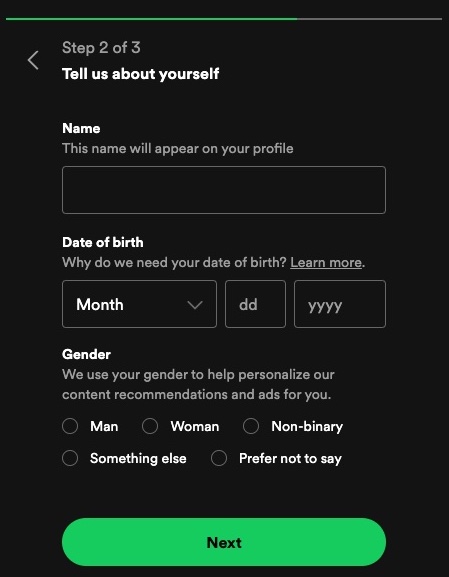
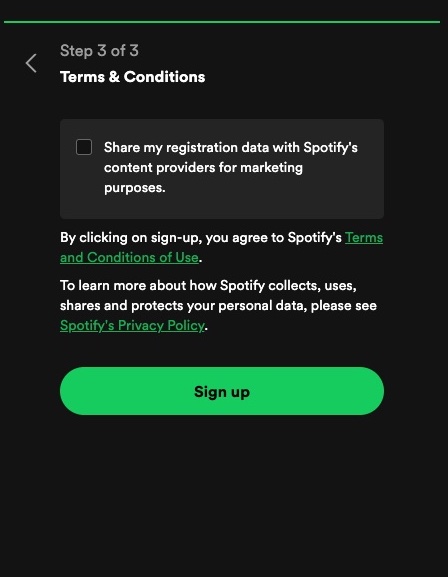
これで、無料アカウントでSpotifyウェブプレーヤーでストリーミングする準備が整いました。Spotifyの無料アカウントに登録する際、支払い情報を入力する必要がないのが最大の特徴です。
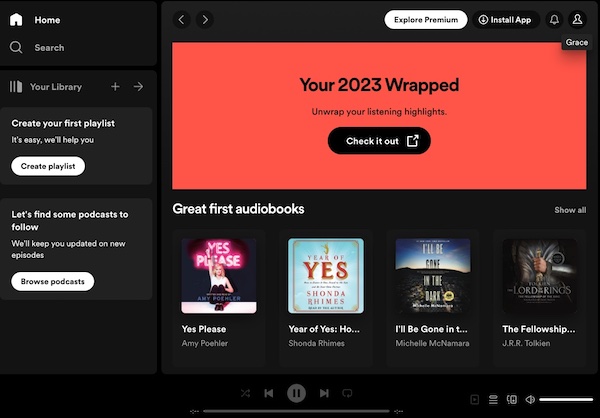
spotify.comの右上にあるログイン ボタンをクリックし、Spotifyアカウントにサインインします。ログインすると、Spotify Web Playerのシンプルなレイアウトが表示され、左側のパネルに「ホーム」、「検索」、「 ライブラリ」が表示されます。
ホーム画面には、最近再生した 音楽と 、あなたのリスニング履歴に基づいたおすすめ音楽が 表示され、新鮮な新曲やその日のヒット曲が提供されます。Spotifyで新しい音楽を探すのに最適なプラットフォームです。

Spotifyで特定の音楽を検索したい場合は、“検索“タブに行く。ここでは、ジャンル、ムード、特別な日などから音楽を発見することができる。さらに、ポッドキャストやオーディオブックもこのセクションで見つけることができます。
特定の曲、アーティスト、アルバムを見つけるには、検索バーに名前を入力するだけ。

Spotifyで気に入った曲、アルバム、プレイリストがあり、後でアクセスしたい場合は、「ライブラリ」に追加できます。その後、Spotifyアカウントにログインすることで、対応しているどのデバイスからでもYour Libraryにアクセスできます。


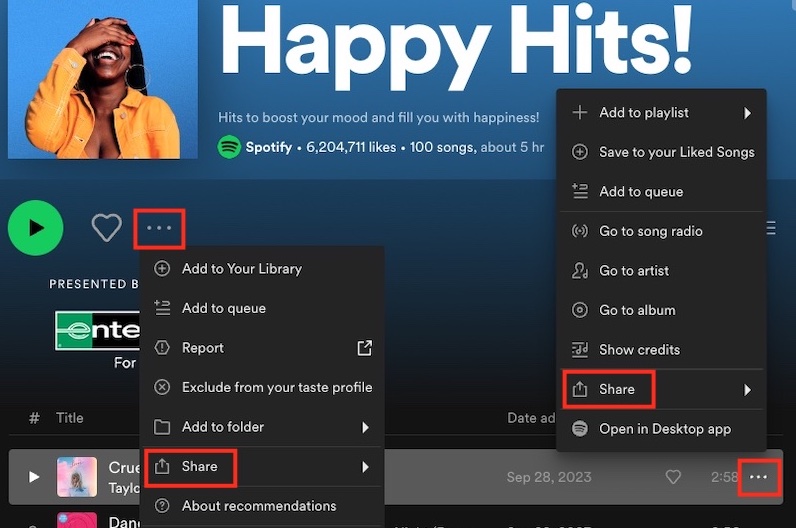
Spotify Web Playerでお気に入りの曲、プレイリスト、アルバムを簡単に共有できます。曲またはプレイリスト/アルバムの3つの点をクリックし、「共有」を選択し、曲/プレイリストのリンクをコピーするだけです。その後、お友達やご家族、またはお好みのソーシャルメディアプラットフォームで共有することができます。
歌詞機能は、Spotifyウェブプレーヤーでもご利用いただけます。再生中の曲の歌詞を表示するには、ウェブプレーヤーの右下にあるマイクのアイコンをクリックすると、歌詞が画面に表示され、リアルタイムで再生されます。
アップデート:現在、Spotifyウェブプレーヤーとデスクトップアプリで歌詞をフル表示するには、Premiumが必要です。

デスクトップ・ウェブ・プレーヤーでSpotifyを聴く場合、ストリーミングをより便利にするためにキーボードのホットキーを活用しましょう。Spotifyはホットキーの完全なリストを提供していますが、ここではよく使われるものをいくつか紹介します:
Spotify Web Playerの全キーボードショートカットのリストを見るには:

Spotify Web PlayerはSpotifyアプリと多くの機能を共有しており、ユーザーは新しい音楽を検索して探したり、お気に入りの曲やプレイリストをライブラリに追加したり、コンテンツを共有したり、歌詞を見たりすることができます。しかし、デスクトップやモバイルのアプリケーションと比較して、独自の長所と短所があります。ここでは、Spotify Web Playerの長所と短所を概観する:
Spotify ウェブプレーヤーは、ソフトウェアのインストールが不要で、使用するのに便利です。ユーザーは、携帯電話、タブレット、コンピューターなど、インターネット接続があればどんなデバイスからでも音楽にアクセスすることができる。
ブラウザベースなので、Spotifyウェブプレーヤーはあなたのデバイスに大きなストレージスペースを必要としません。そのため、デバイスのストレージ容量が限られているユーザーに適しています。ストレージ容量が不足している場合でも、ウェブプレーヤーでSpotifyをストリーミングすることができます。
Spotifyアプリには様々な音質オプションがあり、Freeアカウントでは160kbit/sまで、Premiumアカウントでは320kbit/sまで楽しむことができるが、Spotify Web Playerには制限がある。ユーザーは音質を調整することができず、Freeでは約128kbit/s、Premiumでは約256kbit/sでの音楽ストリーミングに制限される。
| Spotify Free | Spotify Premium | |
| ウェブプレーヤー | AAC 128kbit/s | AAC 256kbit/s |
| デスクトップ・モバイルアプリ | 最大160kbit/s | 最大320kビット/秒 |
Spotify ウェブプレーヤーはオフラインリスニングに対応していません。Premiumユーザーであっても、Spotifyウェブプレーヤーからプレイリストやアルバムをダウンロードしてオフライン再生することはできません。
Spotifyはダウンロードをモバイルアプリとデスクトップアプリに制限していますが、この制限を克服する別の方法があります。それは、無料のSpotifyアカウントでも、Spotifyウェブプレーヤーから音楽をダウンロードできるようにすることです。
Spotifyでは、無料ユーザーはポッドキャストをダウンロードすることができ、プレミアムメンバーはオフラインで聴くためにアルバムやプレイリストをダウンロードすることができます(個々の曲をダウンロードするには、プレイリストに追加し、プレイリスト全体をダウンロードする必要があります)。ただし、これらのダウンロードはSpotifyアプリから行う必要があり、ウェブプレーヤーはダウンロードをサポートしていない。さらに、ダウンロードしたコンテンツはすべてSpotifyアプリ内でのみアクセス可能で、ダウンロードしたコンテンツを他のアプリケーションやデバイスに転送することはできません。
これらの制限を克服し、ウェブプレーヤーから直接Spotifyコンテンツをダウンロードするには Pazu Spotify コンバーター.この特化したツールは実用的な解決策を提供し、Spotify Free と Premium ユーザーの両方が、オフラインで聴くために Spotify の曲、プレイリスト、アルバム、ポッドキャストをダウンロードできます。Spotify 音楽を抽出し、MP3、M4A、AIFF、WAV、FLAC、AAC などの形式に変換できます。さらに、ダウンロードしたトラックは、他のMP3対応デバイスに転送することができ、オフラインでお気に入りの音楽やポッドキャストにアクセスする際の利便性と柔軟性を提供します。
Pazu Spotify Converter の主な機能
