

クロスフェードは便利な機能で、特に小規模なイベントやパーティーのDJプレイに最適です。しかしYouTube MusicにはSpotifyのようなクロスフェード機能がありません。曲を常にクロスフェードさせる設定方法はありますか?
クロスフェードとは?
クロスフェードとは、あるトラックの音量が徐々にフェードアウトし、次の曲の音量がフェードインする音の移行効果です。このクロスフェードは段階的に行われます。
YouTube Musicはギャップレス再生をサポートしています。プレミアムサブスクリプションがあれば、ギャップレス再生は自動的に有効になります。ギャップレス再生とは、現在のトラックが終了するとすぐに次の曲が再生されるため、途切れないリスニング体験が得られることを意味します。
では、ギャップレス再生が機能しているのにクロスフェードは本当に必要なのか?という疑問を持つ方もいます。しかし、クロスフェードとギャップレス再生は別物です。クロスフェードとは、最初のトラックをフェードアウトさせながら次のトラックをフェードインさせることで2つのトラックを重ね合わせることを指します。
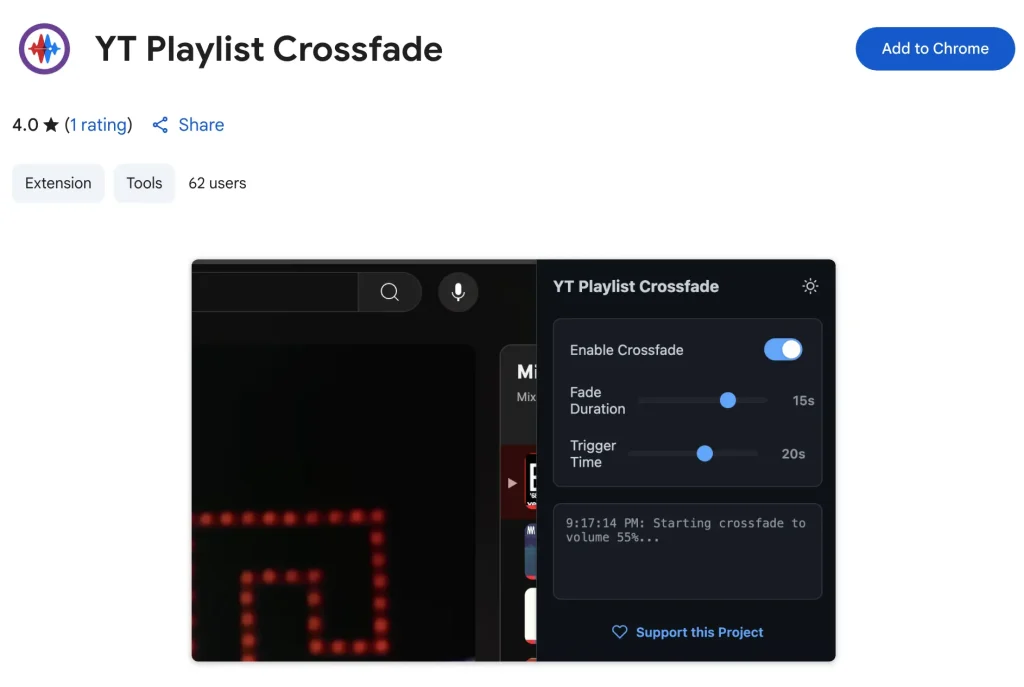
YT Playlist Crossfadeは、YouTube Musicでクロスフェードを設定できるChrome拡張機能です。
現在、YouTube Musicモバイルアプリでクロスフェード機能を利用する方法はありませんが、回避策としてYouTube MusicプレイリストをSpotifyで再生できます。Spotifyのクロスフェード機能は非常に優れています。https://soundiiz.com や https://www.tunemymusic.com などのオンラインツールを使用して、YouTube MusicプレイリストをSpotifyに転送してください。
Spotifyで音楽をクロスフェードする方法
モバイル端末とタブレット端末:
デスクトップ:
別の方法として、YouTube MusicをMP3形式でダウンロードし、iTunes、Music、Plexamp、MusicBee、AIMPなど、クロスフェード機能をサポートする音楽プレーヤーで再生する方法があります。
Pazu YouTube Music Converterは、YouTube Music の無料ユーザーとプレミアムユーザーの両方が利用できる最高の YouTube Music ダウンローダーで、任意の曲、アルバム、プレイリストを MP3(320kbps)、M4A、AAC、FLAC、WAV、AIFF にダウンロードしてオフラインで再生できます。
Pazu YouTube Music Converter は YouTube Music ウェブプレーヤーを内蔵し、Mac と Windows で YouTube Music の曲を DRM フリーの MP3、M4A、AAC、FLAC、WAV と AIFF にダウンロードできます。さらに、YouTube Musicアカウントにログインする必要もありません。

YouTube Music の曲/アルバム/プレイリストを MP3、M4A、WAV、FLAC、AIFF、AAC にダウンロードします。
YouTube Music の曲、アルバム、プレイリストを MP3 に変換するには、以下のステップに従ってください。
まず、Pazu YouTube Music Converter をダウンロード、インストールして、Mac または Windows PC で実行します。
ライセンスを購入済みの場合は、キーアイコンをクリックしてコンバータを登録します。そうでない場合は、試用版を使い続けてください。

YouTube Musicアカウントにサインインする必要はありません。
右上の歯車アイコンをクリックして、出力ファイル形式、出力品質、出力フォルダ、ファイル名形式などの出力設定をカスタマイズできます。また、ダウンロードした曲をアーティストとアルバムでソートすることもできます。

ブラウズまたは検索してリッピングしたい曲、アルバムまたはプレイリストを見つけます。赤いアイコンをクリックして曲をロードします。

Pazu YouTube Music Converter は自動的に数秒でプレイリストを分析します。リッピングしたくない曲のチェックを外して、変換ボタンをクリックします。

曲を選択した後、変換ボタンをクリックしてYouTube Musicの曲を選択した形式にリッピングし始めます。音楽がダウンロード中であることを示すプログレスサークルが表示されます。

すべての変換が完了したら、クロスフェード機能をサポートする任意の音楽プレーヤーでダウンロードしたYouTube Musicトラックを再生できます。

