

ウィンドウズ・メディア・プレーヤー (WMP) は、マイクロソフト社によって開発された、ウィンドウズ・オペレーティング・システムに含まれる、長年のメディア・プレーヤーおよびメディア・ライブラリ・アプリケーションです。主に音楽やビデオを含むデジタルメディアファイルの再生、整理、管理のために設計されています。
ただし、Windows Media Player は、いくつかの専用メディア プレーヤーやストリーミング アプリとは異なり、オンライン ストリーミングには対応していません。
YouTube Music では、曲やアルバム、プレイリストをダウンロードしてオフラインで聴くことができる Premium サブスクリプションを提供しています。
幸いなことに、YouTube Music を MP3 ファイルとしてダウンロードする別の方法があります。
y2mate YouTube Downloader はYouTubeとYouTube Musicからコンテンツをダウンロードするために設計された無料のオンラインツールです。
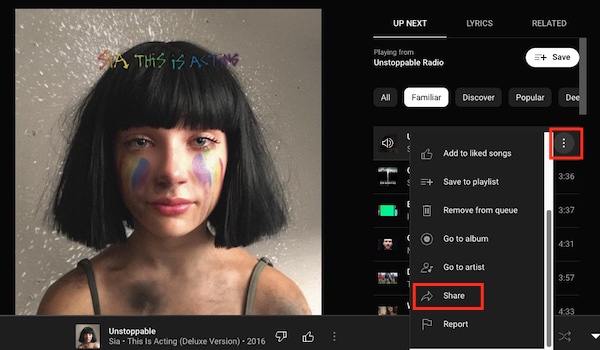
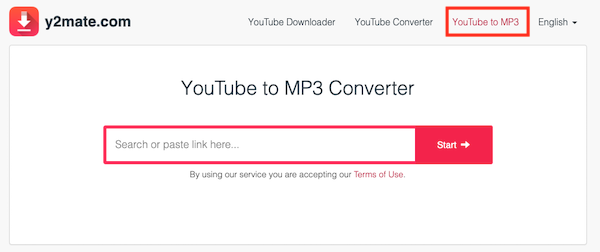
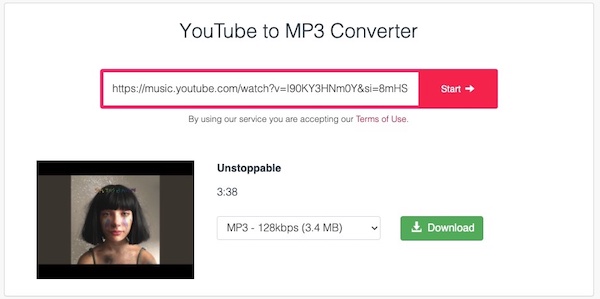
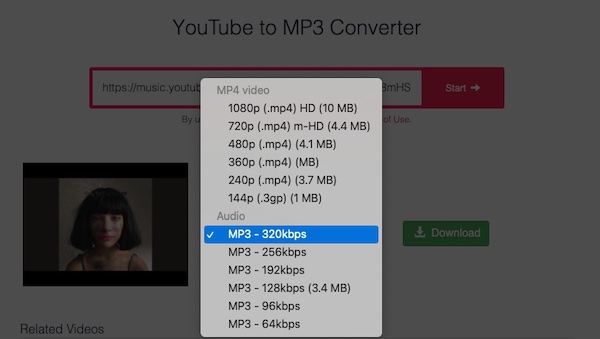
ただし、y2mateは広告付きのウェブサイトであり、ユーザーは1つの曲をダウンロードする際にいくつかの広告を経由する必要があります。時には6~8個の広告が表示されることもあります。以下はy2mateを使ってYouTube MusicをMP3にダウンロードする方法です:
<!– wp:list {"ordered":true, "start":5}
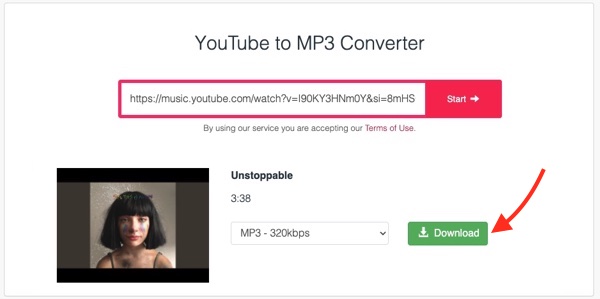
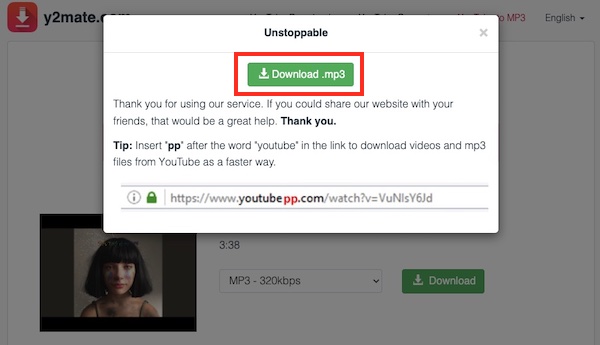
作業中、様々な段階で複数の広告が表示されます。
YouTubeの音楽をMP3にダウンロードしたい場合、Pazu YouTube Music Converterという信頼できるソフトウェアツールがあります。このツールを使えば、YouTube Musicの無料・プレミアムアカウントに関係なく、YouTube Musicの曲、アルバム、プレイリストをダウンロードすることができます。さらに、Pazu YouTube Music Converter は YouTube Music のウェブプレーヤーを内蔵しているので、YouTube Music のリンクを手動でコピー&ペーストする必要はありません。
YouTube Music の曲を標準形式に変換したら、Windows Media Player で簡単に転送・再生できます。–>
YouTube音楽プレーヤーを内蔵したPazu YouTube Music ConverterをMacまたはWindowsにダウンロード、インストール、実行します。
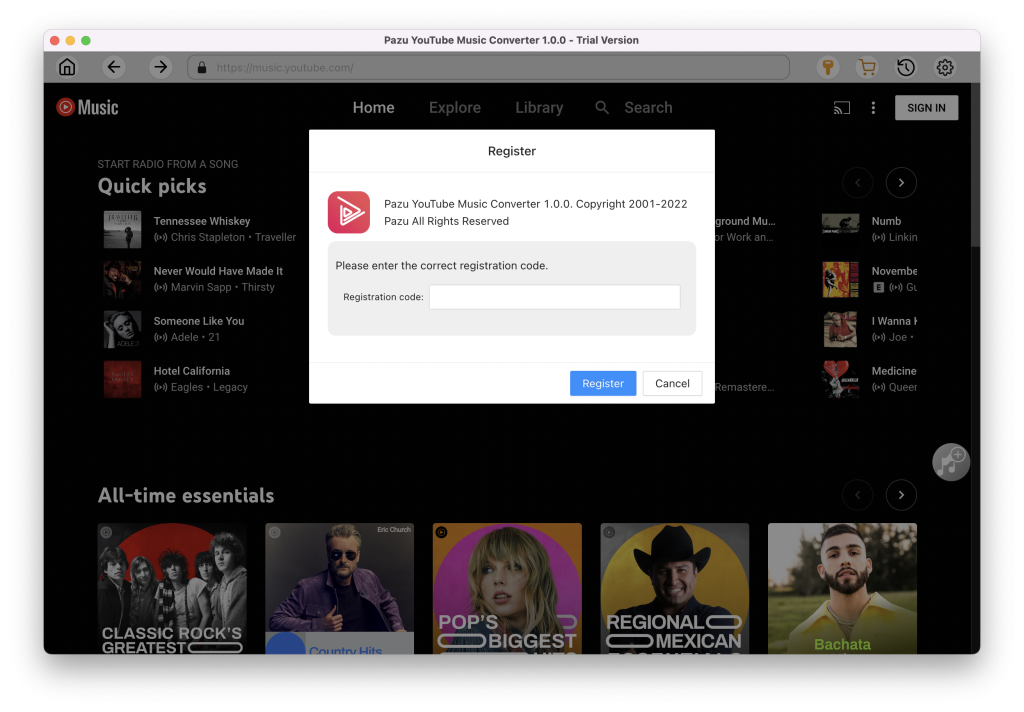
インストール後、YouTube Music to MP3 Converterを起動してください。ライセンスを購入済みの場合は、キーアイコンをクリックしてコンバータを登録します。
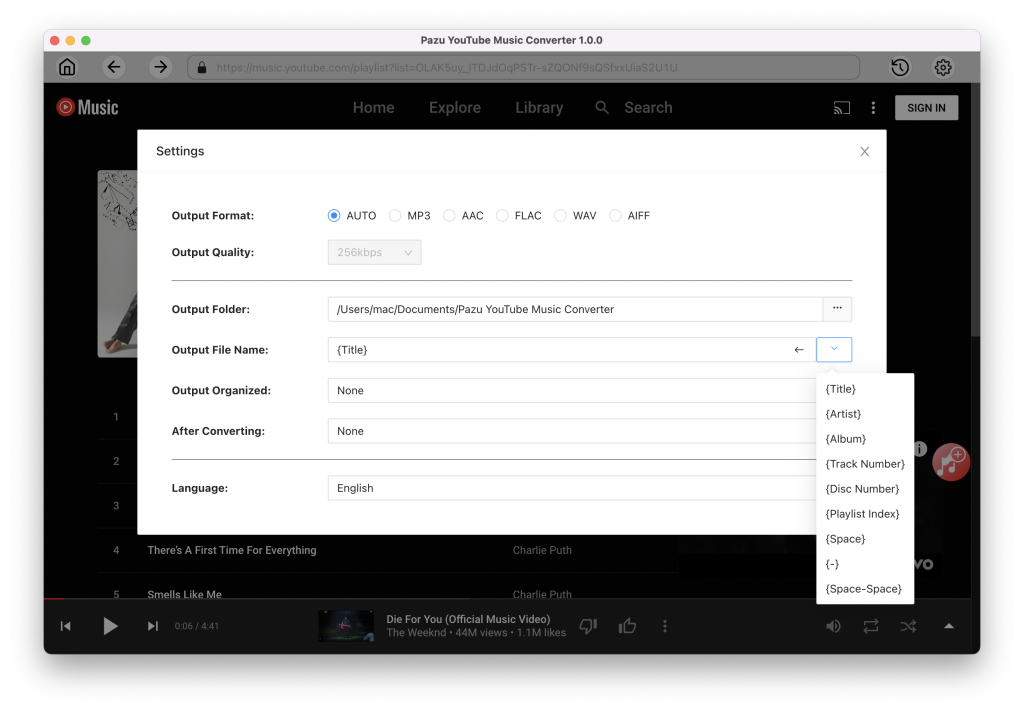
右上の設定アイコン(歯車アイコン)をクリックして、出力形式、出力品質、出力フォルダ、ファイル名形式、出力組織、インターフェース言語などをカスタマイズします。
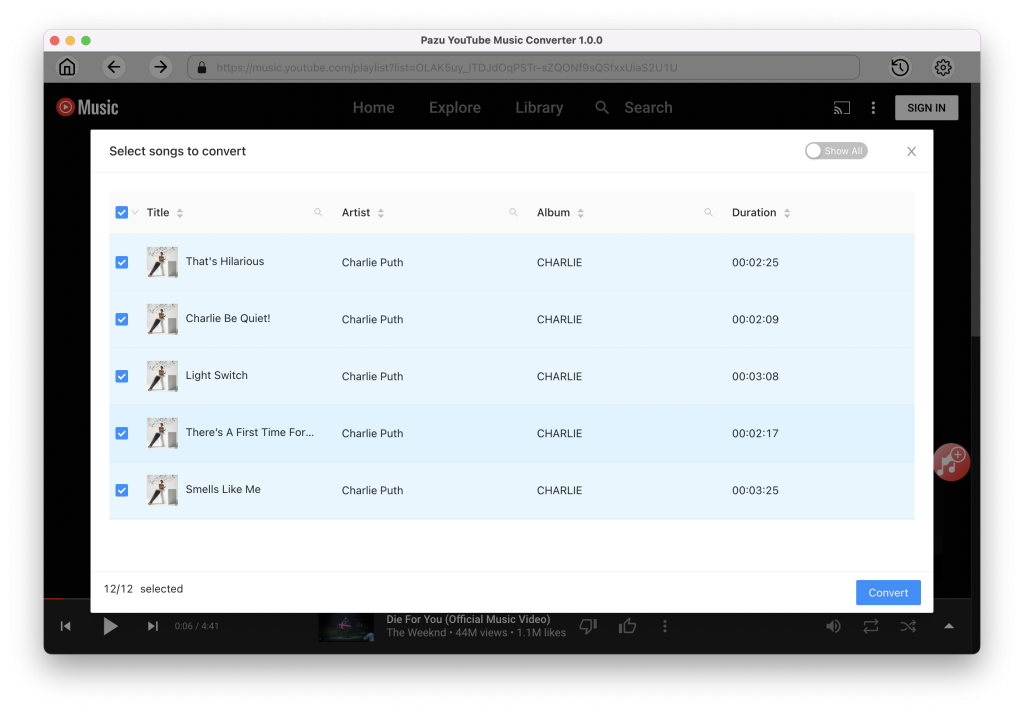
変換ボタンをクリックすると、プログラムはYouTube Musicの曲の変換を開始します
<!– wp:image {"id":1853}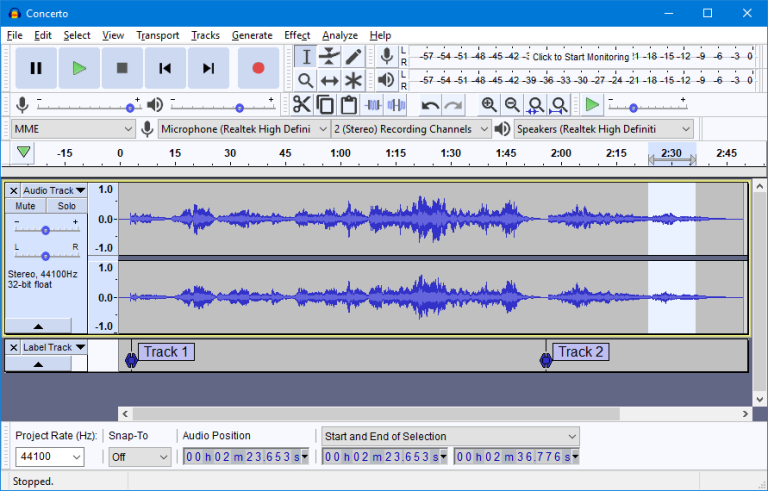
しかし、Audacityを使ってYouTube Musicのストリーミングを録音する場合、周囲の雑音やマイクからの音など、他の音も取り込んでしまう可能性があることに注意することが重要です。
以下はAudacityを使ってYouTubeミュージックを録音する簡単な手順です:

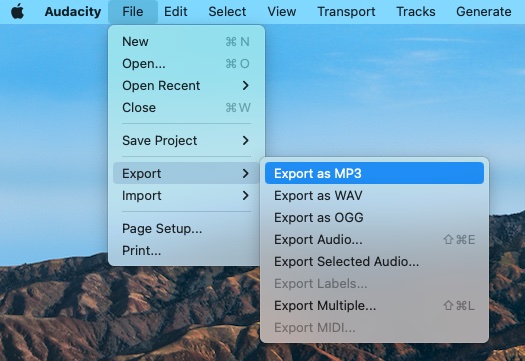
<!
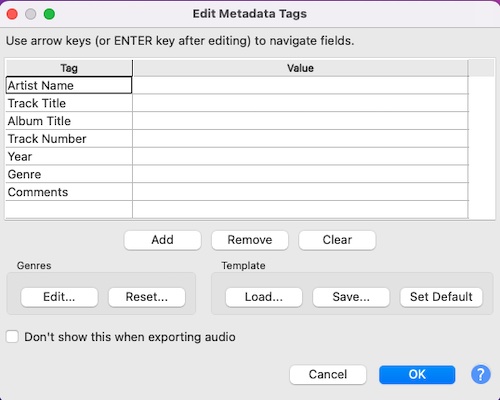
録画したYouTube Musicファイルを保存する過程で、ファイル名やメタデータタグを好みに応じて編集することもできます。
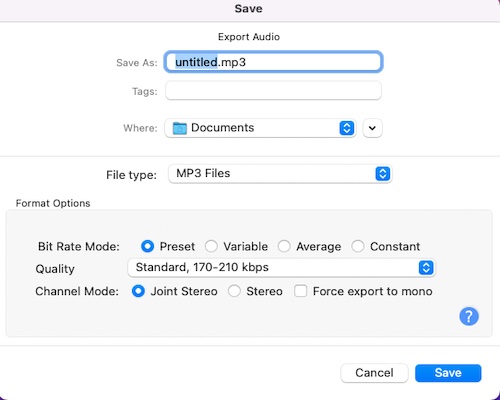
<!
AudacityはYouTubeミュージックをMP3に変換する方法を提供していますが、この録音方法を使うと音質が落ちる可能性があることに注意してください!
MP3でYouTube Musicの曲をダウンロードしたら、MP3ファイルを直接WMPにドラッグ&ドロップするだけで、簡単にWindows Media Playerにアップロードすることができます。
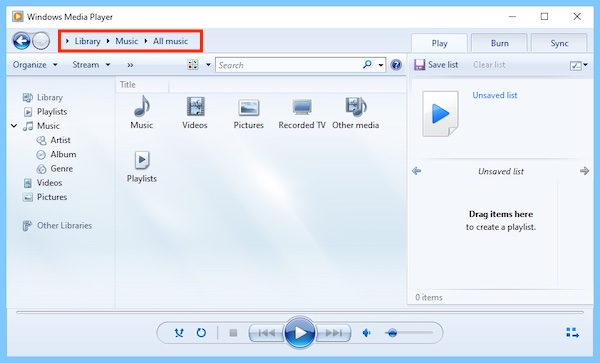
あるいは、メニュー バーの Library > Music > All music をタップして、ダウンロードした YouTube Music MP3 ファイルを検索し、ブラウズすることもできます。
数曲のYouTube MusicをWindows Media Playerに転送するだけなら、オンラインコンバータやオーディオレコーダーの方法を選ぶことができます。
しかし、プレイリスト全体をダウンロードしたい場合や、YouTube Music を MP3 にバッチ変換するための長期的なソリューションが必要な場合は、Pazu YouTube Music Converter が優れた選択肢となります。
Windowsメディアプレーヤーは、MP3、M4A、AAC、FLAC、WAV、AIFFなどの様々なオーディオフォーマットをサポートしています。また、Pazu YouTube Music Converter は、YouTube Music の曲、アルバム、プレイリストを、YouTube Music の無料アカウントでもプレミアムアカウントでも、簡単にダウンロードすることができます。
