YouTubeミュージックの曲を着信音や目覚まし時計の音として使いたい場合、希望の曲のMP3ファイルを録音して着信音として使うことができます。Ondesoft Audio Recorderは便利なツールで、任意の曲の任意の部分と任意の長さを録音できます。この方法で、曲全体をダウンロードして手動で分割することなく、必要な特定のセグメントをキャプチャすることができます。Ondesoft Audio Recorderで着信音やアラーム音のカスタマイズを楽しみましょう!
どのようにYouTube Musicの曲をMP3に録音しますか?


YouTube Musicのアカウントにサインインする必要はありません


変換が完了したら、右上の “clock “アイコンをクリックして、ローカルディレクトリから変換されたYouTube Musicの曲を見つけます。

YouTubeミュージックの曲を着信音や目覚まし時計の音として使いたい場合、希望の曲のMP3ファイルを録音して着信音として使うことができます。Ondesoft Audio Recorderは便利なツールで、任意の曲の任意の部分と任意の長さを録音できます。この方法で、曲全体をダウンロードして手動で分割することなく、必要な特定のセグメントをキャプチャすることができます。Ondesoft Audio Recorderで着信音やアラーム音のカスタマイズを楽しみましょう!
どのようにYouTube Musicの曲をMP3に録音しますか?

長所:
短所:
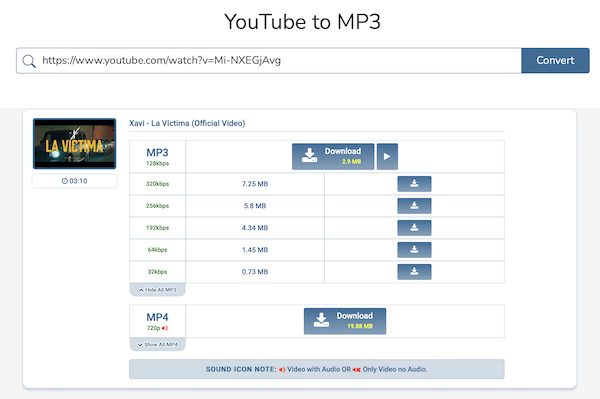
YTMusicHub YouTube to Mp3 Converter は、最高品質でYouTube音楽をMP3形式に変換できるように設計されています。サポートされている品質は次のとおりです:64kbps、128kbps、192kbps、256kbpsと320kbpsです。直接ダウンロードする前にYouTube Musicの曲をカットして、着信音として自分の曲を作成することができます。
YTMusicHubでYouTube MusicをMP3にダウンロードする方法は?変換ボックスで音楽を検索するか、ダウンロードしたいYoutubeのURLを挿入します。
2.検索ボタンを押して変換を開始するか、何かを検索するためにいくつかのキーワードを入力します。

長所:
短所:
YouTubeミュージックの曲、アルバム、プレイリストをMP3形式にダウンロードするには、専門的なYouTube Music Downloaderを使うのが最も効果的な方法です。
Pazu YouTube Music Converter を使えば、ダウンロードしたい曲、アルバム、プレイリストを簡単にブラウズまたは検索することができます。ワンクリックするだけで、MP3、M4A、AAC、FLAC、WAV、AIFFなどの様々な形式で簡単にダウンロードできます。
長所:
もしYouTube Music Premiumに加入せずにYouTube Musicの曲、アルバム、プレイリストをダウンロードしたいなら、Pazu YouTube Music Converterが必要です。
YouTube音楽プレーヤーを内蔵したWindows PCにPazu YouTube Music Converterをダウンロード、インストール、実行します。
インストールが完了したら、コンピュータでYouTube Music to MP3 Converterを起動します。 ライセンスを購入済みの場合は、キーアイコンをクリックしてコンバータを登録します。

YouTube Musicのアカウントにサインインする必要はありません
右上の「設定」アイコンをクリックして設定ウィンドウを開き、出力形式、出力品質、出力フォルダ、ファイル名形式、出力曲の整理方法、インターフェース言語などをカスタマイズできます!– wp:paragraph –>
Auto: M4A 256kbps
MP3: 最大320kbps
AAC: 最大640kbps
FLAC: ロスレス・圧縮
WAV: ロスレス・非圧縮
AIFF: ロスレス・非圧縮 – AppleのWAVの代替!– wp:image {“id”:1850, “sizeSlug”: “large”, “linkDestination”: “none”} –> 
ホーム、エクスプローラ、ライブラリのページでブラウズするか、MP3に変換したい曲、アルバム、プレイリストを検索して、赤い「リストに追加」アイコンを押します。

デフォルトではプレイリスト/アルバム内の全ての曲が選択されます。

「変換」アイコンをクリックすると、YouTube Musicの曲を変換し始めます。

変換が完了したら、右上の “clock “アイコンをクリックして、ローカルディレクトリから変換されたYouTube Musicの曲を見つけます。


長所:無料
短所:
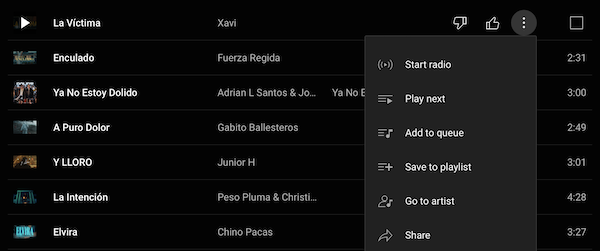
YouTubeミュージックの曲リンクをコピーする方法
Soundloaders YouTube Music Downloader は、YouTubeの楽曲をMP3ファイルに変換する、高速で安全な無料オンラインツールです。
デスクトップでもモバイルでも、YouTube Music to MP3 ダウンローダーを使用することができます。
Soundloadersは最新の技術で設計されており、最も効率的で高品質なYouTubeソングダウンローダーの1つです。曲の検索も簡単で、MP3への変換も優れています。
長所:無料
短所:
YouTubeミュージックの曲を着信音や目覚まし時計の音として使いたい場合、希望の曲のMP3ファイルを録音して着信音として使うことができます。Ondesoft Audio Recorderは便利なツールで、任意の曲の任意の部分と任意の長さを録音できます。この方法で、曲全体をダウンロードして手動で分割することなく、必要な特定のセグメントをキャプチャすることができます。Ondesoft Audio Recorderで着信音やアラーム音のカスタマイズを楽しみましょう!
どのようにYouTube Musicの曲をMP3に録音しますか?

長所:
短所:
YTMusicHub YouTube to Mp3 Converter は、最高品質でYouTube音楽をMP3形式に変換できるように設計されています。サポートされている品質は次のとおりです:64kbps、128kbps、192kbps、256kbpsと320kbpsです。直接ダウンロードする前にYouTube Musicの曲をカットして、着信音として自分の曲を作成することができます。
YTMusicHubでYouTube MusicをMP3にダウンロードする方法は?変換ボックスで音楽を検索するか、ダウンロードしたいYoutubeのURLを挿入します。
2.検索ボタンを押して変換を開始するか、何かを検索するためにいくつかのキーワードを入力します。

長所:
短所:
YouTubeミュージックの曲、アルバム、プレイリストをMP3形式にダウンロードするには、専門的なYouTube Music Downloaderを使うのが最も効果的な方法です。
Pazu YouTube Music Converter を使えば、ダウンロードしたい曲、アルバム、プレイリストを簡単にブラウズまたは検索することができます。ワンクリックするだけで、MP3、M4A、AAC、FLAC、WAV、AIFFなどの様々な形式で簡単にダウンロードできます。
長所:
もしYouTube Music Premiumに加入せずにYouTube Musicの曲、アルバム、プレイリストをダウンロードしたいなら、Pazu YouTube Music Converterが必要です。
YouTube音楽プレーヤーを内蔵したWindows PCにPazu YouTube Music Converterをダウンロード、インストール、実行します。
インストールが完了したら、コンピュータでYouTube Music to MP3 Converterを起動します。 ライセンスを購入済みの場合は、キーアイコンをクリックしてコンバータを登録します。

YouTube Musicのアカウントにサインインする必要はありません
右上の「設定」アイコンをクリックして設定ウィンドウを開き、出力形式、出力品質、出力フォルダ、ファイル名形式、出力曲の整理方法、インターフェース言語などをカスタマイズできます!– wp:paragraph –>
Auto: M4A 256kbps
MP3: 最大320kbps
AAC: 最大640kbps
FLAC: ロスレス・圧縮
WAV: ロスレス・非圧縮
AIFF: ロスレス・非圧縮 – AppleのWAVの代替!– wp:image {“id”:1850, “sizeSlug”: “large”, “linkDestination”: “none”} –> 
ホーム、エクスプローラ、ライブラリのページでブラウズするか、MP3に変換したい曲、アルバム、プレイリストを検索して、赤い「リストに追加」アイコンを押します。

デフォルトではプレイリスト/アルバム内の全ての曲が選択されます。

「変換」アイコンをクリックすると、YouTube Musicの曲を変換し始めます。

変換が完了したら、右上の “clock “アイコンをクリックして、ローカルディレクトリから変換されたYouTube Musicの曲を見つけます。

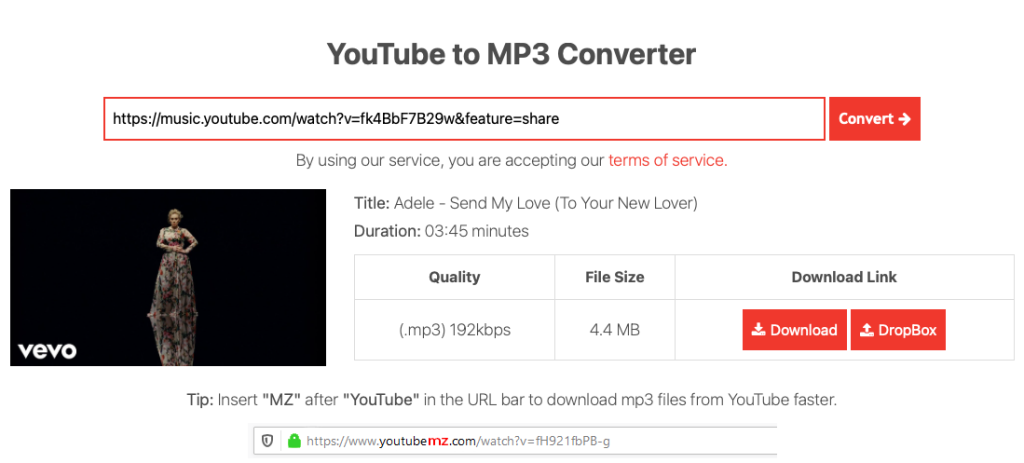
OnlyMP3は、ワンクリックでYouTube動画をMP3音楽ファイルに変換できるユーザーフレンドリーなウェブアプリです。サインアップしたり、ソフトウェアをインストールする必要はありません。無制限に動画を変換し、Dropboxアカウントに保存することができます。YouTube動画のURLをコピーしてOnlyMP3の変換ツールに貼り付けるだけで、自動的に動画を音声ファイルに変換します。また、Dropboxボタンをクリックして、ファイルをクラウドプラットフォームに保存することもできます。
どのようにYouTube音楽をMP3にオンラインダウンロードしますか?

長所:無料
短所:
YouTubeミュージックの曲リンクをコピーする方法
Soundloaders YouTube Music Downloader は、YouTubeの楽曲をMP3ファイルに変換する、高速で安全な無料オンラインツールです。
デスクトップでもモバイルでも、YouTube Music to MP3 ダウンローダーを使用することができます。
Soundloadersは最新の技術で設計されており、最も効率的で高品質なYouTubeソングダウンローダーの1つです。曲の検索も簡単で、MP3への変換も優れています。
長所:無料
短所:
YouTubeミュージックの曲を着信音や目覚まし時計の音として使いたい場合、希望の曲のMP3ファイルを録音して着信音として使うことができます。Ondesoft Audio Recorderは便利なツールで、任意の曲の任意の部分と任意の長さを録音できます。この方法で、曲全体をダウンロードして手動で分割することなく、必要な特定のセグメントをキャプチャすることができます。Ondesoft Audio Recorderで着信音やアラーム音のカスタマイズを楽しみましょう!
どのようにYouTube Musicの曲をMP3に録音しますか?

長所:
短所:
YTMusicHub YouTube to Mp3 Converter は、最高品質でYouTube音楽をMP3形式に変換できるように設計されています。サポートされている品質は次のとおりです:64kbps、128kbps、192kbps、256kbpsと320kbpsです。直接ダウンロードする前にYouTube Musicの曲をカットして、着信音として自分の曲を作成することができます。
YTMusicHubでYouTube MusicをMP3にダウンロードする方法は?変換ボックスで音楽を検索するか、ダウンロードしたいYoutubeのURLを挿入します。
2.検索ボタンを押して変換を開始するか、何かを検索するためにいくつかのキーワードを入力します。

長所:
短所:
YouTubeミュージックの曲、アルバム、プレイリストをMP3形式にダウンロードするには、専門的なYouTube Music Downloaderを使うのが最も効果的な方法です。
Pazu YouTube Music Converter を使えば、ダウンロードしたい曲、アルバム、プレイリストを簡単にブラウズまたは検索することができます。ワンクリックするだけで、MP3、M4A、AAC、FLAC、WAV、AIFFなどの様々な形式で簡単にダウンロードできます。
長所:
もしYouTube Music Premiumに加入せずにYouTube Musicの曲、アルバム、プレイリストをダウンロードしたいなら、Pazu YouTube Music Converterが必要です。
YouTube音楽プレーヤーを内蔵したWindows PCにPazu YouTube Music Converterをダウンロード、インストール、実行します。
インストールが完了したら、コンピュータでYouTube Music to MP3 Converterを起動します。 ライセンスを購入済みの場合は、キーアイコンをクリックしてコンバータを登録します。

YouTube Musicのアカウントにサインインする必要はありません
右上の「設定」アイコンをクリックして設定ウィンドウを開き、出力形式、出力品質、出力フォルダ、ファイル名形式、出力曲の整理方法、インターフェース言語などをカスタマイズできます!– wp:paragraph –>
Auto: M4A 256kbps
MP3: 最大320kbps
AAC: 最大640kbps
FLAC: ロスレス・圧縮
WAV: ロスレス・非圧縮
AIFF: ロスレス・非圧縮 – AppleのWAVの代替!– wp:image {“id”:1850, “sizeSlug”: “large”, “linkDestination”: “none”} –> 
ホーム、エクスプローラ、ライブラリのページでブラウズするか、MP3に変換したい曲、アルバム、プレイリストを検索して、赤い「リストに追加」アイコンを押します。

デフォルトではプレイリスト/アルバム内の全ての曲が選択されます。

「変換」アイコンをクリックすると、YouTube Musicの曲を変換し始めます。

変換が完了したら、右上の “clock “アイコンをクリックして、ローカルディレクトリから変換されたYouTube Musicの曲を見つけます。

YouTubeミュージックの曲を着信音や目覚まし時計の音として使いたい場合、希望の曲のMP3ファイルを録音して着信音として使うことができます。Ondesoft Audio Recorderは便利なツールで、任意の曲の任意の部分と任意の長さを録音できます。この方法で、曲全体をダウンロードして手動で分割することなく、必要な特定のセグメントをキャプチャすることができます。Ondesoft Audio Recorderで着信音やアラーム音のカスタマイズを楽しみましょう!
どのようにYouTube Musicの曲をMP3に録音しますか?


YouTube Musicのアカウントにサインインする必要はありません


変換が完了したら、右上の “clock “アイコンをクリックして、ローカルディレクトリから変換されたYouTube Musicの曲を見つけます。

OnlyMP3は、ワンクリックでYouTube動画をMP3音楽ファイルに変換できるユーザーフレンドリーなウェブアプリです。サインアップしたり、ソフトウェアをインストールする必要はありません。無制限に動画を変換し、Dropboxアカウントに保存することができます。YouTube動画のURLをコピーしてOnlyMP3の変換ツールに貼り付けるだけで、自動的に動画を音声ファイルに変換します。また、Dropboxボタンをクリックして、ファイルをクラウドプラットフォームに保存することもできます。
どのようにYouTube音楽をMP3にオンラインダウンロードしますか?

長所:無料
短所:
YouTubeミュージックの曲リンクをコピーする方法
Soundloaders YouTube Music Downloader は、YouTubeの楽曲をMP3ファイルに変換する、高速で安全な無料オンラインツールです。
デスクトップでもモバイルでも、YouTube Music to MP3 ダウンローダーを使用することができます。
Soundloadersは最新の技術で設計されており、最も効率的で高品質なYouTubeソングダウンローダーの1つです。曲の検索も簡単で、MP3への変換も優れています。
長所:無料
短所:
YouTubeミュージックの曲を着信音や目覚まし時計の音として使いたい場合、希望の曲のMP3ファイルを録音して着信音として使うことができます。Ondesoft Audio Recorderは便利なツールで、任意の曲の任意の部分と任意の長さを録音できます。この方法で、曲全体をダウンロードして手動で分割することなく、必要な特定のセグメントをキャプチャすることができます。Ondesoft Audio Recorderで着信音やアラーム音のカスタマイズを楽しみましょう!
どのようにYouTube Musicの曲をMP3に録音しますか?

長所:
短所:
YTMusicHub YouTube to Mp3 Converter は、最高品質でYouTube音楽をMP3形式に変換できるように設計されています。サポートされている品質は次のとおりです:64kbps、128kbps、192kbps、256kbpsと320kbpsです。直接ダウンロードする前にYouTube Musicの曲をカットして、着信音として自分の曲を作成することができます。
YTMusicHubでYouTube MusicをMP3にダウンロードする方法は?変換ボックスで音楽を検索するか、ダウンロードしたいYoutubeのURLを挿入します。
2.検索ボタンを押して変換を開始するか、何かを検索するためにいくつかのキーワードを入力します。

長所:
短所:
YouTubeミュージックの曲、アルバム、プレイリストをMP3形式にダウンロードするには、専門的なYouTube Music Downloaderを使うのが最も効果的な方法です。
Pazu YouTube Music Converter を使えば、ダウンロードしたい曲、アルバム、プレイリストを簡単にブラウズまたは検索することができます。ワンクリックするだけで、MP3、M4A、AAC、FLAC、WAV、AIFFなどの様々な形式で簡単にダウンロードできます。
長所:
もしYouTube Music Premiumに加入せずにYouTube Musicの曲、アルバム、プレイリストをダウンロードしたいなら、Pazu YouTube Music Converterが必要です。
YouTube音楽プレーヤーを内蔵したWindows PCにPazu YouTube Music Converterをダウンロード、インストール、実行します。
インストールが完了したら、コンピュータでYouTube Music to MP3 Converterを起動します。 ライセンスを購入済みの場合は、キーアイコンをクリックしてコンバータを登録します。

YouTube Musicのアカウントにサインインする必要はありません
右上の「設定」アイコンをクリックして設定ウィンドウを開き、出力形式、出力品質、出力フォルダ、ファイル名形式、出力曲の整理方法、インターフェース言語などをカスタマイズできます!– wp:paragraph –>
Auto: M4A 256kbps
MP3: 最大320kbps
AAC: 最大640kbps
FLAC: ロスレス・圧縮
WAV: ロスレス・非圧縮
AIFF: ロスレス・非圧縮 – AppleのWAVの代替!– wp:image {“id”:1850, “sizeSlug”: “large”, “linkDestination”: “none”} –> 
ホーム、エクスプローラ、ライブラリのページでブラウズするか、MP3に変換したい曲、アルバム、プレイリストを検索して、赤い「リストに追加」アイコンを押します。

デフォルトではプレイリスト/アルバム内の全ての曲が選択されます。

「変換」アイコンをクリックすると、YouTube Musicの曲を変換し始めます。

変換が完了したら、右上の “clock “アイコンをクリックして、ローカルディレクトリから変換されたYouTube Musicの曲を見つけます。

YouTubeミュージックの曲を着信音や目覚まし時計の音として使いたい場合、希望の曲のMP3ファイルを録音して着信音として使うことができます。Ondesoft Audio Recorderは便利なツールで、任意の曲の任意の部分と任意の長さを録音できます。この方法で、曲全体をダウンロードして手動で分割することなく、必要な特定のセグメントをキャプチャすることができます。Ondesoft Audio Recorderで着信音やアラーム音のカスタマイズを楽しみましょう!
どのようにYouTube Musicの曲をMP3に録音しますか?

長所:
短所:
YTMusicHub YouTube to Mp3 Converter は、最高品質でYouTube音楽をMP3形式に変換できるように設計されています。サポートされている品質は次のとおりです:64kbps、128kbps、192kbps、256kbpsと320kbpsです。直接ダウンロードする前にYouTube Musicの曲をカットして、着信音として自分の曲を作成することができます。
YTMusicHubでYouTube MusicをMP3にダウンロードする方法は?変換ボックスで音楽を検索するか、ダウンロードしたいYoutubeのURLを挿入します。
2.検索ボタンを押して変換を開始するか、何かを検索するためにいくつかのキーワードを入力します。

長所:
短所:
YouTubeミュージックの曲、アルバム、プレイリストをMP3形式にダウンロードするには、専門的なYouTube Music Downloaderを使うのが最も効果的な方法です。
Pazu YouTube Music Converter を使えば、ダウンロードしたい曲、アルバム、プレイリストを簡単にブラウズまたは検索することができます。ワンクリックするだけで、MP3、M4A、AAC、FLAC、WAV、AIFFなどの様々な形式で簡単にダウンロードできます。
長所:
もしYouTube Music Premiumに加入せずにYouTube Musicの曲、アルバム、プレイリストをダウンロードしたいなら、Pazu YouTube Music Converterが必要です。
YouTube音楽プレーヤーを内蔵したWindows PCにPazu YouTube Music Converterをダウンロード、インストール、実行します。
インストールが完了したら、コンピュータでYouTube Music to MP3 Converterを起動します。 ライセンスを購入済みの場合は、キーアイコンをクリックしてコンバータを登録します。

YouTube Musicのアカウントにサインインする必要はありません
右上の「設定」アイコンをクリックして設定ウィンドウを開き、出力形式、出力品質、出力フォルダ、ファイル名形式、出力曲の整理方法、インターフェース言語などをカスタマイズできます!– wp:paragraph –>
Auto: M4A 256kbps
MP3: 最大320kbps
AAC: 最大640kbps
FLAC: ロスレス・圧縮
WAV: ロスレス・非圧縮
AIFF: ロスレス・非圧縮 – AppleのWAVの代替!– wp:image {“id”:1850, “sizeSlug”: “large”, “linkDestination”: “none”} –> 
ホーム、エクスプローラ、ライブラリのページでブラウズするか、MP3に変換したい曲、アルバム、プレイリストを検索して、赤い「リストに追加」アイコンを押します。

デフォルトではプレイリスト/アルバム内の全ての曲が選択されます。

「変換」アイコンをクリックすると、YouTube Musicの曲を変換し始めます。

変換が完了したら、右上の “clock “アイコンをクリックして、ローカルディレクトリから変換されたYouTube Musicの曲を見つけます。

OnlyMP3は、ワンクリックでYouTube動画をMP3音楽ファイルに変換できるユーザーフレンドリーなウェブアプリです。サインアップしたり、ソフトウェアをインストールする必要はありません。無制限に動画を変換し、Dropboxアカウントに保存することができます。YouTube動画のURLをコピーしてOnlyMP3の変換ツールに貼り付けるだけで、自動的に動画を音声ファイルに変換します。また、Dropboxボタンをクリックして、ファイルをクラウドプラットフォームに保存することもできます。
どのようにYouTube音楽をMP3にオンラインダウンロードしますか?

長所:無料
短所:
YouTubeミュージックの曲リンクをコピーする方法
Soundloaders YouTube Music Downloader は、YouTubeの楽曲をMP3ファイルに変換する、高速で安全な無料オンラインツールです。
デスクトップでもモバイルでも、YouTube Music to MP3 ダウンローダーを使用することができます。
Soundloadersは最新の技術で設計されており、最も効率的で高品質なYouTubeソングダウンローダーの1つです。曲の検索も簡単で、MP3への変換も優れています。
長所:無料
短所:
YouTubeミュージックの曲を着信音や目覚まし時計の音として使いたい場合、希望の曲のMP3ファイルを録音して着信音として使うことができます。Ondesoft Audio Recorderは便利なツールで、任意の曲の任意の部分と任意の長さを録音できます。この方法で、曲全体をダウンロードして手動で分割することなく、必要な特定のセグメントをキャプチャすることができます。Ondesoft Audio Recorderで着信音やアラーム音のカスタマイズを楽しみましょう!
どのようにYouTube Musicの曲をMP3に録音しますか?

長所:
短所:
YTMusicHub YouTube to Mp3 Converter は、最高品質でYouTube音楽をMP3形式に変換できるように設計されています。サポートされている品質は次のとおりです:64kbps、128kbps、192kbps、256kbpsと320kbpsです。直接ダウンロードする前にYouTube Musicの曲をカットして、着信音として自分の曲を作成することができます。
YTMusicHubでYouTube MusicをMP3にダウンロードする方法は?変換ボックスで音楽を検索するか、ダウンロードしたいYoutubeのURLを挿入します。
2.検索ボタンを押して変換を開始するか、何かを検索するためにいくつかのキーワードを入力します。

長所:
短所:
YouTubeミュージックの曲、アルバム、プレイリストをMP3形式にダウンロードするには、専門的なYouTube Music Downloaderを使うのが最も効果的な方法です。
Pazu YouTube Music Converter を使えば、ダウンロードしたい曲、アルバム、プレイリストを簡単にブラウズまたは検索することができます。ワンクリックするだけで、MP3、M4A、AAC、FLAC、WAV、AIFFなどの様々な形式で簡単にダウンロードできます。
長所:
もしYouTube Music Premiumに加入せずにYouTube Musicの曲、アルバム、プレイリストをダウンロードしたいなら、Pazu YouTube Music Converterが必要です。
YouTube音楽プレーヤーを内蔵したWindows PCにPazu YouTube Music Converterをダウンロード、インストール、実行します。
インストールが完了したら、コンピュータでYouTube Music to MP3 Converterを起動します。 ライセンスを購入済みの場合は、キーアイコンをクリックしてコンバータを登録します。

YouTube Musicのアカウントにサインインする必要はありません
右上の「設定」アイコンをクリックして設定ウィンドウを開き、出力形式、出力品質、出力フォルダ、ファイル名形式、出力曲の整理方法、インターフェース言語などをカスタマイズできます!– wp:paragraph –>
Auto: M4A 256kbps
MP3: 最大320kbps
AAC: 最大640kbps
FLAC: ロスレス・圧縮
WAV: ロスレス・非圧縮
AIFF: ロスレス・非圧縮 – AppleのWAVの代替!– wp:image {“id”:1850, “sizeSlug”: “large”, “linkDestination”: “none”} –> 
ホーム、エクスプローラ、ライブラリのページでブラウズするか、MP3に変換したい曲、アルバム、プレイリストを検索して、赤い「リストに追加」アイコンを押します。

デフォルトではプレイリスト/アルバム内の全ての曲が選択されます。

「変換」アイコンをクリックすると、YouTube Musicの曲を変換し始めます。

変換が完了したら、右上の “clock “アイコンをクリックして、ローカルディレクトリから変換されたYouTube Musicの曲を見つけます。

YouTubeミュージックの曲を着信音や目覚まし時計の音として使いたい場合、希望の曲のMP3ファイルを録音して着信音として使うことができます。Ondesoft Audio Recorderは便利なツールで、任意の曲の任意の部分と任意の長さを録音できます。この方法で、曲全体をダウンロードして手動で分割することなく、必要な特定のセグメントをキャプチャすることができます。Ondesoft Audio Recorderで着信音やアラーム音のカスタマイズを楽しみましょう!
どのようにYouTube Musicの曲をMP3に録音しますか?

長所:
短所:
YTMusicHub YouTube to Mp3 Converter は、最高品質でYouTube音楽をMP3形式に変換できるように設計されています。サポートされている品質は次のとおりです:64kbps、128kbps、192kbps、256kbpsと320kbpsです。直接ダウンロードする前にYouTube Musicの曲をカットして、着信音として自分の曲を作成することができます。
YTMusicHubでYouTube MusicをMP3にダウンロードする方法は?変換ボックスで音楽を検索するか、ダウンロードしたいYoutubeのURLを挿入します。
2.検索ボタンを押して変換を開始するか、何かを検索するためにいくつかのキーワードを入力します。

長所:
短所:
YouTubeミュージックの曲、アルバム、プレイリストをMP3形式にダウンロードするには、専門的なYouTube Music Downloaderを使うのが最も効果的な方法です。
Pazu YouTube Music Converter を使えば、ダウンロードしたい曲、アルバム、プレイリストを簡単にブラウズまたは検索することができます。ワンクリックするだけで、MP3、M4A、AAC、FLAC、WAV、AIFFなどの様々な形式で簡単にダウンロードできます。
長所:
もしYouTube Music Premiumに加入せずにYouTube Musicの曲、アルバム、プレイリストをダウンロードしたいなら、Pazu YouTube Music Converterが必要です。
YouTube音楽プレーヤーを内蔵したWindows PCにPazu YouTube Music Converterをダウンロード、インストール、実行します。
インストールが完了したら、コンピュータでYouTube Music to MP3 Converterを起動します。 ライセンスを購入済みの場合は、キーアイコンをクリックしてコンバータを登録します。

YouTube Musicのアカウントにサインインする必要はありません
右上の「設定」アイコンをクリックして設定ウィンドウを開き、出力形式、出力品質、出力フォルダ、ファイル名形式、出力曲の整理方法、インターフェース言語などをカスタマイズできます!– wp:paragraph –>
Auto: M4A 256kbps
MP3: 最大320kbps
AAC: 最大640kbps
FLAC: ロスレス・圧縮
WAV: ロスレス・非圧縮
AIFF: ロスレス・非圧縮 – AppleのWAVの代替!– wp:image {“id”:1850, “sizeSlug”: “large”, “linkDestination”: “none”} –> 
ホーム、エクスプローラ、ライブラリのページでブラウズするか、MP3に変換したい曲、アルバム、プレイリストを検索して、赤い「リストに追加」アイコンを押します。

デフォルトではプレイリスト/アルバム内の全ての曲が選択されます。

「変換」アイコンをクリックすると、YouTube Musicの曲を変換し始めます。

変換が完了したら、右上の “clock “アイコンをクリックして、ローカルディレクトリから変換されたYouTube Musicの曲を見つけます。

OnlyMP3は、ワンクリックでYouTube動画をMP3音楽ファイルに変換できるユーザーフレンドリーなウェブアプリです。サインアップしたり、ソフトウェアをインストールする必要はありません。無制限に動画を変換し、Dropboxアカウントに保存することができます。YouTube動画のURLをコピーしてOnlyMP3の変換ツールに貼り付けるだけで、自動的に動画を音声ファイルに変換します。また、Dropboxボタンをクリックして、ファイルをクラウドプラットフォームに保存することもできます。
どのようにYouTube音楽をMP3にオンラインダウンロードしますか?

長所:無料
短所:
YouTubeミュージックの曲リンクをコピーする方法
Soundloaders YouTube Music Downloader は、YouTubeの楽曲をMP3ファイルに変換する、高速で安全な無料オンラインツールです。
デスクトップでもモバイルでも、YouTube Music to MP3 ダウンローダーを使用することができます。
Soundloadersは最新の技術で設計されており、最も効率的で高品質なYouTubeソングダウンローダーの1つです。曲の検索も簡単で、MP3への変換も優れています。
長所:無料
短所:
YouTubeミュージックの曲を着信音や目覚まし時計の音として使いたい場合、希望の曲のMP3ファイルを録音して着信音として使うことができます。Ondesoft Audio Recorderは便利なツールで、任意の曲の任意の部分と任意の長さを録音できます。この方法で、曲全体をダウンロードして手動で分割することなく、必要な特定のセグメントをキャプチャすることができます。Ondesoft Audio Recorderで着信音やアラーム音のカスタマイズを楽しみましょう!
どのようにYouTube Musicの曲をMP3に録音しますか?

長所:
短所:
YTMusicHub YouTube to Mp3 Converter は、最高品質でYouTube音楽をMP3形式に変換できるように設計されています。サポートされている品質は次のとおりです:64kbps、128kbps、192kbps、256kbpsと320kbpsです。直接ダウンロードする前にYouTube Musicの曲をカットして、着信音として自分の曲を作成することができます。
YTMusicHubでYouTube MusicをMP3にダウンロードする方法は?変換ボックスで音楽を検索するか、ダウンロードしたいYoutubeのURLを挿入します。
2.検索ボタンを押して変換を開始するか、何かを検索するためにいくつかのキーワードを入力します。

長所:
短所:
YouTubeミュージックの曲、アルバム、プレイリストをMP3形式にダウンロードするには、専門的なYouTube Music Downloaderを使うのが最も効果的な方法です。
Pazu YouTube Music Converter を使えば、ダウンロードしたい曲、アルバム、プレイリストを簡単にブラウズまたは検索することができます。ワンクリックするだけで、MP3、M4A、AAC、FLAC、WAV、AIFFなどの様々な形式で簡単にダウンロードできます。
長所:
もしYouTube Music Premiumに加入せずにYouTube Musicの曲、アルバム、プレイリストをダウンロードしたいなら、Pazu YouTube Music Converterが必要です。
YouTube音楽プレーヤーを内蔵したWindows PCにPazu YouTube Music Converterをダウンロード、インストール、実行します。
インストールが完了したら、コンピュータでYouTube Music to MP3 Converterを起動します。 ライセンスを購入済みの場合は、キーアイコンをクリックしてコンバータを登録します。

YouTube Musicのアカウントにサインインする必要はありません
右上の「設定」アイコンをクリックして設定ウィンドウを開き、出力形式、出力品質、出力フォルダ、ファイル名形式、出力曲の整理方法、インターフェース言語などをカスタマイズできます!– wp:paragraph –>
Auto: M4A 256kbps
MP3: 最大320kbps
AAC: 最大640kbps
FLAC: ロスレス・圧縮
WAV: ロスレス・非圧縮
AIFF: ロスレス・非圧縮 – AppleのWAVの代替!– wp:image {“id”:1850, “sizeSlug”: “large”, “linkDestination”: “none”} –> 
ホーム、エクスプローラ、ライブラリのページでブラウズするか、MP3に変換したい曲、アルバム、プレイリストを検索して、赤い「リストに追加」アイコンを押します。

デフォルトではプレイリスト/アルバム内の全ての曲が選択されます。

「変換」アイコンをクリックすると、YouTube Musicの曲を変換し始めます。

変換が完了したら、右上の “clock “アイコンをクリックして、ローカルディレクトリから変換されたYouTube Musicの曲を見つけます。


長所:無料
短所:
YouTubeミュージックの曲リンクをコピーする方法
Soundloaders YouTube Music Downloader は、YouTubeの楽曲をMP3ファイルに変換する、高速で安全な無料オンラインツールです。
デスクトップでもモバイルでも、YouTube Music to MP3 ダウンローダーを使用することができます。
Soundloadersは最新の技術で設計されており、最も効率的で高品質なYouTubeソングダウンローダーの1つです。曲の検索も簡単で、MP3への変換も優れています。
長所:無料
短所:
YouTubeミュージックの曲を着信音や目覚まし時計の音として使いたい場合、希望の曲のMP3ファイルを録音して着信音として使うことができます。Ondesoft Audio Recorderは便利なツールで、任意の曲の任意の部分と任意の長さを録音できます。この方法で、曲全体をダウンロードして手動で分割することなく、必要な特定のセグメントをキャプチャすることができます。Ondesoft Audio Recorderで着信音やアラーム音のカスタマイズを楽しみましょう!
どのようにYouTube Musicの曲をMP3に録音しますか?

長所:
短所:
YTMusicHub YouTube to Mp3 Converter は、最高品質でYouTube音楽をMP3形式に変換できるように設計されています。サポートされている品質は次のとおりです:64kbps、128kbps、192kbps、256kbpsと320kbpsです。直接ダウンロードする前にYouTube Musicの曲をカットして、着信音として自分の曲を作成することができます。
YTMusicHubでYouTube MusicをMP3にダウンロードする方法は?変換ボックスで音楽を検索するか、ダウンロードしたいYoutubeのURLを挿入します。
2.検索ボタンを押して変換を開始するか、何かを検索するためにいくつかのキーワードを入力します。

長所:
短所:
YouTubeミュージックの曲、アルバム、プレイリストをMP3形式にダウンロードするには、専門的なYouTube Music Downloaderを使うのが最も効果的な方法です。
Pazu YouTube Music Converter を使えば、ダウンロードしたい曲、アルバム、プレイリストを簡単にブラウズまたは検索することができます。ワンクリックするだけで、MP3、M4A、AAC、FLAC、WAV、AIFFなどの様々な形式で簡単にダウンロードできます。
長所:
もしYouTube Music Premiumに加入せずにYouTube Musicの曲、アルバム、プレイリストをダウンロードしたいなら、Pazu YouTube Music Converterが必要です。
YouTube音楽プレーヤーを内蔵したWindows PCにPazu YouTube Music Converterをダウンロード、インストール、実行します。
インストールが完了したら、コンピュータでYouTube Music to MP3 Converterを起動します。 ライセンスを購入済みの場合は、キーアイコンをクリックしてコンバータを登録します。

YouTube Musicのアカウントにサインインする必要はありません
右上の「設定」アイコンをクリックして設定ウィンドウを開き、出力形式、出力品質、出力フォルダ、ファイル名形式、出力曲の整理方法、インターフェース言語などをカスタマイズできます!– wp:paragraph –>
Auto: M4A 256kbps
MP3: 最大320kbps
AAC: 最大640kbps
FLAC: ロスレス・圧縮
WAV: ロスレス・非圧縮
AIFF: ロスレス・非圧縮 – AppleのWAVの代替!– wp:image {“id”:1850, “sizeSlug”: “large”, “linkDestination”: “none”} –> 
ホーム、エクスプローラ、ライブラリのページでブラウズするか、MP3に変換したい曲、アルバム、プレイリストを検索して、赤い「リストに追加」アイコンを押します。

デフォルトではプレイリスト/アルバム内の全ての曲が選択されます。

「変換」アイコンをクリックすると、YouTube Musicの曲を変換し始めます。

変換が完了したら、右上の “clock “アイコンをクリックして、ローカルディレクトリから変換されたYouTube Musicの曲を見つけます。

OnlyMP3は、ワンクリックでYouTube動画をMP3音楽ファイルに変換できるユーザーフレンドリーなウェブアプリです。サインアップしたり、ソフトウェアをインストールする必要はありません。無制限に動画を変換し、Dropboxアカウントに保存することができます。YouTube動画のURLをコピーしてOnlyMP3の変換ツールに貼り付けるだけで、自動的に動画を音声ファイルに変換します。また、Dropboxボタンをクリックして、ファイルをクラウドプラットフォームに保存することもできます。
どのようにYouTube音楽をMP3にオンラインダウンロードしますか?

長所:無料
短所:
YouTubeミュージックの曲リンクをコピーする方法
Soundloaders YouTube Music Downloader は、YouTubeの楽曲をMP3ファイルに変換する、高速で安全な無料オンラインツールです。
デスクトップでもモバイルでも、YouTube Music to MP3 ダウンローダーを使用することができます。
Soundloadersは最新の技術で設計されており、最も効率的で高品質なYouTubeソングダウンローダーの1つです。曲の検索も簡単で、MP3への変換も優れています。
長所:無料
短所:
YouTubeミュージックの曲を着信音や目覚まし時計の音として使いたい場合、希望の曲のMP3ファイルを録音して着信音として使うことができます。Ondesoft Audio Recorderは便利なツールで、任意の曲の任意の部分と任意の長さを録音できます。この方法で、曲全体をダウンロードして手動で分割することなく、必要な特定のセグメントをキャプチャすることができます。Ondesoft Audio Recorderで着信音やアラーム音のカスタマイズを楽しみましょう!
どのようにYouTube Musicの曲をMP3に録音しますか?

長所:
短所:
YTMusicHub YouTube to Mp3 Converter は、最高品質でYouTube音楽をMP3形式に変換できるように設計されています。サポートされている品質は次のとおりです:64kbps、128kbps、192kbps、256kbpsと320kbpsです。直接ダウンロードする前にYouTube Musicの曲をカットして、着信音として自分の曲を作成することができます。
YTMusicHubでYouTube MusicをMP3にダウンロードする方法は?変換ボックスで音楽を検索するか、ダウンロードしたいYoutubeのURLを挿入します。
2.検索ボタンを押して変換を開始するか、何かを検索するためにいくつかのキーワードを入力します。

長所:
短所:
YouTubeミュージックの曲、アルバム、プレイリストをMP3形式にダウンロードするには、専門的なYouTube Music Downloaderを使うのが最も効果的な方法です。
Pazu YouTube Music Converter を使えば、ダウンロードしたい曲、アルバム、プレイリストを簡単にブラウズまたは検索することができます。ワンクリックするだけで、MP3、M4A、AAC、FLAC、WAV、AIFFなどの様々な形式で簡単にダウンロードできます。
長所:
もしYouTube Music Premiumに加入せずにYouTube Musicの曲、アルバム、プレイリストをダウンロードしたいなら、Pazu YouTube Music Converterが必要です。
YouTube音楽プレーヤーを内蔵したWindows PCにPazu YouTube Music Converterをダウンロード、インストール、実行します。
インストールが完了したら、コンピュータでYouTube Music to MP3 Converterを起動します。 ライセンスを購入済みの場合は、キーアイコンをクリックしてコンバータを登録します。

YouTube Musicのアカウントにサインインする必要はありません
右上の「設定」アイコンをクリックして設定ウィンドウを開き、出力形式、出力品質、出力フォルダ、ファイル名形式、出力曲の整理方法、インターフェース言語などをカスタマイズできます!– wp:paragraph –>
Auto: M4A 256kbps
MP3: 最大320kbps
AAC: 最大640kbps
FLAC: ロスレス・圧縮
WAV: ロスレス・非圧縮
AIFF: ロスレス・非圧縮 – AppleのWAVの代替!– wp:image {“id”:1850, “sizeSlug”: “large”, “linkDestination”: “none”} –> 
ホーム、エクスプローラ、ライブラリのページでブラウズするか、MP3に変換したい曲、アルバム、プレイリストを検索して、赤い「リストに追加」アイコンを押します。

デフォルトではプレイリスト/アルバム内の全ての曲が選択されます。

「変換」アイコンをクリックすると、YouTube Musicの曲を変換し始めます。

変換が完了したら、右上の “clock “アイコンをクリックして、ローカルディレクトリから変換されたYouTube Musicの曲を見つけます。

YouTubeミュージックの曲を着信音や目覚まし時計の音として使いたい場合、希望の曲のMP3ファイルを録音して着信音として使うことができます。Ondesoft Audio Recorderは便利なツールで、任意の曲の任意の部分と任意の長さを録音できます。この方法で、曲全体をダウンロードして手動で分割することなく、必要な特定のセグメントをキャプチャすることができます。Ondesoft Audio Recorderで着信音やアラーム音のカスタマイズを楽しみましょう!
どのようにYouTube Musicの曲をMP3に録音しますか?


YouTube Musicのアカウントにサインインする必要はありません


変換が完了したら、右上の “clock “アイコンをクリックして、ローカルディレクトリから変換されたYouTube Musicの曲を見つけます。


長所:無料
短所:
YouTubeミュージックの曲リンクをコピーする方法
Soundloaders YouTube Music Downloader は、YouTubeの楽曲をMP3ファイルに変換する、高速で安全な無料オンラインツールです。
デスクトップでもモバイルでも、YouTube Music to MP3 ダウンローダーを使用することができます。
Soundloadersは最新の技術で設計されており、最も効率的で高品質なYouTubeソングダウンローダーの1つです。曲の検索も簡単で、MP3への変換も優れています。
長所:無料
短所:
YouTubeミュージックの曲を着信音や目覚まし時計の音として使いたい場合、希望の曲のMP3ファイルを録音して着信音として使うことができます。Ondesoft Audio Recorderは便利なツールで、任意の曲の任意の部分と任意の長さを録音できます。この方法で、曲全体をダウンロードして手動で分割することなく、必要な特定のセグメントをキャプチャすることができます。Ondesoft Audio Recorderで着信音やアラーム音のカスタマイズを楽しみましょう!
どのようにYouTube Musicの曲をMP3に録音しますか?

長所:
短所:
YTMusicHub YouTube to Mp3 Converter は、最高品質でYouTube音楽をMP3形式に変換できるように設計されています。サポートされている品質は次のとおりです:64kbps、128kbps、192kbps、256kbpsと320kbpsです。直接ダウンロードする前にYouTube Musicの曲をカットして、着信音として自分の曲を作成することができます。
YTMusicHubでYouTube MusicをMP3にダウンロードする方法は?変換ボックスで音楽を検索するか、ダウンロードしたいYoutubeのURLを挿入します。
2.検索ボタンを押して変換を開始するか、何かを検索するためにいくつかのキーワードを入力します。

長所:
短所:
YouTubeミュージックの曲、アルバム、プレイリストをMP3形式にダウンロードするには、専門的なYouTube Music Downloaderを使うのが最も効果的な方法です。
Pazu YouTube Music Converter を使えば、ダウンロードしたい曲、アルバム、プレイリストを簡単にブラウズまたは検索することができます。ワンクリックするだけで、MP3、M4A、AAC、FLAC、WAV、AIFFなどの様々な形式で簡単にダウンロードできます。
長所:
もしYouTube Music Premiumに加入せずにYouTube Musicの曲、アルバム、プレイリストをダウンロードしたいなら、Pazu YouTube Music Converterが必要です。
YouTube音楽プレーヤーを内蔵したWindows PCにPazu YouTube Music Converterをダウンロード、インストール、実行します。
インストールが完了したら、コンピュータでYouTube Music to MP3 Converterを起動します。 ライセンスを購入済みの場合は、キーアイコンをクリックしてコンバータを登録します。

YouTube Musicのアカウントにサインインする必要はありません
右上の「設定」アイコンをクリックして設定ウィンドウを開き、出力形式、出力品質、出力フォルダ、ファイル名形式、出力曲の整理方法、インターフェース言語などをカスタマイズできます!– wp:paragraph –>
Auto: M4A 256kbps
MP3: 最大320kbps
AAC: 最大640kbps
FLAC: ロスレス・圧縮
WAV: ロスレス・非圧縮
AIFF: ロスレス・非圧縮 – AppleのWAVの代替!– wp:image {“id”:1850, “sizeSlug”: “large”, “linkDestination”: “none”} –> 
ホーム、エクスプローラ、ライブラリのページでブラウズするか、MP3に変換したい曲、アルバム、プレイリストを検索して、赤い「リストに追加」アイコンを押します。

デフォルトではプレイリスト/アルバム内の全ての曲が選択されます。

「変換」アイコンをクリックすると、YouTube Musicの曲を変換し始めます。

変換が完了したら、右上の “clock “アイコンをクリックして、ローカルディレクトリから変換されたYouTube Musicの曲を見つけます。

OnlyMP3は、ワンクリックでYouTube動画をMP3音楽ファイルに変換できるユーザーフレンドリーなウェブアプリです。サインアップしたり、ソフトウェアをインストールする必要はありません。無制限に動画を変換し、Dropboxアカウントに保存することができます。YouTube動画のURLをコピーしてOnlyMP3の変換ツールに貼り付けるだけで、自動的に動画を音声ファイルに変換します。また、Dropboxボタンをクリックして、ファイルをクラウドプラットフォームに保存することもできます。
どのようにYouTube音楽をMP3にオンラインダウンロードしますか?

長所:無料
短所:
YouTubeミュージックの曲リンクをコピーする方法
Soundloaders YouTube Music Downloader は、YouTubeの楽曲をMP3ファイルに変換する、高速で安全な無料オンラインツールです。
デスクトップでもモバイルでも、YouTube Music to MP3 ダウンローダーを使用することができます。
Soundloadersは最新の技術で設計されており、最も効率的で高品質なYouTubeソングダウンローダーの1つです。曲の検索も簡単で、MP3への変換も優れています。
長所:無料
短所:
YouTubeミュージックの曲を着信音や目覚まし時計の音として使いたい場合、希望の曲のMP3ファイルを録音して着信音として使うことができます。Ondesoft Audio Recorderは便利なツールで、任意の曲の任意の部分と任意の長さを録音できます。この方法で、曲全体をダウンロードして手動で分割することなく、必要な特定のセグメントをキャプチャすることができます。Ondesoft Audio Recorderで着信音やアラーム音のカスタマイズを楽しみましょう!
どのようにYouTube Musicの曲をMP3に録音しますか?

長所:
短所:
YTMusicHub YouTube to Mp3 Converter は、最高品質でYouTube音楽をMP3形式に変換できるように設計されています。サポートされている品質は次のとおりです:64kbps、128kbps、192kbps、256kbpsと320kbpsです。直接ダウンロードする前にYouTube Musicの曲をカットして、着信音として自分の曲を作成することができます。
YTMusicHubでYouTube MusicをMP3にダウンロードする方法は?変換ボックスで音楽を検索するか、ダウンロードしたいYoutubeのURLを挿入します。
2.検索ボタンを押して変換を開始するか、何かを検索するためにいくつかのキーワードを入力します。

長所:
短所:
YouTubeミュージックの曲、アルバム、プレイリストをMP3形式にダウンロードするには、専門的なYouTube Music Downloaderを使うのが最も効果的な方法です。
Pazu YouTube Music Converter を使えば、ダウンロードしたい曲、アルバム、プレイリストを簡単にブラウズまたは検索することができます。ワンクリックするだけで、MP3、M4A、AAC、FLAC、WAV、AIFFなどの様々な形式で簡単にダウンロードできます。
長所:
もしYouTube Music Premiumに加入せずにYouTube Musicの曲、アルバム、プレイリストをダウンロードしたいなら、Pazu YouTube Music Converterが必要です。
YouTube音楽プレーヤーを内蔵したWindows PCにPazu YouTube Music Converterをダウンロード、インストール、実行します。
インストールが完了したら、コンピュータでYouTube Music to MP3 Converterを起動します。 ライセンスを購入済みの場合は、キーアイコンをクリックしてコンバータを登録します。

YouTube Musicのアカウントにサインインする必要はありません
右上の「設定」アイコンをクリックして設定ウィンドウを開き、出力形式、出力品質、出力フォルダ、ファイル名形式、出力曲の整理方法、インターフェース言語などをカスタマイズできます!– wp:paragraph –>
Auto: M4A 256kbps
MP3: 最大320kbps
AAC: 最大640kbps
FLAC: ロスレス・圧縮
WAV: ロスレス・非圧縮
AIFF: ロスレス・非圧縮 – AppleのWAVの代替!– wp:image {“id”:1850, “sizeSlug”: “large”, “linkDestination”: “none”} –> 
ホーム、エクスプローラ、ライブラリのページでブラウズするか、MP3に変換したい曲、アルバム、プレイリストを検索して、赤い「リストに追加」アイコンを押します。

デフォルトではプレイリスト/アルバム内の全ての曲が選択されます。

「変換」アイコンをクリックすると、YouTube Musicの曲を変換し始めます。

変換が完了したら、右上の “clock “アイコンをクリックして、ローカルディレクトリから変換されたYouTube Musicの曲を見つけます。

YouTubeミュージックの曲を着信音や目覚まし時計の音として使いたい場合、希望の曲のMP3ファイルを録音して着信音として使うことができます。Ondesoft Audio Recorderは便利なツールで、任意の曲の任意の部分と任意の長さを録音できます。この方法で、曲全体をダウンロードして手動で分割することなく、必要な特定のセグメントをキャプチャすることができます。Ondesoft Audio Recorderで着信音やアラーム音のカスタマイズを楽しみましょう!
どのようにYouTube Musicの曲をMP3に録音しますか?

長所:
短所:
YTMusicHub YouTube to Mp3 Converter は、最高品質でYouTube音楽をMP3形式に変換できるように設計されています。サポートされている品質は次のとおりです:64kbps、128kbps、192kbps、256kbpsと320kbpsです。直接ダウンロードする前にYouTube Musicの曲をカットして、着信音として自分の曲を作成することができます。
YTMusicHubでYouTube MusicをMP3にダウンロードする方法は?変換ボックスで音楽を検索するか、ダウンロードしたいYoutubeのURLを挿入します。
2.検索ボタンを押して変換を開始するか、何かを検索するためにいくつかのキーワードを入力します。

長所:
短所:
YouTubeミュージックの曲、アルバム、プレイリストをMP3形式にダウンロードするには、専門的なYouTube Music Downloaderを使うのが最も効果的な方法です。
Pazu YouTube Music Converter を使えば、ダウンロードしたい曲、アルバム、プレイリストを簡単にブラウズまたは検索することができます。ワンクリックするだけで、MP3、M4A、AAC、FLAC、WAV、AIFFなどの様々な形式で簡単にダウンロードできます。
長所:
もしYouTube Music Premiumに加入せずにYouTube Musicの曲、アルバム、プレイリストをダウンロードしたいなら、Pazu YouTube Music Converterが必要です。
YouTube音楽プレーヤーを内蔵したWindows PCにPazu YouTube Music Converterをダウンロード、インストール、実行します。
インストールが完了したら、コンピュータでYouTube Music to MP3 Converterを起動します。 ライセンスを購入済みの場合は、キーアイコンをクリックしてコンバータを登録します。

YouTube Musicのアカウントにサインインする必要はありません
右上の「設定」アイコンをクリックして設定ウィンドウを開き、出力形式、出力品質、出力フォルダ、ファイル名形式、出力曲の整理方法、インターフェース言語などをカスタマイズできます!– wp:paragraph –>
Auto: M4A 256kbps
MP3: 最大320kbps
AAC: 最大640kbps
FLAC: ロスレス・圧縮
WAV: ロスレス・非圧縮
AIFF: ロスレス・非圧縮 – AppleのWAVの代替!– wp:image {“id”:1850, “sizeSlug”: “large”, “linkDestination”: “none”} –> 
ホーム、エクスプローラ、ライブラリのページでブラウズするか、MP3に変換したい曲、アルバム、プレイリストを検索して、赤い「リストに追加」アイコンを押します。

デフォルトではプレイリスト/アルバム内の全ての曲が選択されます。

「変換」アイコンをクリックすると、YouTube Musicの曲を変換し始めます。

変換が完了したら、右上の “clock “アイコンをクリックして、ローカルディレクトリから変換されたYouTube Musicの曲を見つけます。


長所:無料
短所:
YouTubeミュージックの曲リンクをコピーする方法
Soundloaders YouTube Music Downloader は、YouTubeの楽曲をMP3ファイルに変換する、高速で安全な無料オンラインツールです。
デスクトップでもモバイルでも、YouTube Music to MP3 ダウンローダーを使用することができます。
Soundloadersは最新の技術で設計されており、最も効率的で高品質なYouTubeソングダウンローダーの1つです。曲の検索も簡単で、MP3への変換も優れています。
長所:無料
短所:
YouTubeミュージックの曲を着信音や目覚まし時計の音として使いたい場合、希望の曲のMP3ファイルを録音して着信音として使うことができます。Ondesoft Audio Recorderは便利なツールで、任意の曲の任意の部分と任意の長さを録音できます。この方法で、曲全体をダウンロードして手動で分割することなく、必要な特定のセグメントをキャプチャすることができます。Ondesoft Audio Recorderで着信音やアラーム音のカスタマイズを楽しみましょう!
どのようにYouTube Musicの曲をMP3に録音しますか?

長所:
短所:
YTMusicHub YouTube to Mp3 Converter は、最高品質でYouTube音楽をMP3形式に変換できるように設計されています。サポートされている品質は次のとおりです:64kbps、128kbps、192kbps、256kbpsと320kbpsです。直接ダウンロードする前にYouTube Musicの曲をカットして、着信音として自分の曲を作成することができます。
YTMusicHubでYouTube MusicをMP3にダウンロードする方法は?変換ボックスで音楽を検索するか、ダウンロードしたいYoutubeのURLを挿入します。
2.検索ボタンを押して変換を開始するか、何かを検索するためにいくつかのキーワードを入力します。

長所:
短所:
YouTubeミュージックの曲、アルバム、プレイリストをMP3形式にダウンロードするには、専門的なYouTube Music Downloaderを使うのが最も効果的な方法です。
Pazu YouTube Music Converter を使えば、ダウンロードしたい曲、アルバム、プレイリストを簡単にブラウズまたは検索することができます。ワンクリックするだけで、MP3、M4A、AAC、FLAC、WAV、AIFFなどの様々な形式で簡単にダウンロードできます。
長所:
もしYouTube Music Premiumに加入せずにYouTube Musicの曲、アルバム、プレイリストをダウンロードしたいなら、Pazu YouTube Music Converterが必要です。
YouTube音楽プレーヤーを内蔵したWindows PCにPazu YouTube Music Converterをダウンロード、インストール、実行します。
インストールが完了したら、コンピュータでYouTube Music to MP3 Converterを起動します。 ライセンスを購入済みの場合は、キーアイコンをクリックしてコンバータを登録します。

YouTube Musicのアカウントにサインインする必要はありません
右上の「設定」アイコンをクリックして設定ウィンドウを開き、出力形式、出力品質、出力フォルダ、ファイル名形式、出力曲の整理方法、インターフェース言語などをカスタマイズできます!– wp:paragraph –>
Auto: M4A 256kbps
MP3: 最大320kbps
AAC: 最大640kbps
FLAC: ロスレス・圧縮
WAV: ロスレス・非圧縮
AIFF: ロスレス・非圧縮 – AppleのWAVの代替!– wp:image {“id”:1850, “sizeSlug”: “large”, “linkDestination”: “none”} –> 
ホーム、エクスプローラ、ライブラリのページでブラウズするか、MP3に変換したい曲、アルバム、プレイリストを検索して、赤い「リストに追加」アイコンを押します。

デフォルトではプレイリスト/アルバム内の全ての曲が選択されます。

「変換」アイコンをクリックすると、YouTube Musicの曲を変換し始めます。

変換が完了したら、右上の “clock “アイコンをクリックして、ローカルディレクトリから変換されたYouTube Musicの曲を見つけます。

OnlyMP3は、ワンクリックでYouTube動画をMP3音楽ファイルに変換できるユーザーフレンドリーなウェブアプリです。サインアップしたり、ソフトウェアをインストールする必要はありません。無制限に動画を変換し、Dropboxアカウントに保存することができます。YouTube動画のURLをコピーしてOnlyMP3の変換ツールに貼り付けるだけで、自動的に動画を音声ファイルに変換します。また、Dropboxボタンをクリックして、ファイルをクラウドプラットフォームに保存することもできます。
どのようにYouTube音楽をMP3にオンラインダウンロードしますか?

長所:無料
短所:
YouTubeミュージックの曲リンクをコピーする方法
Soundloaders YouTube Music Downloader は、YouTubeの楽曲をMP3ファイルに変換する、高速で安全な無料オンラインツールです。
デスクトップでもモバイルでも、YouTube Music to MP3 ダウンローダーを使用することができます。
Soundloadersは最新の技術で設計されており、最も効率的で高品質なYouTubeソングダウンローダーの1つです。曲の検索も簡単で、MP3への変換も優れています。
長所:無料
短所:
YouTubeミュージックの曲を着信音や目覚まし時計の音として使いたい場合、希望の曲のMP3ファイルを録音して着信音として使うことができます。Ondesoft Audio Recorderは便利なツールで、任意の曲の任意の部分と任意の長さを録音できます。この方法で、曲全体をダウンロードして手動で分割することなく、必要な特定のセグメントをキャプチャすることができます。Ondesoft Audio Recorderで着信音やアラーム音のカスタマイズを楽しみましょう!
どのようにYouTube Musicの曲をMP3に録音しますか?

長所:
短所:
YTMusicHub YouTube to Mp3 Converter は、最高品質でYouTube音楽をMP3形式に変換できるように設計されています。サポートされている品質は次のとおりです:64kbps、128kbps、192kbps、256kbpsと320kbpsです。直接ダウンロードする前にYouTube Musicの曲をカットして、着信音として自分の曲を作成することができます。
YTMusicHubでYouTube MusicをMP3にダウンロードする方法は?変換ボックスで音楽を検索するか、ダウンロードしたいYoutubeのURLを挿入します。
2.検索ボタンを押して変換を開始するか、何かを検索するためにいくつかのキーワードを入力します。

長所:
短所:
YouTubeミュージックの曲、アルバム、プレイリストをMP3形式にダウンロードするには、専門的なYouTube Music Downloaderを使うのが最も効果的な方法です。
Pazu YouTube Music Converter を使えば、ダウンロードしたい曲、アルバム、プレイリストを簡単にブラウズまたは検索することができます。ワンクリックするだけで、MP3、M4A、AAC、FLAC、WAV、AIFFなどの様々な形式で簡単にダウンロードできます。
長所:
もしYouTube Music Premiumに加入せずにYouTube Musicの曲、アルバム、プレイリストをダウンロードしたいなら、Pazu YouTube Music Converterが必要です。
YouTube音楽プレーヤーを内蔵したWindows PCにPazu YouTube Music Converterをダウンロード、インストール、実行します。
インストールが完了したら、コンピュータでYouTube Music to MP3 Converterを起動します。 ライセンスを購入済みの場合は、キーアイコンをクリックしてコンバータを登録します。

YouTube Musicのアカウントにサインインする必要はありません
右上の「設定」アイコンをクリックして設定ウィンドウを開き、出力形式、出力品質、出力フォルダ、ファイル名形式、出力曲の整理方法、インターフェース言語などをカスタマイズできます!– wp:paragraph –>
Auto: M4A 256kbps
MP3: 最大320kbps
AAC: 最大640kbps
FLAC: ロスレス・圧縮
WAV: ロスレス・非圧縮
AIFF: ロスレス・非圧縮 – AppleのWAVの代替!– wp:image {“id”:1850, “sizeSlug”: “large”, “linkDestination”: “none”} –> 
ホーム、エクスプローラ、ライブラリのページでブラウズするか、MP3に変換したい曲、アルバム、プレイリストを検索して、赤い「リストに追加」アイコンを押します。

デフォルトではプレイリスト/アルバム内の全ての曲が選択されます。

「変換」アイコンをクリックすると、YouTube Musicの曲を変換し始めます。

変換が完了したら、右上の “clock “アイコンをクリックして、ローカルディレクトリから変換されたYouTube Musicの曲を見つけます。

YouTubeミュージックの曲を着信音や目覚まし時計の音として使いたい場合、希望の曲のMP3ファイルを録音して着信音として使うことができます。Ondesoft Audio Recorderは便利なツールで、任意の曲の任意の部分と任意の長さを録音できます。この方法で、曲全体をダウンロードして手動で分割することなく、必要な特定のセグメントをキャプチャすることができます。Ondesoft Audio Recorderで着信音やアラーム音のカスタマイズを楽しみましょう!
どのようにYouTube Musicの曲をMP3に録音しますか?

長所:
短所:
YTMusicHub YouTube to Mp3 Converter は、最高品質でYouTube音楽をMP3形式に変換できるように設計されています。サポートされている品質は次のとおりです:64kbps、128kbps、192kbps、256kbpsと320kbpsです。直接ダウンロードする前にYouTube Musicの曲をカットして、着信音として自分の曲を作成することができます。
YTMusicHubでYouTube MusicをMP3にダウンロードする方法は?変換ボックスで音楽を検索するか、ダウンロードしたいYoutubeのURLを挿入します。
2.検索ボタンを押して変換を開始するか、何かを検索するためにいくつかのキーワードを入力します。

長所:
短所:
YouTubeミュージックの曲、アルバム、プレイリストをMP3形式にダウンロードするには、専門的なYouTube Music Downloaderを使うのが最も効果的な方法です。
Pazu YouTube Music Converter を使えば、ダウンロードしたい曲、アルバム、プレイリストを簡単にブラウズまたは検索することができます。ワンクリックするだけで、MP3、M4A、AAC、FLAC、WAV、AIFFなどの様々な形式で簡単にダウンロードできます。
長所:
もしYouTube Music Premiumに加入せずにYouTube Musicの曲、アルバム、プレイリストをダウンロードしたいなら、Pazu YouTube Music Converterが必要です。
YouTube音楽プレーヤーを内蔵したWindows PCにPazu YouTube Music Converterをダウンロード、インストール、実行します。
インストールが完了したら、コンピュータでYouTube Music to MP3 Converterを起動します。 ライセンスを購入済みの場合は、キーアイコンをクリックしてコンバータを登録します。

YouTube Musicのアカウントにサインインする必要はありません
右上の「設定」アイコンをクリックして設定ウィンドウを開き、出力形式、出力品質、出力フォルダ、ファイル名形式、出力曲の整理方法、インターフェース言語などをカスタマイズできます!– wp:paragraph –>
Auto: M4A 256kbps
MP3: 最大320kbps
AAC: 最大640kbps
FLAC: ロスレス・圧縮
WAV: ロスレス・非圧縮
AIFF: ロスレス・非圧縮 – AppleのWAVの代替!– wp:image {“id”:1850, “sizeSlug”: “large”, “linkDestination”: “none”} –> 
ホーム、エクスプローラ、ライブラリのページでブラウズするか、MP3に変換したい曲、アルバム、プレイリストを検索して、赤い「リストに追加」アイコンを押します。

デフォルトではプレイリスト/アルバム内の全ての曲が選択されます。

「変換」アイコンをクリックすると、YouTube Musicの曲を変換し始めます。

変換が完了したら、右上の “clock “アイコンをクリックして、ローカルディレクトリから変換されたYouTube Musicの曲を見つけます。


長所:無料
短所:
YouTubeミュージックの曲リンクをコピーする方法
Soundloaders YouTube Music Downloader は、YouTubeの楽曲をMP3ファイルに変換する、高速で安全な無料オンラインツールです。
デスクトップでもモバイルでも、YouTube Music to MP3 ダウンローダーを使用することができます。
Soundloadersは最新の技術で設計されており、最も効率的で高品質なYouTubeソングダウンローダーの1つです。曲の検索も簡単で、MP3への変換も優れています。
長所:無料
短所:
YouTubeミュージックの曲を着信音や目覚まし時計の音として使いたい場合、希望の曲のMP3ファイルを録音して着信音として使うことができます。Ondesoft Audio Recorderは便利なツールで、任意の曲の任意の部分と任意の長さを録音できます。この方法で、曲全体をダウンロードして手動で分割することなく、必要な特定のセグメントをキャプチャすることができます。Ondesoft Audio Recorderで着信音やアラーム音のカスタマイズを楽しみましょう!
どのようにYouTube Musicの曲をMP3に録音しますか?

長所:
短所:
YTMusicHub YouTube to Mp3 Converter は、最高品質でYouTube音楽をMP3形式に変換できるように設計されています。サポートされている品質は次のとおりです:64kbps、128kbps、192kbps、256kbpsと320kbpsです。直接ダウンロードする前にYouTube Musicの曲をカットして、着信音として自分の曲を作成することができます。
YTMusicHubでYouTube MusicをMP3にダウンロードする方法は?変換ボックスで音楽を検索するか、ダウンロードしたいYoutubeのURLを挿入します。
2.検索ボタンを押して変換を開始するか、何かを検索するためにいくつかのキーワードを入力します。

長所:
短所:
YouTubeミュージックの曲、アルバム、プレイリストをMP3形式にダウンロードするには、専門的なYouTube Music Downloaderを使うのが最も効果的な方法です。
Pazu YouTube Music Converter を使えば、ダウンロードしたい曲、アルバム、プレイリストを簡単にブラウズまたは検索することができます。ワンクリックするだけで、MP3、M4A、AAC、FLAC、WAV、AIFFなどの様々な形式で簡単にダウンロードできます。
長所:
もしYouTube Music Premiumに加入せずにYouTube Musicの曲、アルバム、プレイリストをダウンロードしたいなら、Pazu YouTube Music Converterが必要です。
YouTube音楽プレーヤーを内蔵したWindows PCにPazu YouTube Music Converterをダウンロード、インストール、実行します。
インストールが完了したら、コンピュータでYouTube Music to MP3 Converterを起動します。 ライセンスを購入済みの場合は、キーアイコンをクリックしてコンバータを登録します。

YouTube Musicのアカウントにサインインする必要はありません
右上の「設定」アイコンをクリックして設定ウィンドウを開き、出力形式、出力品質、出力フォルダ、ファイル名形式、出力曲の整理方法、インターフェース言語などをカスタマイズできます!– wp:paragraph –>
Auto: M4A 256kbps
MP3: 最大320kbps
AAC: 最大640kbps
FLAC: ロスレス・圧縮
WAV: ロスレス・非圧縮
AIFF: ロスレス・非圧縮 – AppleのWAVの代替!– wp:image {“id”:1850, “sizeSlug”: “large”, “linkDestination”: “none”} –> 
ホーム、エクスプローラ、ライブラリのページでブラウズするか、MP3に変換したい曲、アルバム、プレイリストを検索して、赤い「リストに追加」アイコンを押します。

デフォルトではプレイリスト/アルバム内の全ての曲が選択されます。

「変換」アイコンをクリックすると、YouTube Musicの曲を変換し始めます。

変換が完了したら、右上の “clock “アイコンをクリックして、ローカルディレクトリから変換されたYouTube Musicの曲を見つけます。

OnlyMP3は、ワンクリックでYouTube動画をMP3音楽ファイルに変換できるユーザーフレンドリーなウェブアプリです。サインアップしたり、ソフトウェアをインストールする必要はありません。無制限に動画を変換し、Dropboxアカウントに保存することができます。YouTube動画のURLをコピーしてOnlyMP3の変換ツールに貼り付けるだけで、自動的に動画を音声ファイルに変換します。また、Dropboxボタンをクリックして、ファイルをクラウドプラットフォームに保存することもできます。
どのようにYouTube音楽をMP3にオンラインダウンロードしますか?

長所:無料
短所:
YouTubeミュージックの曲リンクをコピーする方法
Soundloaders YouTube Music Downloader は、YouTubeの楽曲をMP3ファイルに変換する、高速で安全な無料オンラインツールです。
デスクトップでもモバイルでも、YouTube Music to MP3 ダウンローダーを使用することができます。
Soundloadersは最新の技術で設計されており、最も効率的で高品質なYouTubeソングダウンローダーの1つです。曲の検索も簡単で、MP3への変換も優れています。
長所:無料
短所:
YouTubeミュージックの曲を着信音や目覚まし時計の音として使いたい場合、希望の曲のMP3ファイルを録音して着信音として使うことができます。Ondesoft Audio Recorderは便利なツールで、任意の曲の任意の部分と任意の長さを録音できます。この方法で、曲全体をダウンロードして手動で分割することなく、必要な特定のセグメントをキャプチャすることができます。Ondesoft Audio Recorderで着信音やアラーム音のカスタマイズを楽しみましょう!
どのようにYouTube Musicの曲をMP3に録音しますか?

長所:
短所:
YTMusicHub YouTube to Mp3 Converter は、最高品質でYouTube音楽をMP3形式に変換できるように設計されています。サポートされている品質は次のとおりです:64kbps、128kbps、192kbps、256kbpsと320kbpsです。直接ダウンロードする前にYouTube Musicの曲をカットして、着信音として自分の曲を作成することができます。
YTMusicHubでYouTube MusicをMP3にダウンロードする方法は?変換ボックスで音楽を検索するか、ダウンロードしたいYoutubeのURLを挿入します。
2.検索ボタンを押して変換を開始するか、何かを検索するためにいくつかのキーワードを入力します。

長所:
短所:
YouTubeミュージックの曲、アルバム、プレイリストをMP3形式にダウンロードするには、専門的なYouTube Music Downloaderを使うのが最も効果的な方法です。
Pazu YouTube Music Converter を使えば、ダウンロードしたい曲、アルバム、プレイリストを簡単にブラウズまたは検索することができます。ワンクリックするだけで、MP3、M4A、AAC、FLAC、WAV、AIFFなどの様々な形式で簡単にダウンロードできます。
長所:
もしYouTube Music Premiumに加入せずにYouTube Musicの曲、アルバム、プレイリストをダウンロードしたいなら、Pazu YouTube Music Converterが必要です。
YouTube音楽プレーヤーを内蔵したWindows PCにPazu YouTube Music Converterをダウンロード、インストール、実行します。
インストールが完了したら、コンピュータでYouTube Music to MP3 Converterを起動します。 ライセンスを購入済みの場合は、キーアイコンをクリックしてコンバータを登録します。

YouTube Musicのアカウントにサインインする必要はありません
右上の「設定」アイコンをクリックして設定ウィンドウを開き、出力形式、出力品質、出力フォルダ、ファイル名形式、出力曲の整理方法、インターフェース言語などをカスタマイズできます!– wp:paragraph –>
Auto: M4A 256kbps
MP3: 最大320kbps
AAC: 最大640kbps
FLAC: ロスレス・圧縮
WAV: ロスレス・非圧縮
AIFF: ロスレス・非圧縮 – AppleのWAVの代替!– wp:image {“id”:1850, “sizeSlug”: “large”, “linkDestination”: “none”} –> 
ホーム、エクスプローラ、ライブラリのページでブラウズするか、MP3に変換したい曲、アルバム、プレイリストを検索して、赤い「リストに追加」アイコンを押します。

デフォルトではプレイリスト/アルバム内の全ての曲が選択されます。

「変換」アイコンをクリックすると、YouTube Musicの曲を変換し始めます。

変換が完了したら、右上の “clock “アイコンをクリックして、ローカルディレクトリから変換されたYouTube Musicの曲を見つけます。

YouTubeミュージックの曲を着信音や目覚まし時計の音として使いたい場合、希望の曲のMP3ファイルを録音して着信音として使うことができます。Ondesoft Audio Recorderは便利なツールで、任意の曲の任意の部分と任意の長さを録音できます。この方法で、曲全体をダウンロードして手動で分割することなく、必要な特定のセグメントをキャプチャすることができます。Ondesoft Audio Recorderで着信音やアラーム音のカスタマイズを楽しみましょう!
どのようにYouTube Musicの曲をMP3に録音しますか?


YouTube Musicのアカウントにサインインする必要はありません


変換が完了したら、右上の “clock “アイコンをクリックして、ローカルディレクトリから変換されたYouTube Musicの曲を見つけます。

YouTubeミュージックの曲を着信音や目覚まし時計の音として使いたい場合、希望の曲のMP3ファイルを録音して着信音として使うことができます。Ondesoft Audio Recorderは便利なツールで、任意の曲の任意の部分と任意の長さを録音できます。この方法で、曲全体をダウンロードして手動で分割することなく、必要な特定のセグメントをキャプチャすることができます。Ondesoft Audio Recorderで着信音やアラーム音のカスタマイズを楽しみましょう!
どのようにYouTube Musicの曲をMP3に録音しますか?

長所:
短所:
YTMusicHub YouTube to Mp3 Converter は、最高品質でYouTube音楽をMP3形式に変換できるように設計されています。サポートされている品質は次のとおりです:64kbps、128kbps、192kbps、256kbpsと320kbpsです。直接ダウンロードする前にYouTube Musicの曲をカットして、着信音として自分の曲を作成することができます。
YTMusicHubでYouTube MusicをMP3にダウンロードする方法は?変換ボックスで音楽を検索するか、ダウンロードしたいYoutubeのURLを挿入します。
2.検索ボタンを押して変換を開始するか、何かを検索するためにいくつかのキーワードを入力します。

長所:
短所:
YouTubeミュージックの曲、アルバム、プレイリストをMP3形式にダウンロードするには、専門的なYouTube Music Downloaderを使うのが最も効果的な方法です。
Pazu YouTube Music Converter を使えば、ダウンロードしたい曲、アルバム、プレイリストを簡単にブラウズまたは検索することができます。ワンクリックするだけで、MP3、M4A、AAC、FLAC、WAV、AIFFなどの様々な形式で簡単にダウンロードできます。
長所:
もしYouTube Music Premiumに加入せずにYouTube Musicの曲、アルバム、プレイリストをダウンロードしたいなら、Pazu YouTube Music Converterが必要です。
YouTube音楽プレーヤーを内蔵したWindows PCにPazu YouTube Music Converterをダウンロード、インストール、実行します。
インストールが完了したら、コンピュータでYouTube Music to MP3 Converterを起動します。 ライセンスを購入済みの場合は、キーアイコンをクリックしてコンバータを登録します。

YouTube Musicのアカウントにサインインする必要はありません
右上の「設定」アイコンをクリックして設定ウィンドウを開き、出力形式、出力品質、出力フォルダ、ファイル名形式、出力曲の整理方法、インターフェース言語などをカスタマイズできます!– wp:paragraph –>
Auto: M4A 256kbps
MP3: 最大320kbps
AAC: 最大640kbps
FLAC: ロスレス・圧縮
WAV: ロスレス・非圧縮
AIFF: ロスレス・非圧縮 – AppleのWAVの代替!– wp:image {“id”:1850, “sizeSlug”: “large”, “linkDestination”: “none”} –> 
ホーム、エクスプローラ、ライブラリのページでブラウズするか、MP3に変換したい曲、アルバム、プレイリストを検索して、赤い「リストに追加」アイコンを押します。

デフォルトではプレイリスト/アルバム内の全ての曲が選択されます。

「変換」アイコンをクリックすると、YouTube Musicの曲を変換し始めます。

変換が完了したら、右上の “clock “アイコンをクリックして、ローカルディレクトリから変換されたYouTube Musicの曲を見つけます。


長所:無料
短所:
YouTubeミュージックの曲リンクをコピーする方法
Soundloaders YouTube Music Downloader は、YouTubeの楽曲をMP3ファイルに変換する、高速で安全な無料オンラインツールです。
デスクトップでもモバイルでも、YouTube Music to MP3 ダウンローダーを使用することができます。
Soundloadersは最新の技術で設計されており、最も効率的で高品質なYouTubeソングダウンローダーの1つです。曲の検索も簡単で、MP3への変換も優れています。
長所:無料
短所:
YouTubeミュージックの曲を着信音や目覚まし時計の音として使いたい場合、希望の曲のMP3ファイルを録音して着信音として使うことができます。Ondesoft Audio Recorderは便利なツールで、任意の曲の任意の部分と任意の長さを録音できます。この方法で、曲全体をダウンロードして手動で分割することなく、必要な特定のセグメントをキャプチャすることができます。Ondesoft Audio Recorderで着信音やアラーム音のカスタマイズを楽しみましょう!
どのようにYouTube Musicの曲をMP3に録音しますか?

長所:
短所:
YTMusicHub YouTube to Mp3 Converter は、最高品質でYouTube音楽をMP3形式に変換できるように設計されています。サポートされている品質は次のとおりです:64kbps、128kbps、192kbps、256kbpsと320kbpsです。直接ダウンロードする前にYouTube Musicの曲をカットして、着信音として自分の曲を作成することができます。
YTMusicHubでYouTube MusicをMP3にダウンロードする方法は?変換ボックスで音楽を検索するか、ダウンロードしたいYoutubeのURLを挿入します。
2.検索ボタンを押して変換を開始するか、何かを検索するためにいくつかのキーワードを入力します。

長所:
短所:
YouTubeミュージックの曲、アルバム、プレイリストをMP3形式にダウンロードするには、専門的なYouTube Music Downloaderを使うのが最も効果的な方法です。
Pazu YouTube Music Converter を使えば、ダウンロードしたい曲、アルバム、プレイリストを簡単にブラウズまたは検索することができます。ワンクリックするだけで、MP3、M4A、AAC、FLAC、WAV、AIFFなどの様々な形式で簡単にダウンロードできます。
長所:
もしYouTube Music Premiumに加入せずにYouTube Musicの曲、アルバム、プレイリストをダウンロードしたいなら、Pazu YouTube Music Converterが必要です。
YouTube音楽プレーヤーを内蔵したWindows PCにPazu YouTube Music Converterをダウンロード、インストール、実行します。
インストールが完了したら、コンピュータでYouTube Music to MP3 Converterを起動します。 ライセンスを購入済みの場合は、キーアイコンをクリックしてコンバータを登録します。

YouTube Musicのアカウントにサインインする必要はありません
右上の「設定」アイコンをクリックして設定ウィンドウを開き、出力形式、出力品質、出力フォルダ、ファイル名形式、出力曲の整理方法、インターフェース言語などをカスタマイズできます!– wp:paragraph –>
Auto: M4A 256kbps
MP3: 最大320kbps
AAC: 最大640kbps
FLAC: ロスレス・圧縮
WAV: ロスレス・非圧縮
AIFF: ロスレス・非圧縮 – AppleのWAVの代替!– wp:image {“id”:1850, “sizeSlug”: “large”, “linkDestination”: “none”} –> 
ホーム、エクスプローラ、ライブラリのページでブラウズするか、MP3に変換したい曲、アルバム、プレイリストを検索して、赤い「リストに追加」アイコンを押します。

デフォルトではプレイリスト/アルバム内の全ての曲が選択されます。

「変換」アイコンをクリックすると、YouTube Musicの曲を変換し始めます。

変換が完了したら、右上の “clock “アイコンをクリックして、ローカルディレクトリから変換されたYouTube Musicの曲を見つけます。

OnlyMP3は、ワンクリックでYouTube動画をMP3音楽ファイルに変換できるユーザーフレンドリーなウェブアプリです。サインアップしたり、ソフトウェアをインストールする必要はありません。無制限に動画を変換し、Dropboxアカウントに保存することができます。YouTube動画のURLをコピーしてOnlyMP3の変換ツールに貼り付けるだけで、自動的に動画を音声ファイルに変換します。また、Dropboxボタンをクリックして、ファイルをクラウドプラットフォームに保存することもできます。
どのようにYouTube音楽をMP3にオンラインダウンロードしますか?

長所:無料
短所:
YouTubeミュージックの曲リンクをコピーする方法
Soundloaders YouTube Music Downloader は、YouTubeの楽曲をMP3ファイルに変換する、高速で安全な無料オンラインツールです。
デスクトップでもモバイルでも、YouTube Music to MP3 ダウンローダーを使用することができます。
Soundloadersは最新の技術で設計されており、最も効率的で高品質なYouTubeソングダウンローダーの1つです。曲の検索も簡単で、MP3への変換も優れています。
長所:無料
短所:
YouTubeミュージックの曲を着信音や目覚まし時計の音として使いたい場合、希望の曲のMP3ファイルを録音して着信音として使うことができます。Ondesoft Audio Recorderは便利なツールで、任意の曲の任意の部分と任意の長さを録音できます。この方法で、曲全体をダウンロードして手動で分割することなく、必要な特定のセグメントをキャプチャすることができます。Ondesoft Audio Recorderで着信音やアラーム音のカスタマイズを楽しみましょう!
どのようにYouTube Musicの曲をMP3に録音しますか?

長所:
短所:
YTMusicHub YouTube to Mp3 Converter は、最高品質でYouTube音楽をMP3形式に変換できるように設計されています。サポートされている品質は次のとおりです:64kbps、128kbps、192kbps、256kbpsと320kbpsです。直接ダウンロードする前にYouTube Musicの曲をカットして、着信音として自分の曲を作成することができます。
YTMusicHubでYouTube MusicをMP3にダウンロードする方法は?変換ボックスで音楽を検索するか、ダウンロードしたいYoutubeのURLを挿入します。
2.検索ボタンを押して変換を開始するか、何かを検索するためにいくつかのキーワードを入力します。

長所:
短所:
YouTubeミュージックの曲、アルバム、プレイリストをMP3形式にダウンロードするには、専門的なYouTube Music Downloaderを使うのが最も効果的な方法です。
Pazu YouTube Music Converter を使えば、ダウンロードしたい曲、アルバム、プレイリストを簡単にブラウズまたは検索することができます。ワンクリックするだけで、MP3、M4A、AAC、FLAC、WAV、AIFFなどの様々な形式で簡単にダウンロードできます。
長所:
もしYouTube Music Premiumに加入せずにYouTube Musicの曲、アルバム、プレイリストをダウンロードしたいなら、Pazu YouTube Music Converterが必要です。
YouTube音楽プレーヤーを内蔵したWindows PCにPazu YouTube Music Converterをダウンロード、インストール、実行します。
インストールが完了したら、コンピュータでYouTube Music to MP3 Converterを起動します。 ライセンスを購入済みの場合は、キーアイコンをクリックしてコンバータを登録します。

YouTube Musicのアカウントにサインインする必要はありません
右上の「設定」アイコンをクリックして設定ウィンドウを開き、出力形式、出力品質、出力フォルダ、ファイル名形式、出力曲の整理方法、インターフェース言語などをカスタマイズできます!– wp:paragraph –>
Auto: M4A 256kbps
MP3: 最大320kbps
AAC: 最大640kbps
FLAC: ロスレス・圧縮
WAV: ロスレス・非圧縮
AIFF: ロスレス・非圧縮 – AppleのWAVの代替!– wp:image {“id”:1850, “sizeSlug”: “large”, “linkDestination”: “none”} –> 
ホーム、エクスプローラ、ライブラリのページでブラウズするか、MP3に変換したい曲、アルバム、プレイリストを検索して、赤い「リストに追加」アイコンを押します。

デフォルトではプレイリスト/アルバム内の全ての曲が選択されます。

「変換」アイコンをクリックすると、YouTube Musicの曲を変換し始めます。

変換が完了したら、右上の “clock “アイコンをクリックして、ローカルディレクトリから変換されたYouTube Musicの曲を見つけます。

YouTubeミュージックの曲を着信音や目覚まし時計の音として使いたい場合、希望の曲のMP3ファイルを録音して着信音として使うことができます。Ondesoft Audio Recorderは便利なツールで、任意の曲の任意の部分と任意の長さを録音できます。この方法で、曲全体をダウンロードして手動で分割することなく、必要な特定のセグメントをキャプチャすることができます。Ondesoft Audio Recorderで着信音やアラーム音のカスタマイズを楽しみましょう!
どのようにYouTube Musicの曲をMP3に録音しますか?

長所:
短所:
YTMusicHub YouTube to Mp3 Converter は、最高品質でYouTube音楽をMP3形式に変換できるように設計されています。サポートされている品質は次のとおりです:64kbps、128kbps、192kbps、256kbpsと320kbpsです。直接ダウンロードする前にYouTube Musicの曲をカットして、着信音として自分の曲を作成することができます。
YTMusicHubでYouTube MusicをMP3にダウンロードする方法は?変換ボックスで音楽を検索するか、ダウンロードしたいYoutubeのURLを挿入します。
2.検索ボタンを押して変換を開始するか、何かを検索するためにいくつかのキーワードを入力します。

長所:
短所:
YouTubeミュージックの曲、アルバム、プレイリストをMP3形式にダウンロードするには、専門的なYouTube Music Downloaderを使うのが最も効果的な方法です。
Pazu YouTube Music Converter を使えば、ダウンロードしたい曲、アルバム、プレイリストを簡単にブラウズまたは検索することができます。ワンクリックするだけで、MP3、M4A、AAC、FLAC、WAV、AIFFなどの様々な形式で簡単にダウンロードできます。
長所:
もしYouTube Music Premiumに加入せずにYouTube Musicの曲、アルバム、プレイリストをダウンロードしたいなら、Pazu YouTube Music Converterが必要です。
YouTube音楽プレーヤーを内蔵したWindows PCにPazu YouTube Music Converterをダウンロード、インストール、実行します。
インストールが完了したら、コンピュータでYouTube Music to MP3 Converterを起動します。 ライセンスを購入済みの場合は、キーアイコンをクリックしてコンバータを登録します。

YouTube Musicのアカウントにサインインする必要はありません
右上の「設定」アイコンをクリックして設定ウィンドウを開き、出力形式、出力品質、出力フォルダ、ファイル名形式、出力曲の整理方法、インターフェース言語などをカスタマイズできます!– wp:paragraph –>
Auto: M4A 256kbps
MP3: 最大320kbps
AAC: 最大640kbps
FLAC: ロスレス・圧縮
WAV: ロスレス・非圧縮
AIFF: ロスレス・非圧縮 – AppleのWAVの代替!– wp:image {“id”:1850, “sizeSlug”: “large”, “linkDestination”: “none”} –> 
ホーム、エクスプローラ、ライブラリのページでブラウズするか、MP3に変換したい曲、アルバム、プレイリストを検索して、赤い「リストに追加」アイコンを押します。

デフォルトではプレイリスト/アルバム内の全ての曲が選択されます。

「変換」アイコンをクリックすると、YouTube Musicの曲を変換し始めます。

変換が完了したら、右上の “clock “アイコンをクリックして、ローカルディレクトリから変換されたYouTube Musicの曲を見つけます。

YouTubeミュージックの曲を着信音や目覚まし時計の音として使いたい場合、希望の曲のMP3ファイルを録音して着信音として使うことができます。Ondesoft Audio Recorderは便利なツールで、任意の曲の任意の部分と任意の長さを録音できます。この方法で、曲全体をダウンロードして手動で分割することなく、必要な特定のセグメントをキャプチャすることができます。Ondesoft Audio Recorderで着信音やアラーム音のカスタマイズを楽しみましょう!
どのようにYouTube Musicの曲をMP3に録音しますか?

長所:
短所:
YTMusicHub YouTube to Mp3 Converter は、最高品質でYouTube音楽をMP3形式に変換できるように設計されています。サポートされている品質は次のとおりです:64kbps、128kbps、192kbps、256kbpsと320kbpsです。直接ダウンロードする前にYouTube Musicの曲をカットして、着信音として自分の曲を作成することができます。
YTMusicHubでYouTube MusicをMP3にダウンロードする方法は?変換ボックスで音楽を検索するか、ダウンロードしたいYoutubeのURLを挿入します。
2.検索ボタンを押して変換を開始するか、何かを検索するためにいくつかのキーワードを入力します。

長所:
短所:
YouTubeミュージックの曲、アルバム、プレイリストをMP3形式にダウンロードするには、専門的なYouTube Music Downloaderを使うのが最も効果的な方法です。
Pazu YouTube Music Converter を使えば、ダウンロードしたい曲、アルバム、プレイリストを簡単にブラウズまたは検索することができます。ワンクリックするだけで、MP3、M4A、AAC、FLAC、WAV、AIFFなどの様々な形式で簡単にダウンロードできます。
長所:
もしYouTube Music Premiumに加入せずにYouTube Musicの曲、アルバム、プレイリストをダウンロードしたいなら、Pazu YouTube Music Converterが必要です。
YouTube音楽プレーヤーを内蔵したWindows PCにPazu YouTube Music Converterをダウンロード、インストール、実行します。
インストールが完了したら、コンピュータでYouTube Music to MP3 Converterを起動します。 ライセンスを購入済みの場合は、キーアイコンをクリックしてコンバータを登録します。

YouTube Musicのアカウントにサインインする必要はありません
右上の「設定」アイコンをクリックして設定ウィンドウを開き、出力形式、出力品質、出力フォルダ、ファイル名形式、出力曲の整理方法、インターフェース言語などをカスタマイズできます!– wp:paragraph –>
Auto: M4A 256kbps
MP3: 最大320kbps
AAC: 最大640kbps
FLAC: ロスレス・圧縮
WAV: ロスレス・非圧縮
AIFF: ロスレス・非圧縮 – AppleのWAVの代替!– wp:image {“id”:1850, “sizeSlug”: “large”, “linkDestination”: “none”} –> 
ホーム、エクスプローラ、ライブラリのページでブラウズするか、MP3に変換したい曲、アルバム、プレイリストを検索して、赤い「リストに追加」アイコンを押します。

デフォルトではプレイリスト/アルバム内の全ての曲が選択されます。

「変換」アイコンをクリックすると、YouTube Musicの曲を変換し始めます。

変換が完了したら、右上の “clock “アイコンをクリックして、ローカルディレクトリから変換されたYouTube Musicの曲を見つけます。


長所:無料
短所:
YouTubeミュージックの曲リンクをコピーする方法
Soundloaders YouTube Music Downloader は、YouTubeの楽曲をMP3ファイルに変換する、高速で安全な無料オンラインツールです。
デスクトップでもモバイルでも、YouTube Music to MP3 ダウンローダーを使用することができます。
Soundloadersは最新の技術で設計されており、最も効率的で高品質なYouTubeソングダウンローダーの1つです。曲の検索も簡単で、MP3への変換も優れています。
長所:無料
短所:
YouTubeミュージックの曲を着信音や目覚まし時計の音として使いたい場合、希望の曲のMP3ファイルを録音して着信音として使うことができます。Ondesoft Audio Recorderは便利なツールで、任意の曲の任意の部分と任意の長さを録音できます。この方法で、曲全体をダウンロードして手動で分割することなく、必要な特定のセグメントをキャプチャすることができます。Ondesoft Audio Recorderで着信音やアラーム音のカスタマイズを楽しみましょう!
どのようにYouTube Musicの曲をMP3に録音しますか?

長所:
短所:
YTMusicHub YouTube to Mp3 Converter は、最高品質でYouTube音楽をMP3形式に変換できるように設計されています。サポートされている品質は次のとおりです:64kbps、128kbps、192kbps、256kbpsと320kbpsです。直接ダウンロードする前にYouTube Musicの曲をカットして、着信音として自分の曲を作成することができます。
YTMusicHubでYouTube MusicをMP3にダウンロードする方法は?変換ボックスで音楽を検索するか、ダウンロードしたいYoutubeのURLを挿入します。
2.検索ボタンを押して変換を開始するか、何かを検索するためにいくつかのキーワードを入力します。

長所:
短所:
YouTubeミュージックの曲、アルバム、プレイリストをMP3形式にダウンロードするには、専門的なYouTube Music Downloaderを使うのが最も効果的な方法です。
Pazu YouTube Music Converter を使えば、ダウンロードしたい曲、アルバム、プレイリストを簡単にブラウズまたは検索することができます。ワンクリックするだけで、MP3、M4A、AAC、FLAC、WAV、AIFFなどの様々な形式で簡単にダウンロードできます。
長所:
もしYouTube Music Premiumに加入せずにYouTube Musicの曲、アルバム、プレイリストをダウンロードしたいなら、Pazu YouTube Music Converterが必要です。
YouTube音楽プレーヤーを内蔵したWindows PCにPazu YouTube Music Converterをダウンロード、インストール、実行します。
インストールが完了したら、コンピュータでYouTube Music to MP3 Converterを起動します。 ライセンスを購入済みの場合は、キーアイコンをクリックしてコンバータを登録します。

YouTube Musicのアカウントにサインインする必要はありません
右上の「設定」アイコンをクリックして設定ウィンドウを開き、出力形式、出力品質、出力フォルダ、ファイル名形式、出力曲の整理方法、インターフェース言語などをカスタマイズできます!– wp:paragraph –>
Auto: M4A 256kbps
MP3: 最大320kbps
AAC: 最大640kbps
FLAC: ロスレス・圧縮
WAV: ロスレス・非圧縮
AIFF: ロスレス・非圧縮 – AppleのWAVの代替!– wp:image {“id”:1850, “sizeSlug”: “large”, “linkDestination”: “none”} –> 
ホーム、エクスプローラ、ライブラリのページでブラウズするか、MP3に変換したい曲、アルバム、プレイリストを検索して、赤い「リストに追加」アイコンを押します。

デフォルトではプレイリスト/アルバム内の全ての曲が選択されます。

「変換」アイコンをクリックすると、YouTube Musicの曲を変換し始めます。

変換が完了したら、右上の “clock “アイコンをクリックして、ローカルディレクトリから変換されたYouTube Musicの曲を見つけます。

OnlyMP3は、ワンクリックでYouTube動画をMP3音楽ファイルに変換できるユーザーフレンドリーなウェブアプリです。サインアップしたり、ソフトウェアをインストールする必要はありません。無制限に動画を変換し、Dropboxアカウントに保存することができます。YouTube動画のURLをコピーしてOnlyMP3の変換ツールに貼り付けるだけで、自動的に動画を音声ファイルに変換します。また、Dropboxボタンをクリックして、ファイルをクラウドプラットフォームに保存することもできます。
どのようにYouTube音楽をMP3にオンラインダウンロードしますか?

長所:無料
短所:
YouTubeミュージックの曲リンクをコピーする方法
Soundloaders YouTube Music Downloader は、YouTubeの楽曲をMP3ファイルに変換する、高速で安全な無料オンラインツールです。
デスクトップでもモバイルでも、YouTube Music to MP3 ダウンローダーを使用することができます。
Soundloadersは最新の技術で設計されており、最も効率的で高品質なYouTubeソングダウンローダーの1つです。曲の検索も簡単で、MP3への変換も優れています。
長所:無料
短所:
YouTubeミュージックの曲を着信音や目覚まし時計の音として使いたい場合、希望の曲のMP3ファイルを録音して着信音として使うことができます。Ondesoft Audio Recorderは便利なツールで、任意の曲の任意の部分と任意の長さを録音できます。この方法で、曲全体をダウンロードして手動で分割することなく、必要な特定のセグメントをキャプチャすることができます。Ondesoft Audio Recorderで着信音やアラーム音のカスタマイズを楽しみましょう!
どのようにYouTube Musicの曲をMP3に録音しますか?

長所:
短所:
YTMusicHub YouTube to Mp3 Converter は、最高品質でYouTube音楽をMP3形式に変換できるように設計されています。サポートされている品質は次のとおりです:64kbps、128kbps、192kbps、256kbpsと320kbpsです。直接ダウンロードする前にYouTube Musicの曲をカットして、着信音として自分の曲を作成することができます。
YTMusicHubでYouTube MusicをMP3にダウンロードする方法は?変換ボックスで音楽を検索するか、ダウンロードしたいYoutubeのURLを挿入します。
2.検索ボタンを押して変換を開始するか、何かを検索するためにいくつかのキーワードを入力します。

長所:
短所:
YouTubeミュージックの曲、アルバム、プレイリストをMP3形式にダウンロードするには、専門的なYouTube Music Downloaderを使うのが最も効果的な方法です。
Pazu YouTube Music Converter を使えば、ダウンロードしたい曲、アルバム、プレイリストを簡単にブラウズまたは検索することができます。ワンクリックするだけで、MP3、M4A、AAC、FLAC、WAV、AIFFなどの様々な形式で簡単にダウンロードできます。
長所:
もしYouTube Music Premiumに加入せずにYouTube Musicの曲、アルバム、プレイリストをダウンロードしたいなら、Pazu YouTube Music Converterが必要です。
YouTube音楽プレーヤーを内蔵したWindows PCにPazu YouTube Music Converterをダウンロード、インストール、実行します。
インストールが完了したら、コンピュータでYouTube Music to MP3 Converterを起動します。 ライセンスを購入済みの場合は、キーアイコンをクリックしてコンバータを登録します。

YouTube Musicのアカウントにサインインする必要はありません
右上の「設定」アイコンをクリックして設定ウィンドウを開き、出力形式、出力品質、出力フォルダ、ファイル名形式、出力曲の整理方法、インターフェース言語などをカスタマイズできます!– wp:paragraph –>
Auto: M4A 256kbps
MP3: 最大320kbps
AAC: 最大640kbps
FLAC: ロスレス・圧縮
WAV: ロスレス・非圧縮
AIFF: ロスレス・非圧縮 – AppleのWAVの代替!– wp:image {“id”:1850, “sizeSlug”: “large”, “linkDestination”: “none”} –> 
ホーム、エクスプローラ、ライブラリのページでブラウズするか、MP3に変換したい曲、アルバム、プレイリストを検索して、赤い「リストに追加」アイコンを押します。

デフォルトではプレイリスト/アルバム内の全ての曲が選択されます。

「変換」アイコンをクリックすると、YouTube Musicの曲を変換し始めます。

変換が完了したら、右上の “clock “アイコンをクリックして、ローカルディレクトリから変換されたYouTube Musicの曲を見つけます。

YouTubeミュージックの曲を着信音や目覚まし時計の音として使いたい場合、希望の曲のMP3ファイルを録音して着信音として使うことができます。Ondesoft Audio Recorderは便利なツールで、任意の曲の任意の部分と任意の長さを録音できます。この方法で、曲全体をダウンロードして手動で分割することなく、必要な特定のセグメントをキャプチャすることができます。Ondesoft Audio Recorderで着信音やアラーム音のカスタマイズを楽しみましょう!
どのようにYouTube Musicの曲をMP3に録音しますか?


YouTube Musicのアカウントにサインインする必要はありません


変換が完了したら、右上の “clock “アイコンをクリックして、ローカルディレクトリから変換されたYouTube Musicの曲を見つけます。

YouTubeミュージックの曲を着信音や目覚まし時計の音として使いたい場合、希望の曲のMP3ファイルを録音して着信音として使うことができます。Ondesoft Audio Recorderは便利なツールで、任意の曲の任意の部分と任意の長さを録音できます。この方法で、曲全体をダウンロードして手動で分割することなく、必要な特定のセグメントをキャプチャすることができます。Ondesoft Audio Recorderで着信音やアラーム音のカスタマイズを楽しみましょう!
どのようにYouTube Musicの曲をMP3に録音しますか?

長所:
短所:
YTMusicHub YouTube to Mp3 Converter は、最高品質でYouTube音楽をMP3形式に変換できるように設計されています。サポートされている品質は次のとおりです:64kbps、128kbps、192kbps、256kbpsと320kbpsです。直接ダウンロードする前にYouTube Musicの曲をカットして、着信音として自分の曲を作成することができます。
YTMusicHubでYouTube MusicをMP3にダウンロードする方法は?変換ボックスで音楽を検索するか、ダウンロードしたいYoutubeのURLを挿入します。
2.検索ボタンを押して変換を開始するか、何かを検索するためにいくつかのキーワードを入力します。

長所:
短所:
YouTubeミュージックの曲、アルバム、プレイリストをMP3形式にダウンロードするには、専門的なYouTube Music Downloaderを使うのが最も効果的な方法です。
Pazu YouTube Music Converter を使えば、ダウンロードしたい曲、アルバム、プレイリストを簡単にブラウズまたは検索することができます。ワンクリックするだけで、MP3、M4A、AAC、FLAC、WAV、AIFFなどの様々な形式で簡単にダウンロードできます。
長所:
もしYouTube Music Premiumに加入せずにYouTube Musicの曲、アルバム、プレイリストをダウンロードしたいなら、Pazu YouTube Music Converterが必要です。
YouTube音楽プレーヤーを内蔵したWindows PCにPazu YouTube Music Converterをダウンロード、インストール、実行します。
インストールが完了したら、コンピュータでYouTube Music to MP3 Converterを起動します。 ライセンスを購入済みの場合は、キーアイコンをクリックしてコンバータを登録します。

YouTube Musicのアカウントにサインインする必要はありません
右上の「設定」アイコンをクリックして設定ウィンドウを開き、出力形式、出力品質、出力フォルダ、ファイル名形式、出力曲の整理方法、インターフェース言語などをカスタマイズできます!– wp:paragraph –>
Auto: M4A 256kbps
MP3: 最大320kbps
AAC: 最大640kbps
FLAC: ロスレス・圧縮
WAV: ロスレス・非圧縮
AIFF: ロスレス・非圧縮 – AppleのWAVの代替!– wp:image {“id”:1850, “sizeSlug”: “large”, “linkDestination”: “none”} –> 
ホーム、エクスプローラ、ライブラリのページでブラウズするか、MP3に変換したい曲、アルバム、プレイリストを検索して、赤い「リストに追加」アイコンを押します。

デフォルトではプレイリスト/アルバム内の全ての曲が選択されます。

「変換」アイコンをクリックすると、YouTube Musicの曲を変換し始めます。

変換が完了したら、右上の “clock “アイコンをクリックして、ローカルディレクトリから変換されたYouTube Musicの曲を見つけます。

YouTubeミュージックの曲を着信音や目覚まし時計の音として使いたい場合、希望の曲のMP3ファイルを録音して着信音として使うことができます。Ondesoft Audio Recorderは便利なツールで、任意の曲の任意の部分と任意の長さを録音できます。この方法で、曲全体をダウンロードして手動で分割することなく、必要な特定のセグメントをキャプチャすることができます。Ondesoft Audio Recorderで着信音やアラーム音のカスタマイズを楽しみましょう!
どのようにYouTube Musicの曲をMP3に録音しますか?

長所:
短所:
YTMusicHub YouTube to Mp3 Converter は、最高品質でYouTube音楽をMP3形式に変換できるように設計されています。サポートされている品質は次のとおりです:64kbps、128kbps、192kbps、256kbpsと320kbpsです。直接ダウンロードする前にYouTube Musicの曲をカットして、着信音として自分の曲を作成することができます。
YTMusicHubでYouTube MusicをMP3にダウンロードする方法は?変換ボックスで音楽を検索するか、ダウンロードしたいYoutubeのURLを挿入します。
2.検索ボタンを押して変換を開始するか、何かを検索するためにいくつかのキーワードを入力します。

長所:
短所:
YouTubeミュージックの曲、アルバム、プレイリストをMP3形式にダウンロードするには、専門的なYouTube Music Downloaderを使うのが最も効果的な方法です。
Pazu YouTube Music Converter を使えば、ダウンロードしたい曲、アルバム、プレイリストを簡単にブラウズまたは検索することができます。ワンクリックするだけで、MP3、M4A、AAC、FLAC、WAV、AIFFなどの様々な形式で簡単にダウンロードできます。
長所:
もしYouTube Music Premiumに加入せずにYouTube Musicの曲、アルバム、プレイリストをダウンロードしたいなら、Pazu YouTube Music Converterが必要です。
YouTube音楽プレーヤーを内蔵したWindows PCにPazu YouTube Music Converterをダウンロード、インストール、実行します。
インストールが完了したら、コンピュータでYouTube Music to MP3 Converterを起動します。 ライセンスを購入済みの場合は、キーアイコンをクリックしてコンバータを登録します。

YouTube Musicのアカウントにサインインする必要はありません
右上の「設定」アイコンをクリックして設定ウィンドウを開き、出力形式、出力品質、出力フォルダ、ファイル名形式、出力曲の整理方法、インターフェース言語などをカスタマイズできます!– wp:paragraph –>
Auto: M4A 256kbps
MP3: 最大320kbps
AAC: 最大640kbps
FLAC: ロスレス・圧縮
WAV: ロスレス・非圧縮
AIFF: ロスレス・非圧縮 – AppleのWAVの代替!– wp:image {“id”:1850, “sizeSlug”: “large”, “linkDestination”: “none”} –> 
ホーム、エクスプローラ、ライブラリのページでブラウズするか、MP3に変換したい曲、アルバム、プレイリストを検索して、赤い「リストに追加」アイコンを押します。

デフォルトではプレイリスト/アルバム内の全ての曲が選択されます。

「変換」アイコンをクリックすると、YouTube Musicの曲を変換し始めます。

変換が完了したら、右上の “clock “アイコンをクリックして、ローカルディレクトリから変換されたYouTube Musicの曲を見つけます。


長所:無料
短所:
YouTubeミュージックの曲リンクをコピーする方法
Soundloaders YouTube Music Downloader は、YouTubeの楽曲をMP3ファイルに変換する、高速で安全な無料オンラインツールです。
デスクトップでもモバイルでも、YouTube Music to MP3 ダウンローダーを使用することができます。
Soundloadersは最新の技術で設計されており、最も効率的で高品質なYouTubeソングダウンローダーの1つです。曲の検索も簡単で、MP3への変換も優れています。
長所:無料
短所:
YouTubeミュージックの曲を着信音や目覚まし時計の音として使いたい場合、希望の曲のMP3ファイルを録音して着信音として使うことができます。Ondesoft Audio Recorderは便利なツールで、任意の曲の任意の部分と任意の長さを録音できます。この方法で、曲全体をダウンロードして手動で分割することなく、必要な特定のセグメントをキャプチャすることができます。Ondesoft Audio Recorderで着信音やアラーム音のカスタマイズを楽しみましょう!
どのようにYouTube Musicの曲をMP3に録音しますか?

長所:
短所:
YTMusicHub YouTube to Mp3 Converter は、最高品質でYouTube音楽をMP3形式に変換できるように設計されています。サポートされている品質は次のとおりです:64kbps、128kbps、192kbps、256kbpsと320kbpsです。直接ダウンロードする前にYouTube Musicの曲をカットして、着信音として自分の曲を作成することができます。
YTMusicHubでYouTube MusicをMP3にダウンロードする方法は?変換ボックスで音楽を検索するか、ダウンロードしたいYoutubeのURLを挿入します。
2.検索ボタンを押して変換を開始するか、何かを検索するためにいくつかのキーワードを入力します。

長所:
短所:
YouTubeミュージックの曲、アルバム、プレイリストをMP3形式にダウンロードするには、専門的なYouTube Music Downloaderを使うのが最も効果的な方法です。
Pazu YouTube Music Converter を使えば、ダウンロードしたい曲、アルバム、プレイリストを簡単にブラウズまたは検索することができます。ワンクリックするだけで、MP3、M4A、AAC、FLAC、WAV、AIFFなどの様々な形式で簡単にダウンロードできます。
長所:
もしYouTube Music Premiumに加入せずにYouTube Musicの曲、アルバム、プレイリストをダウンロードしたいなら、Pazu YouTube Music Converterが必要です。
YouTube音楽プレーヤーを内蔵したWindows PCにPazu YouTube Music Converterをダウンロード、インストール、実行します。
インストールが完了したら、コンピュータでYouTube Music to MP3 Converterを起動します。 ライセンスを購入済みの場合は、キーアイコンをクリックしてコンバータを登録します。

YouTube Musicのアカウントにサインインする必要はありません
右上の「設定」アイコンをクリックして設定ウィンドウを開き、出力形式、出力品質、出力フォルダ、ファイル名形式、出力曲の整理方法、インターフェース言語などをカスタマイズできます!– wp:paragraph –>
Auto: M4A 256kbps
MP3: 最大320kbps
AAC: 最大640kbps
FLAC: ロスレス・圧縮
WAV: ロスレス・非圧縮
AIFF: ロスレス・非圧縮 – AppleのWAVの代替!– wp:image {“id”:1850, “sizeSlug”: “large”, “linkDestination”: “none”} –> 
ホーム、エクスプローラ、ライブラリのページでブラウズするか、MP3に変換したい曲、アルバム、プレイリストを検索して、赤い「リストに追加」アイコンを押します。

デフォルトではプレイリスト/アルバム内の全ての曲が選択されます。

「変換」アイコンをクリックすると、YouTube Musicの曲を変換し始めます。

変換が完了したら、右上の “clock “アイコンをクリックして、ローカルディレクトリから変換されたYouTube Musicの曲を見つけます。

OnlyMP3は、ワンクリックでYouTube動画をMP3音楽ファイルに変換できるユーザーフレンドリーなウェブアプリです。サインアップしたり、ソフトウェアをインストールする必要はありません。無制限に動画を変換し、Dropboxアカウントに保存することができます。YouTube動画のURLをコピーしてOnlyMP3の変換ツールに貼り付けるだけで、自動的に動画を音声ファイルに変換します。また、Dropboxボタンをクリックして、ファイルをクラウドプラットフォームに保存することもできます。
どのようにYouTube音楽をMP3にオンラインダウンロードしますか?

長所:無料
短所:
YouTubeミュージックの曲リンクをコピーする方法
Soundloaders YouTube Music Downloader は、YouTubeの楽曲をMP3ファイルに変換する、高速で安全な無料オンラインツールです。
デスクトップでもモバイルでも、YouTube Music to MP3 ダウンローダーを使用することができます。
Soundloadersは最新の技術で設計されており、最も効率的で高品質なYouTubeソングダウンローダーの1つです。曲の検索も簡単で、MP3への変換も優れています。
長所:無料
短所:
YouTubeミュージックの曲を着信音や目覚まし時計の音として使いたい場合、希望の曲のMP3ファイルを録音して着信音として使うことができます。Ondesoft Audio Recorderは便利なツールで、任意の曲の任意の部分と任意の長さを録音できます。この方法で、曲全体をダウンロードして手動で分割することなく、必要な特定のセグメントをキャプチャすることができます。Ondesoft Audio Recorderで着信音やアラーム音のカスタマイズを楽しみましょう!
どのようにYouTube Musicの曲をMP3に録音しますか?

長所:
短所:
YTMusicHub YouTube to Mp3 Converter は、最高品質でYouTube音楽をMP3形式に変換できるように設計されています。サポートされている品質は次のとおりです:64kbps、128kbps、192kbps、256kbpsと320kbpsです。直接ダウンロードする前にYouTube Musicの曲をカットして、着信音として自分の曲を作成することができます。
YTMusicHubでYouTube MusicをMP3にダウンロードする方法は?変換ボックスで音楽を検索するか、ダウンロードしたいYoutubeのURLを挿入します。
2.検索ボタンを押して変換を開始するか、何かを検索するためにいくつかのキーワードを入力します。

長所:
短所:
YouTubeミュージックの曲、アルバム、プレイリストをMP3形式にダウンロードするには、専門的なYouTube Music Downloaderを使うのが最も効果的な方法です。
Pazu YouTube Music Converter を使えば、ダウンロードしたい曲、アルバム、プレイリストを簡単にブラウズまたは検索することができます。ワンクリックするだけで、MP3、M4A、AAC、FLAC、WAV、AIFFなどの様々な形式で簡単にダウンロードできます。
長所:
もしYouTube Music Premiumに加入せずにYouTube Musicの曲、アルバム、プレイリストをダウンロードしたいなら、Pazu YouTube Music Converterが必要です。
YouTube音楽プレーヤーを内蔵したWindows PCにPazu YouTube Music Converterをダウンロード、インストール、実行します。
インストールが完了したら、コンピュータでYouTube Music to MP3 Converterを起動します。 ライセンスを購入済みの場合は、キーアイコンをクリックしてコンバータを登録します。

YouTube Musicのアカウントにサインインする必要はありません
右上の「設定」アイコンをクリックして設定ウィンドウを開き、出力形式、出力品質、出力フォルダ、ファイル名形式、出力曲の整理方法、インターフェース言語などをカスタマイズできます!– wp:paragraph –>
Auto: M4A 256kbps
MP3: 最大320kbps
AAC: 最大640kbps
FLAC: ロスレス・圧縮
WAV: ロスレス・非圧縮
AIFF: ロスレス・非圧縮 – AppleのWAVの代替!– wp:image {“id”:1850, “sizeSlug”: “large”, “linkDestination”: “none”} –> 
ホーム、エクスプローラ、ライブラリのページでブラウズするか、MP3に変換したい曲、アルバム、プレイリストを検索して、赤い「リストに追加」アイコンを押します。

デフォルトではプレイリスト/アルバム内の全ての曲が選択されます。

「変換」アイコンをクリックすると、YouTube Musicの曲を変換し始めます。

変換が完了したら、右上の “clock “アイコンをクリックして、ローカルディレクトリから変換されたYouTube Musicの曲を見つけます。

YouTubeの音楽をMP3に変換して曲をダウンロードしたいですか?
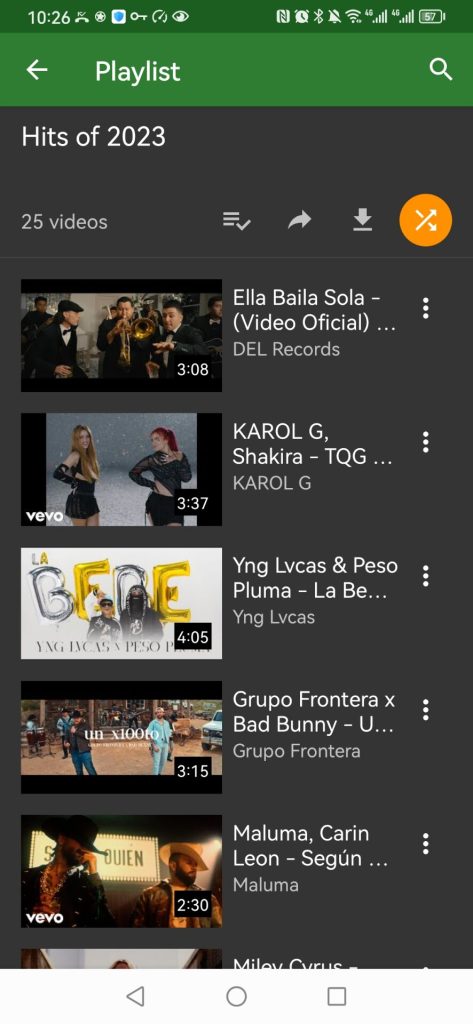
YouTubeの動画からMP3の曲をダウンロードするツールは、オンライン上にたくさんあります。しかし、実はYouTubeは音楽に特化したストリーミング音楽サービス「YouTube Music」を開始しました。これらのYouTube MP3変換ツールはYouTube MusicをMP3に変換することもできます。しかし、一曲ずつしかダウンロードできません。
「Pazu YouTube Music Covnerter」というアプリがあります。これを使えば、YouTube MusicからMP3形式の音楽をダウンロードして、オフラインで制限なく聴くことができます。


YouTube Musicのアカウントにサインインする必要はありません


デフォルトではプレイリスト/アルバム内の全ての曲が選択されます。


変換が完了したら、右上の “clock “アイコンをクリックして、ローカルディレクトリから変換されたYouTube Musicの曲を見つけます。

YouTubeミュージックの曲を着信音や目覚まし時計の音として使いたい場合、希望の曲のMP3ファイルを録音して着信音として使うことができます。Ondesoft Audio Recorderは便利なツールで、任意の曲の任意の部分と任意の長さを録音できます。この方法で、曲全体をダウンロードして手動で分割することなく、必要な特定のセグメントをキャプチャすることができます。Ondesoft Audio Recorderで着信音やアラーム音のカスタマイズを楽しみましょう!
どのようにYouTube Musicの曲をMP3に録音しますか?

長所:
短所:
YTMusicHub YouTube to Mp3 Converter は、最高品質でYouTube音楽をMP3形式に変換できるように設計されています。サポートされている品質は次のとおりです:64kbps、128kbps、192kbps、256kbpsと320kbpsです。直接ダウンロードする前にYouTube Musicの曲をカットして、着信音として自分の曲を作成することができます。
YTMusicHubでYouTube MusicをMP3にダウンロードする方法は?変換ボックスで音楽を検索するか、ダウンロードしたいYoutubeのURLを挿入します。
2.検索ボタンを押して変換を開始するか、何かを検索するためにいくつかのキーワードを入力します。

長所:
短所:
YouTubeミュージックの曲、アルバム、プレイリストをMP3形式にダウンロードするには、専門的なYouTube Music Downloaderを使うのが最も効果的な方法です。
Pazu YouTube Music Converter を使えば、ダウンロードしたい曲、アルバム、プレイリストを簡単にブラウズまたは検索することができます。ワンクリックするだけで、MP3、M4A、AAC、FLAC、WAV、AIFFなどの様々な形式で簡単にダウンロードできます。
長所:
もしYouTube Music Premiumに加入せずにYouTube Musicの曲、アルバム、プレイリストをダウンロードしたいなら、Pazu YouTube Music Converterが必要です。
YouTube音楽プレーヤーを内蔵したWindows PCにPazu YouTube Music Converterをダウンロード、インストール、実行します。
インストールが完了したら、コンピュータでYouTube Music to MP3 Converterを起動します。 ライセンスを購入済みの場合は、キーアイコンをクリックしてコンバータを登録します。

YouTube Musicのアカウントにサインインする必要はありません
右上の「設定」アイコンをクリックして設定ウィンドウを開き、出力形式、出力品質、出力フォルダ、ファイル名形式、出力曲の整理方法、インターフェース言語などをカスタマイズできます!– wp:paragraph –>
Auto: M4A 256kbps
MP3: 最大320kbps
AAC: 最大640kbps
FLAC: ロスレス・圧縮
WAV: ロスレス・非圧縮
AIFF: ロスレス・非圧縮 – AppleのWAVの代替!– wp:image {“id”:1850, “sizeSlug”: “large”, “linkDestination”: “none”} –> 
ホーム、エクスプローラ、ライブラリのページでブラウズするか、MP3に変換したい曲、アルバム、プレイリストを検索して、赤い「リストに追加」アイコンを押します。

デフォルトではプレイリスト/アルバム内の全ての曲が選択されます。

「変換」アイコンをクリックすると、YouTube Musicの曲を変換し始めます。

変換が完了したら、右上の “clock “アイコンをクリックして、ローカルディレクトリから変換されたYouTube Musicの曲を見つけます。

YouTubeミュージックの曲を着信音や目覚まし時計の音として使いたい場合、希望の曲のMP3ファイルを録音して着信音として使うことができます。Ondesoft Audio Recorderは便利なツールで、任意の曲の任意の部分と任意の長さを録音できます。この方法で、曲全体をダウンロードして手動で分割することなく、必要な特定のセグメントをキャプチャすることができます。Ondesoft Audio Recorderで着信音やアラーム音のカスタマイズを楽しみましょう!
どのようにYouTube Musicの曲をMP3に録音しますか?

長所:
短所:
YTMusicHub YouTube to Mp3 Converter は、最高品質でYouTube音楽をMP3形式に変換できるように設計されています。サポートされている品質は次のとおりです:64kbps、128kbps、192kbps、256kbpsと320kbpsです。直接ダウンロードする前にYouTube Musicの曲をカットして、着信音として自分の曲を作成することができます。
YTMusicHubでYouTube MusicをMP3にダウンロードする方法は?変換ボックスで音楽を検索するか、ダウンロードしたいYoutubeのURLを挿入します。
2.検索ボタンを押して変換を開始するか、何かを検索するためにいくつかのキーワードを入力します。

長所:
短所:
YouTubeミュージックの曲、アルバム、プレイリストをMP3形式にダウンロードするには、専門的なYouTube Music Downloaderを使うのが最も効果的な方法です。
Pazu YouTube Music Converter を使えば、ダウンロードしたい曲、アルバム、プレイリストを簡単にブラウズまたは検索することができます。ワンクリックするだけで、MP3、M4A、AAC、FLAC、WAV、AIFFなどの様々な形式で簡単にダウンロードできます。
長所:
もしYouTube Music Premiumに加入せずにYouTube Musicの曲、アルバム、プレイリストをダウンロードしたいなら、Pazu YouTube Music Converterが必要です。
YouTube音楽プレーヤーを内蔵したWindows PCにPazu YouTube Music Converterをダウンロード、インストール、実行します。
インストールが完了したら、コンピュータでYouTube Music to MP3 Converterを起動します。 ライセンスを購入済みの場合は、キーアイコンをクリックしてコンバータを登録します。

YouTube Musicのアカウントにサインインする必要はありません
右上の「設定」アイコンをクリックして設定ウィンドウを開き、出力形式、出力品質、出力フォルダ、ファイル名形式、出力曲の整理方法、インターフェース言語などをカスタマイズできます!– wp:paragraph –>
Auto: M4A 256kbps
MP3: 最大320kbps
AAC: 最大640kbps
FLAC: ロスレス・圧縮
WAV: ロスレス・非圧縮
AIFF: ロスレス・非圧縮 – AppleのWAVの代替!– wp:image {“id”:1850, “sizeSlug”: “large”, “linkDestination”: “none”} –> 
ホーム、エクスプローラ、ライブラリのページでブラウズするか、MP3に変換したい曲、アルバム、プレイリストを検索して、赤い「リストに追加」アイコンを押します。

デフォルトではプレイリスト/アルバム内の全ての曲が選択されます。

「変換」アイコンをクリックすると、YouTube Musicの曲を変換し始めます。

変換が完了したら、右上の “clock “アイコンをクリックして、ローカルディレクトリから変換されたYouTube Musicの曲を見つけます。

YouTubeミュージックの曲を着信音や目覚まし時計の音として使いたい場合、希望の曲のMP3ファイルを録音して着信音として使うことができます。Ondesoft Audio Recorderは便利なツールで、任意の曲の任意の部分と任意の長さを録音できます。この方法で、曲全体をダウンロードして手動で分割することなく、必要な特定のセグメントをキャプチャすることができます。Ondesoft Audio Recorderで着信音やアラーム音のカスタマイズを楽しみましょう!
どのようにYouTube Musicの曲をMP3に録音しますか?

長所:
短所:
YTMusicHub YouTube to Mp3 Converter は、最高品質でYouTube音楽をMP3形式に変換できるように設計されています。サポートされている品質は次のとおりです:64kbps、128kbps、192kbps、256kbpsと320kbpsです。直接ダウンロードする前にYouTube Musicの曲をカットして、着信音として自分の曲を作成することができます。
YTMusicHubでYouTube MusicをMP3にダウンロードする方法は?変換ボックスで音楽を検索するか、ダウンロードしたいYoutubeのURLを挿入します。
2.検索ボタンを押して変換を開始するか、何かを検索するためにいくつかのキーワードを入力します。

長所:
短所:
YouTubeミュージックの曲、アルバム、プレイリストをMP3形式にダウンロードするには、専門的なYouTube Music Downloaderを使うのが最も効果的な方法です。
Pazu YouTube Music Converter を使えば、ダウンロードしたい曲、アルバム、プレイリストを簡単にブラウズまたは検索することができます。ワンクリックするだけで、MP3、M4A、AAC、FLAC、WAV、AIFFなどの様々な形式で簡単にダウンロードできます。
長所:
もしYouTube Music Premiumに加入せずにYouTube Musicの曲、アルバム、プレイリストをダウンロードしたいなら、Pazu YouTube Music Converterが必要です。
YouTube音楽プレーヤーを内蔵したWindows PCにPazu YouTube Music Converterをダウンロード、インストール、実行します。
インストールが完了したら、コンピュータでYouTube Music to MP3 Converterを起動します。 ライセンスを購入済みの場合は、キーアイコンをクリックしてコンバータを登録します。

YouTube Musicのアカウントにサインインする必要はありません
右上の「設定」アイコンをクリックして設定ウィンドウを開き、出力形式、出力品質、出力フォルダ、ファイル名形式、出力曲の整理方法、インターフェース言語などをカスタマイズできます!– wp:paragraph –>
Auto: M4A 256kbps
MP3: 最大320kbps
AAC: 最大640kbps
FLAC: ロスレス・圧縮
WAV: ロスレス・非圧縮
AIFF: ロスレス・非圧縮 – AppleのWAVの代替!– wp:image {“id”:1850, “sizeSlug”: “large”, “linkDestination”: “none”} –> 
ホーム、エクスプローラ、ライブラリのページでブラウズするか、MP3に変換したい曲、アルバム、プレイリストを検索して、赤い「リストに追加」アイコンを押します。

デフォルトではプレイリスト/アルバム内の全ての曲が選択されます。

「変換」アイコンをクリックすると、YouTube Musicの曲を変換し始めます。

変換が完了したら、右上の “clock “アイコンをクリックして、ローカルディレクトリから変換されたYouTube Musicの曲を見つけます。


長所:無料
短所:
YouTubeミュージックの曲リンクをコピーする方法
Soundloaders YouTube Music Downloader は、YouTubeの楽曲をMP3ファイルに変換する、高速で安全な無料オンラインツールです。
デスクトップでもモバイルでも、YouTube Music to MP3 ダウンローダーを使用することができます。
Soundloadersは最新の技術で設計されており、最も効率的で高品質なYouTubeソングダウンローダーの1つです。曲の検索も簡単で、MP3への変換も優れています。
長所:無料
短所:
YouTubeミュージックの曲を着信音や目覚まし時計の音として使いたい場合、希望の曲のMP3ファイルを録音して着信音として使うことができます。Ondesoft Audio Recorderは便利なツールで、任意の曲の任意の部分と任意の長さを録音できます。この方法で、曲全体をダウンロードして手動で分割することなく、必要な特定のセグメントをキャプチャすることができます。Ondesoft Audio Recorderで着信音やアラーム音のカスタマイズを楽しみましょう!
どのようにYouTube Musicの曲をMP3に録音しますか?

長所:
短所:
YTMusicHub YouTube to Mp3 Converter は、最高品質でYouTube音楽をMP3形式に変換できるように設計されています。サポートされている品質は次のとおりです:64kbps、128kbps、192kbps、256kbpsと320kbpsです。直接ダウンロードする前にYouTube Musicの曲をカットして、着信音として自分の曲を作成することができます。
YTMusicHubでYouTube MusicをMP3にダウンロードする方法は?変換ボックスで音楽を検索するか、ダウンロードしたいYoutubeのURLを挿入します。
2.検索ボタンを押して変換を開始するか、何かを検索するためにいくつかのキーワードを入力します。

長所:
短所:
YouTubeミュージックの曲、アルバム、プレイリストをMP3形式にダウンロードするには、専門的なYouTube Music Downloaderを使うのが最も効果的な方法です。
Pazu YouTube Music Converter を使えば、ダウンロードしたい曲、アルバム、プレイリストを簡単にブラウズまたは検索することができます。ワンクリックするだけで、MP3、M4A、AAC、FLAC、WAV、AIFFなどの様々な形式で簡単にダウンロードできます。
長所:
もしYouTube Music Premiumに加入せずにYouTube Musicの曲、アルバム、プレイリストをダウンロードしたいなら、Pazu YouTube Music Converterが必要です。
YouTube音楽プレーヤーを内蔵したWindows PCにPazu YouTube Music Converterをダウンロード、インストール、実行します。
インストールが完了したら、コンピュータでYouTube Music to MP3 Converterを起動します。 ライセンスを購入済みの場合は、キーアイコンをクリックしてコンバータを登録します。

YouTube Musicのアカウントにサインインする必要はありません
右上の「設定」アイコンをクリックして設定ウィンドウを開き、出力形式、出力品質、出力フォルダ、ファイル名形式、出力曲の整理方法、インターフェース言語などをカスタマイズできます!– wp:paragraph –>
Auto: M4A 256kbps
MP3: 最大320kbps
AAC: 最大640kbps
FLAC: ロスレス・圧縮
WAV: ロスレス・非圧縮
AIFF: ロスレス・非圧縮 – AppleのWAVの代替!– wp:image {“id”:1850, “sizeSlug”: “large”, “linkDestination”: “none”} –> 
ホーム、エクスプローラ、ライブラリのページでブラウズするか、MP3に変換したい曲、アルバム、プレイリストを検索して、赤い「リストに追加」アイコンを押します。

デフォルトではプレイリスト/アルバム内の全ての曲が選択されます。

「変換」アイコンをクリックすると、YouTube Musicの曲を変換し始めます。

変換が完了したら、右上の “clock “アイコンをクリックして、ローカルディレクトリから変換されたYouTube Musicの曲を見つけます。

OnlyMP3は、ワンクリックでYouTube動画をMP3音楽ファイルに変換できるユーザーフレンドリーなウェブアプリです。サインアップしたり、ソフトウェアをインストールする必要はありません。無制限に動画を変換し、Dropboxアカウントに保存することができます。YouTube動画のURLをコピーしてOnlyMP3の変換ツールに貼り付けるだけで、自動的に動画を音声ファイルに変換します。また、Dropboxボタンをクリックして、ファイルをクラウドプラットフォームに保存することもできます。
どのようにYouTube音楽をMP3にオンラインダウンロードしますか?

長所:無料
短所:
YouTubeミュージックの曲リンクをコピーする方法
Soundloaders YouTube Music Downloader は、YouTubeの楽曲をMP3ファイルに変換する、高速で安全な無料オンラインツールです。
デスクトップでもモバイルでも、YouTube Music to MP3 ダウンローダーを使用することができます。
Soundloadersは最新の技術で設計されており、最も効率的で高品質なYouTubeソングダウンローダーの1つです。曲の検索も簡単で、MP3への変換も優れています。
長所:無料
短所:
YouTubeミュージックの曲を着信音や目覚まし時計の音として使いたい場合、希望の曲のMP3ファイルを録音して着信音として使うことができます。Ondesoft Audio Recorderは便利なツールで、任意の曲の任意の部分と任意の長さを録音できます。この方法で、曲全体をダウンロードして手動で分割することなく、必要な特定のセグメントをキャプチャすることができます。Ondesoft Audio Recorderで着信音やアラーム音のカスタマイズを楽しみましょう!
どのようにYouTube Musicの曲をMP3に録音しますか?

長所:
短所:
YTMusicHub YouTube to Mp3 Converter は、最高品質でYouTube音楽をMP3形式に変換できるように設計されています。サポートされている品質は次のとおりです:64kbps、128kbps、192kbps、256kbpsと320kbpsです。直接ダウンロードする前にYouTube Musicの曲をカットして、着信音として自分の曲を作成することができます。
YTMusicHubでYouTube MusicをMP3にダウンロードする方法は?変換ボックスで音楽を検索するか、ダウンロードしたいYoutubeのURLを挿入します。
2.検索ボタンを押して変換を開始するか、何かを検索するためにいくつかのキーワードを入力します。

長所:
短所:
YouTubeミュージックの曲、アルバム、プレイリストをMP3形式にダウンロードするには、専門的なYouTube Music Downloaderを使うのが最も効果的な方法です。
Pazu YouTube Music Converter を使えば、ダウンロードしたい曲、アルバム、プレイリストを簡単にブラウズまたは検索することができます。ワンクリックするだけで、MP3、M4A、AAC、FLAC、WAV、AIFFなどの様々な形式で簡単にダウンロードできます。
長所:
もしYouTube Music Premiumに加入せずにYouTube Musicの曲、アルバム、プレイリストをダウンロードしたいなら、Pazu YouTube Music Converterが必要です。
YouTube音楽プレーヤーを内蔵したWindows PCにPazu YouTube Music Converterをダウンロード、インストール、実行します。
インストールが完了したら、コンピュータでYouTube Music to MP3 Converterを起動します。 ライセンスを購入済みの場合は、キーアイコンをクリックしてコンバータを登録します。

YouTube Musicのアカウントにサインインする必要はありません
右上の「設定」アイコンをクリックして設定ウィンドウを開き、出力形式、出力品質、出力フォルダ、ファイル名形式、出力曲の整理方法、インターフェース言語などをカスタマイズできます!– wp:paragraph –>
Auto: M4A 256kbps
MP3: 最大320kbps
AAC: 最大640kbps
FLAC: ロスレス・圧縮
WAV: ロスレス・非圧縮
AIFF: ロスレス・非圧縮 – AppleのWAVの代替!– wp:image {“id”:1850, “sizeSlug”: “large”, “linkDestination”: “none”} –> 
ホーム、エクスプローラ、ライブラリのページでブラウズするか、MP3に変換したい曲、アルバム、プレイリストを検索して、赤い「リストに追加」アイコンを押します。

デフォルトではプレイリスト/アルバム内の全ての曲が選択されます。

「変換」アイコンをクリックすると、YouTube Musicの曲を変換し始めます。

変換が完了したら、右上の “clock “アイコンをクリックして、ローカルディレクトリから変換されたYouTube Musicの曲を見つけます。