

YouTubeでは、好きなビデオや音楽を楽しんだり、オリジナルのコンテンツをアップロードしたり、そのすべてを友人や家族、そして世界中と共有することができる。2005年にスタートしたYouTubeは、インターネット上で最もアクセス数の多いウェブサイトのひとつとなった。その10年後、膨大な楽曲やミュージックビデオのライブラリへのアクセスをユーザーに提供する音楽ストリーミングサービス、YouTube Musicをリリースした。YouTube Musicは音楽消費に特化して設計されており、ユーザーは新しい曲を発見したり、プレイリストを作成したり、好みに合わせて音楽を探したりすることができる。また、ユーザーのリスニング履歴や好みに基づいて、パーソナライズされたレコメンデーションも提供する。
YouTubeもYouTube Musicも、広告付きの無料版と広告なしのPremium版を提供している。Premium版では、広告なし、バックグラウンド再生、オフラインダウンロード、その他の限定機能を利用できる。YouTube Premiumは月額11.99ドル(年額119.99ドル)で、YouTube Music Premiumも含まれる。また、YouTube Musicは別途9.99ドル/月(99.99ドル/年)で加入できる。
YouTubeとYouTube Music Premiumの加入者は、インターネットに接続していなくても音楽を聴くことができる。ダウンロードした曲は、インターネットに接続していなくても、いつでも好きな曲を楽しむことができる。 ただし、音楽のダウンロード機能は、モバイルアプリでのみ利用できる。YouTubeやYouTube Musicから音楽をパソコンにダウンロードすることは、Premiumでもできません。
幸いなことに、サードパーティのYouTube音楽ダウンローダーを使って音楽を保存することができます。次の記事では、いくつかの安全なYouTube音楽ダウンローダーツールを共有し、簡単な手順でYouTubeからコンピュータに音楽をダウンロードする方法を紹介します。
もっと読む: YouTubeからiPhoneに音楽をダウンロードする方法
OnlyMP3ウェブアプリを使えば、ワンクリックでYouTube動画をMP3音楽ファイルに簡単に変換できます。変換を実行するためにサインアップしたり、ソフトウェアをインストールしたりする必要はありません。また、無制限の数のビデオをサポートし、オーディオファイルに変換してコンピュータに保存します。YouTubeから音楽をダウンロードするには、YouTube MP3変換ツールに動画のURLをコピー&ペーストするだけで、自動的に動画をオーディオファイルに変換します。
OnlyMP3でYouTubeから音楽をダウンロードする方法は?
長所無料
短所
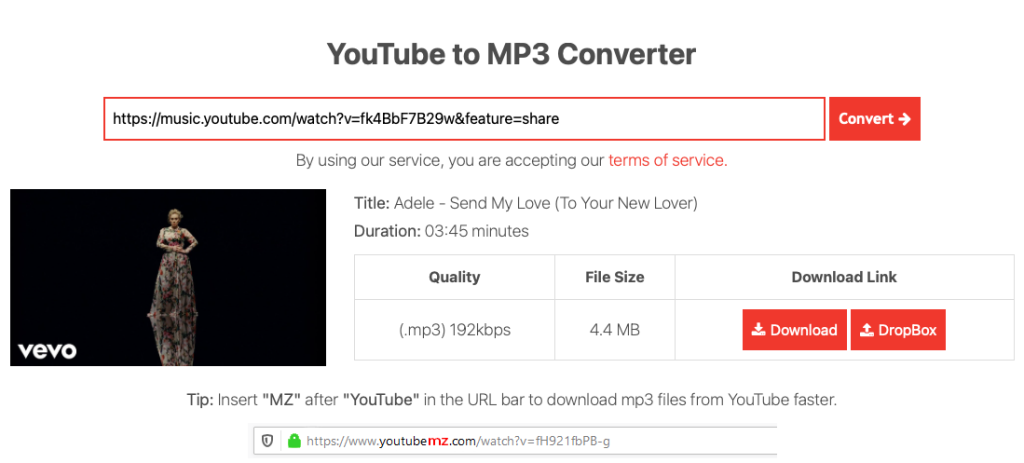
Y2mate.comは動画をダウンロードし、様々な形式に変換するサービスを提供するウェブサイトです。YouTubeから動画や音楽をダウンロードするのが一般的だが、Facebook、Video、Dailymotion、Youkuなど他の人気動画共有プラットフォームにも対応している。

長所YouTube動画をMP4やMP3にダウンロードできる
短所
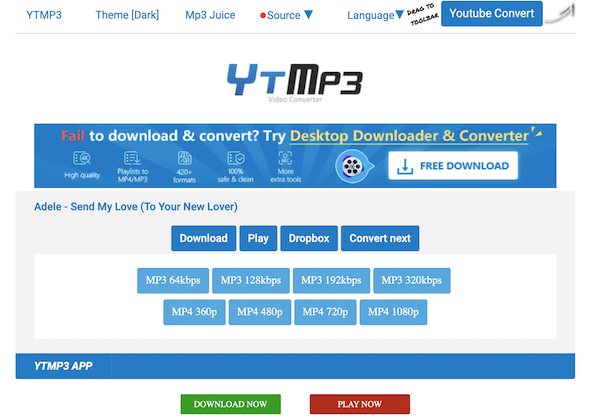
Ytmp3は、YouTube動画をオーディオファイルに変換するための人気のあるオンラインプラットフォームです。このウェブサイトでは、ユーザーが任意のYouTubeビデオをMP3またはMP4形式に変換することができ、オフラインで再生するためにコンピュータやモバイルデバイスにダウンロードすることができます。
Ytmp3の主な特徴の一つは、その使いやすさです。ウェブサイトはシンプルかつ直感的にデザインされており、ユーザーフレンドリーなインターフェイスにより、数回のクリックで簡単に動画を変換することができます。変換したいYouTube動画のURLを入力し、希望のフォーマット(MP3またはMP4)を選択して、「変換」ボタンをクリックするだけです。
長所
異なるビットレートを提供する。
短所:広告が多すぎる。
ID3タグが保存されない。
ダウンロードしたMP3曲はMac用ミュージックアプリで再生できない。
YTD Video DownloaderはYouTube、Facebook、Vimeoなど様々なオンラインプラットフォームから動画をダウンロードできるソフトウェアアプリケーションです。動画をコンピュータに保存してオフラインで視聴する便利な方法を提供します。
YTD Video Downloaderを使用するには、ダウンロードしたい動画のURLをコピーし、ソフトウェアに貼り付けます。その後、YTDはビデオを取得し、ダウンロードのためのフォーマットと品質を選択するオプションを提供します。選択後、ソフトウェアはあなたのコンピュータにビデオや音楽のダウンロードを開始します。

しかし、無料版ではうまくいかないようで、Pro版(月額9.99ドル)にアップグレードしたところ、ようやくYouTubeの動画や曲をダウンロードできるようになった。

長所YouTubeの動画をMP4やMP3にダウンロードできる。
短所
YouTube Music/YouTubeから着信音や目覚まし時計として、またはその他の目的でオーディオセグメントを抽出したい場合、ビデオをオーディオに変換して必要な部分を抽出する代わりに、ビデオセグメントを直接mp3ファイルに録音することができます。 Ondesoft オーディオレコーダーを使えば、曲全体をダウンロードして分割する代わりに、曲の任意の部分、任意の長さを録音することができます。
どのようにYouTube Musicの曲をMP3に録音しますか?

長所
短所
上記の無料YouTube音楽ダウンローダツールを使えば、簡単にYouTubeからMp3曲をパソコンにダウンロードできる。しかし、一曲ずつしかダウンロードできない。また、ID3タグは保存されません。もしYouTube Musicから曲、アルバム、プレイリストを迅速かつ便利にダウンロードしたいなら、Pazu YouTube Music Converterを使ったほうがいいでしょう。
YouTube Musicから音楽をパソコンにダウンロードする一番良い方法は、専門的なYouTube Music Downloaderを使うことです。 Pazu YouTube Music ConverterはYouTube Musicウェブプレーヤーが内蔵されたプロなYouTube Music Downloaderです。ダウンロードしたい曲、アルバム、プレイリストを簡単にブラウズまたは検索することができます。 YouTube 音楽を MP3M4A、AAC、FLAC、WAVとAIFFに変換することができます。
YouTube音楽からパソコンに音楽をダウンロードしたいなら、必要なのは Pazu YouTube Music Converter.
Pazu YouTube Music ConverterをWindows PCにダウンロード、インストール、実行します。
ライセンスを購入済みの場合は、キーアイコンをクリックしてコンバータを登録します。そうでない場合は、試用版を使い続けてください。

YouTube Musicアカウントにサインインする必要はありません。
デフォルトの出力形式は M4A です。Pazu YouTube Music Converter は MP3、AAC、FLAC、WAV と AIFF もサポートしています。必要に応じて、オプションボタンをクリックして、出力形式や出力フォルダを変更します。また、必要に応じてビットレート、サンプリングレートも変更できます。

ブラウズまたは検索してダウンロードしたい曲、アルバムまたはプレイリストを見つけます。ダウンロードしたいアルバムやプレイリストをクリックしてください。次に赤いアイコンをクリックして曲をロードします。

初期設定ではプレイリスト/アルバム内のすべての曲が選択されています。不要な曲のチェックを外すことができます。

曲を選択した後、変換ボタンをクリックして、YouTube Music の曲を選択したフォーマットにダウンロードし始めます。音楽がダウンロードされていることを示す進行状況の円が表示されます。

曲のダウンロードが完了したら、フォルダアイコンをクリックして、選択した形式のDRMフリーのYouTube Musicの曲をすぐに見つけます。その後、どこにでも転送して再生することができます。
ダウンロードしたすべての音楽を表示または管理するには、YouTube Music Converter インターフェイスの右上隅にある時計のアイコンをクリックします。

