

YouTube Musicにはまだ公式デスクトップアプリがない。PCやMacからデスクトップサイト(music.youtube.com)に移動してYouTube Musicにアクセスし、ウェブブラウザからスピーカーにキャストすることができる。インターフェイスは携帯電話のものと似ており、曲やプレイリストを簡単に見つけることができる。
しかし、デスクトップアプリを好む人も多い。この記事では、YouTube Musicデスクトップアプリを入手するさまざまな方法を見ていきます。
目次
YouTube Musicには公式デスクトップアプリはありませんが、ウェブブラウザを使って プログレッシブ・ウェブアプリ(PWA)としてインストールすることができます。PWA(Progressive Web Apps)とは、ブラウザから「デスクトップアプリ」として保存するウェブアプリのことです。ウェブアプリであることに変わりはないが、デスクトップアプリであるかのように開く。技術的にはまだウェブサイトですが、ブラウザのツールバーなしでウィンドウ内に表示され、デスクトップアイコンが表示され、メディアキーがサポートされます。このPWAインストール機能は、執筆時点ではChromeとほとんどのChromiumベースのブラウザでのみ可能だ。ここではChromeを例にとって説明する。インストール方法は以下の通り:
1.Google Chrome、Microsoft Edge、またはPWAインストールをサポートするブラウザでYouTube Music公式サイト(music.youtube.com)にアクセスする。
2.ブラウザウィンドウの右上にある3つの点のアイコンをクリックする。
3.YouTube Musicのインストールを選択します。

4.次に、インストールをクリックします。
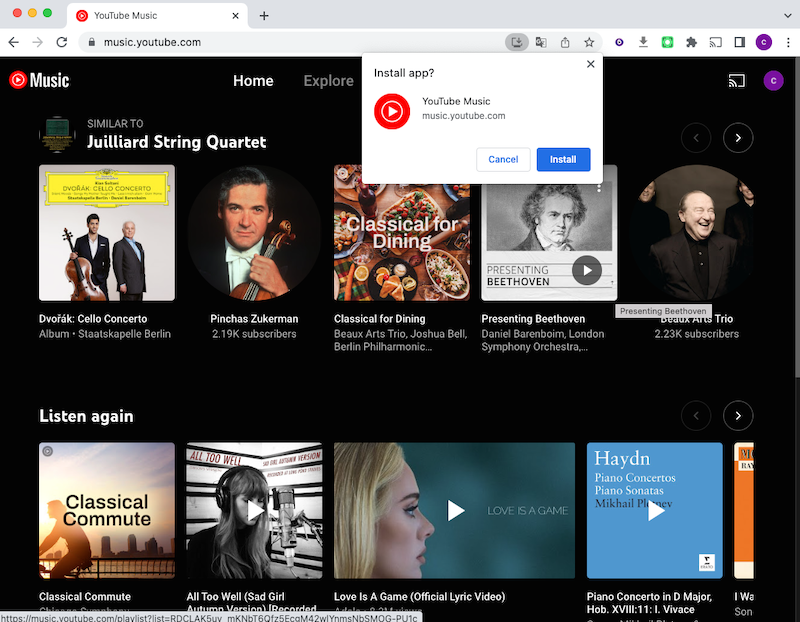
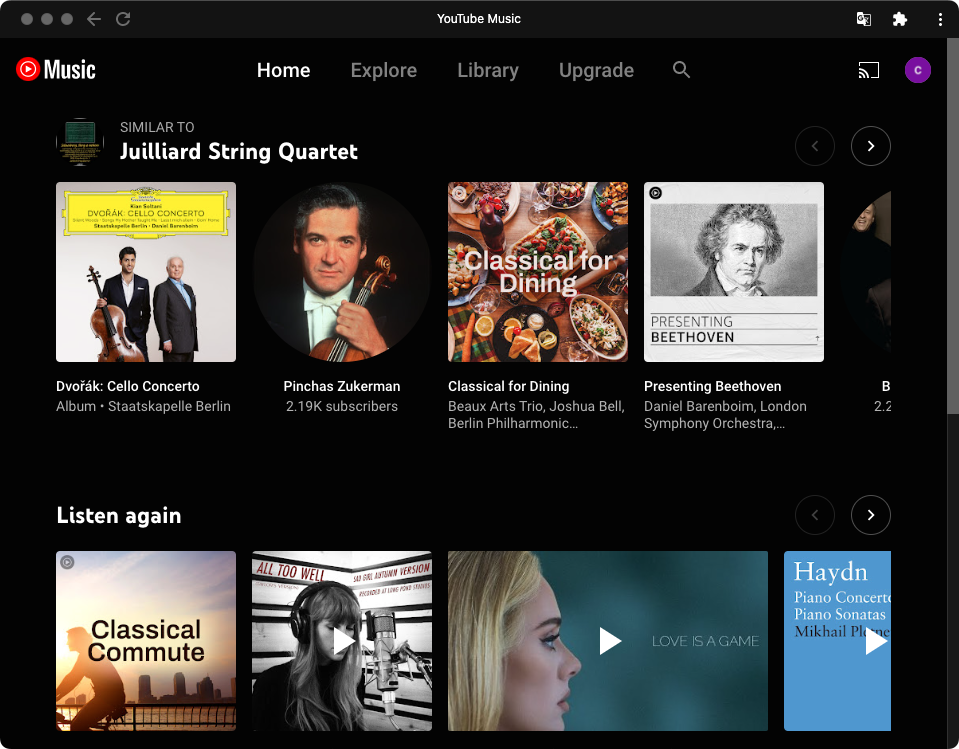
5.YouTube Musicデスクトップアプリがインストールされ、すぐに起動します。インストール先は/Users/xx/Applications/Chrome Appsです。
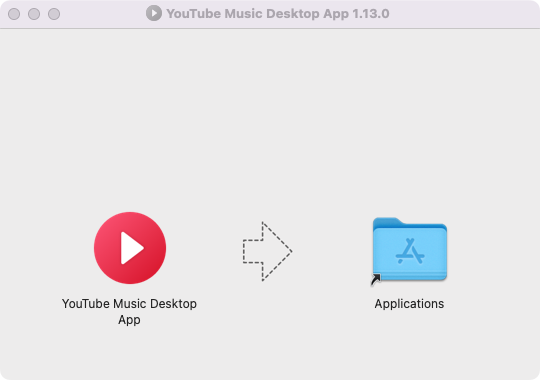
https://ytmdesktop.app、YouTube Music用の無料クロスプラットフォームデスクトッププレーヤーがあります。ダウンロードしてパソコンにインストールすれば、YouTube Musicを楽しむことができます:
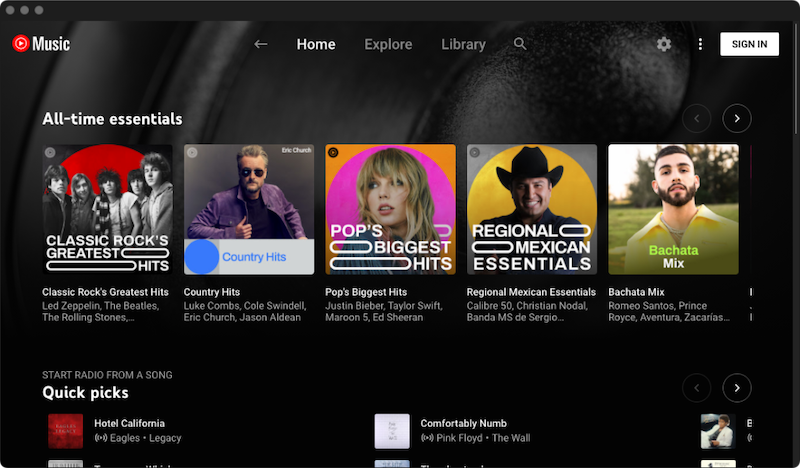
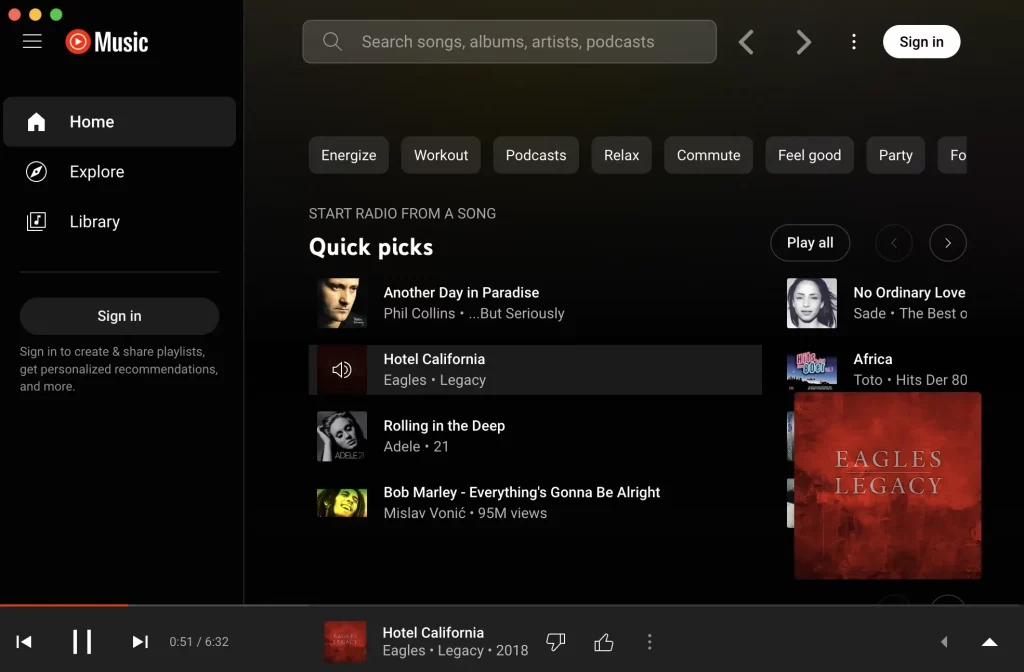
YouTube Musicデスクトップアプリのインターフェースは以下の通りです:
多くのユーザーはYouTube Musicの曲をダウンロードしてオフラインで聴きたいと思っています。しかし、上記2つのYouTube MusicデスクトップアプリはいずれもYouTube Musicプレミアムユーザー向けのダウンロード機能を備えていません。
Githubからカスタムプラグイン(およびビルトイン広告ブロッカー/ダウンローダー)がバンドルされたYouTube Musicデスクトップアプリを見つけることができます。
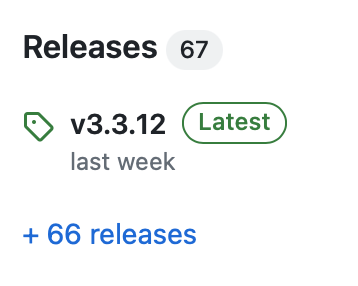
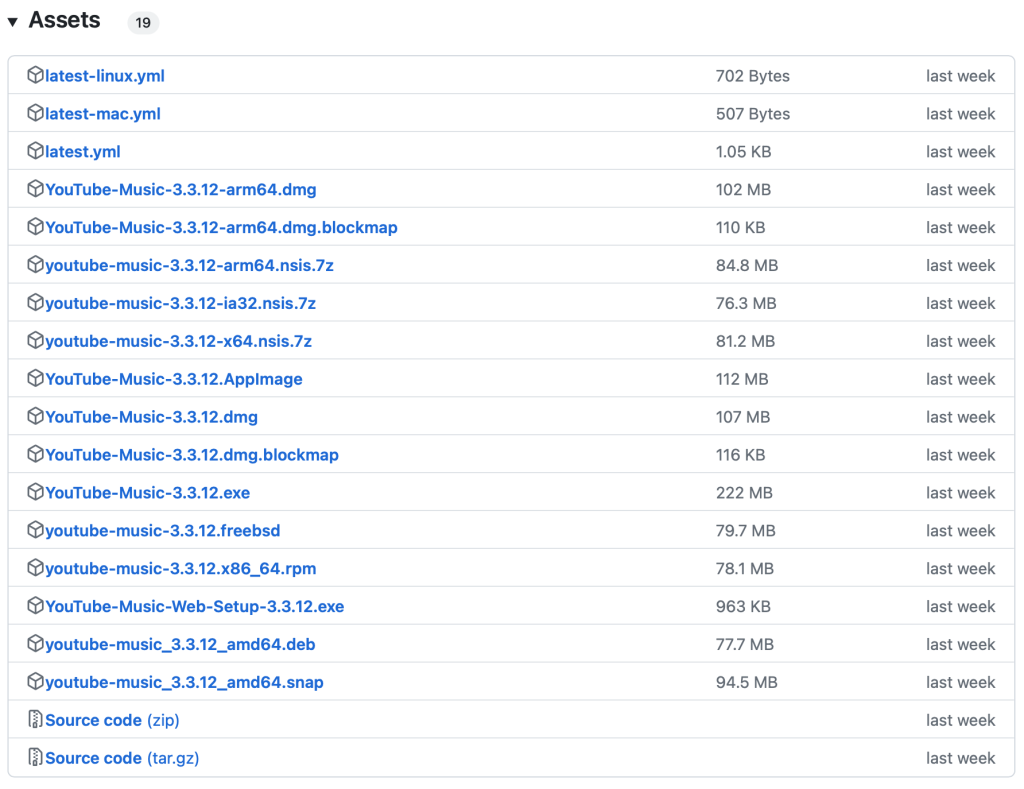
2..dmgまたは.exeファイルをダウンロードし、コンピューターにインストールしてください。
3.YouTube Musicデスクトップアプリのインターフェイスは以下の通りです:
または、YouTube Music から MP3 にダウンロードした曲を、Apple Music、iTunes、Windows Media Player などのデスクトップアプリで再生することもできます。 Pazu YouTube 音楽変換はこのような専門的な YouTube音楽ダウンローダーで、YouTube Music ウェブプレイヤーが内蔵されています。ダウンロードしたい曲、アルバム、プレイリストを簡単にブラウズまたは検索して、ワンクリックでMP3、M4A、AAC、FLAC、WAVとAIFFにダウンロードできます。
YouTube Music Premium に加入せずに、YouTube Music の曲、アルバム、プレイリストをダウンロードしたい場合、必要なものは次のとおりです。 Pazu YouTube Music Converter.
Pazu YouTube Music Converter を Windows PC にダウンロード、インストール、実行します。
インストールが完了したら、お使いのコンピュータでYouTube Music to MP3 Converterを起動します。 すでにライセンスを購入している場合は、キーアイコンをクリックしてコンバータを登録します。そうでない場合は、試用版を使い続けてください。

YouTube Musicアカウントにサインインする必要はありません。
右上の「設定」アイコンをクリックして、出力形式、出力品質、出力フォルダ、ファイル名形式、出力曲の整理方法、インターフェース言語などをカスタマイズできる設定ウィンドウを開きます。

検索アイコンをクリックして、Royalty Free Musicと入力してください。プレイリストを開き、すべての曲を表示します。赤い “リストに追加 “アイコンを押してください。

プレイリスト/アルバム内のすべての曲がデフォルトで選択されます。ダウンロードしたくない曲のチェックを外すことができます。

変換」アイコンをクリックして、プログラムはYouTube Musicの曲を変換し始めます。
変換が完了した後、右上の「時計」アイコンをクリックして、ローカルディレクトリから変換されたYouTube Musicの曲を見つけます。

