

2026年4月時点で、YouTubeの月間アクティブユーザー数は27億2000万人を超えており、これは世界人口の4分の1以上が毎月このプラットフォームを利用していることを意味します。YouTube PremiumとYouTube Music Premiumは、YouTubeが提供する有料サブスクリプションサービスであり、世界中で合計1億2500万人以上の加入者を擁しています。これら2つのプレミアムサービスには、それぞれ異なる機能と特典があります。どちらを選ぶか迷っている方のために、ここでは両者の違いを詳しく比較します。
関連記事: プレミアム会員の有無にかかわらずYouTubeから音楽をダウンロードする方法

YouTube Musicは、YouTubeが提供する専用の音楽サービスで、独立したアプリを通じて利用できます。YouTubeと同様に、ユーザーは無料アカウントで広告付きのYouTube Musicの膨大なライブラリにアクセスできます。より快適な視聴・聴取体験を得るために、YouTubeおよびYouTube Musicでは、広告の表示をなくすプレミアム会員プランも提供しています。
YouTube Premiumは、YouTube、YouTube Music、YouTube Kidsを含むすべてのYouTubeプラットフォームでの体験を向上させる有料会員サービスです。このサービスでは、動画、ライブ配信、音楽を広告なしで視聴できます。さらに、加入者は動画や音楽をダウンロードしてオフラインで視聴したり、その他の魅力的な機能を利用したりできます。
一方、YouTube Music Premiumは、音楽関連コンテンツに特化した有料サービスです。1億曲以上の楽曲、アルバム、プレイリスト、ミュージックビデオを広告なしで視聴できるほか、楽曲やプレイリストをダウンロードしてオフラインで聴くことも可能です。
はい。YouTube Music PremiumはYouTube Premiumの会員特典に含まれています。YouTube Premiumに加入すると、1億曲以上の楽曲を広告なしで、オフラインで、また画面がロックされている間も再生できるなど、YouTube Music Premiumのすべての特典を利用できます。
YouTube Premium Liteは2025年3月5日に米国で正式に開始され、現在では約40カ国*に拡大しています。このプランは提供地域が限定されていますが、標準のプレミアムプランよりも手頃な価格で、広告なしのサービスを利用できます。
プレミアム Lite は、1か月の無料トライアル終了後、月額780円です。このプランでは、広告なしの YouTube 動画、バックグラウンド再生、オフライン再生のための動画ダウンロード、広告なしの YouTube Kids へのアクセスが提供されます。
ただし、YouTube プレミアム Lite には YouTube Music Premium は含まれていません。つまり、ミュージックビデオや楽曲には依然として広告が表示されます。また、再生の再開、キューへの追加、早送り、高音質・高画質再生など、スタンダード・プレミアム限定の機能も一切含まれていません。
* YouTube Premium Liteは現在、以下の地域で利用可能です:
YouTube PremiumとYouTube Music Premiumの両方とも、「個人」、「ファミリー」、「学生」の3つの有料プランを提供しています。各プレミアムプランには1ヶ月間の無料トライアルが付いています。
YouTube Premiumの個人プランは月額1,280円、または年額12,800円です。ファミリープランを選択すると、月額2,280円で最大5人の家族メンバー(合計6人)を追加できます。SheerIDによって承認された高等教育機関に在籍する対象の学生は、月額780円の割引価格を利用できます。
YouTube Premiumに加入すると、YouTube Music Premiumも含まれる点にご注意ください。ただし、YouTube Music Premiumのみをご利用になる場合は、個人プランが月額1,080円または年額10,800円、ファミリープラン(最大6名まで)が月額1,680円、学生プランが月額580円となります。
| プラン | YouTube Premium | YouTube Music Premium |
| 個人 | 月額1,280円または年額12,800円 | 月額1,080円または年額10,800円 |
| ファミリー | 月額2,280円 | 月額1,680円 |
| 学生 | 月額780円 | 月額580円 |
YouTube Music Premiumのすべての特典に加え、YouTube Premiumのメンバーシップでは、YouTubeおよびYouTube Kidsの動画コンテンツにも特典が適用されます。以下に、YouTube Music PremiumとYouTube Premiumの機能と特典をまとめました:
両者を徹底的に比較すれば、自分のニーズに最も合ったものを選ぶのは簡単です。
YouTube Musicのみに興味がある場合は、YouTube Music Premiumが理想的な選択肢です。広告なしで音楽を聴き、オフライン再生用に音楽をダウンロードし、モバイルデバイスでバックグラウンド再生を行うことができます。
それ以外の場合は、より包括的な体験のためにYouTube Premiumをお勧めします。YouTube Music Premiumが提供するすべての特典に加え、YouTube Premiumでは、月額4ドルの追加料金で、YouTube動画やYouTube Kids向けの追加機能を利用できます。
YouTube Music Premiumの加入者は、オフライン再生用に音楽をダウンロードできます。ただし、これらのダウンロードしたファイルはYouTubeアプリ内に限定され、他のデバイスへの転送や他のアプリケーションでの使用はできません。YouTube Musicの無料ユーザーの場合、ダウンロード機能は利用できません。
幸いなことに、Pazu YouTube Music Converterなら、こうした制限を克服する解決策を提供します。この信頼性の高いツールを使えば、YouTube Musicの無料アカウントでもプレミアムアカウントでも関係なく、MacやWindows上でYouTube Musicの曲、アルバム、プレイリスト、ポッドキャストをMP3、M4A、WAVなどの形式でダウンロードできます。さらに、ダウンロードしたトラックは対応する他のデバイスに転送したり、他のアプリケーションで使用したりできるため、お好みの方法で好きな音楽を楽しむのに便利です。
Pazu YouTube Music ConverterにはYouTube Musicのウェブプレーヤーが内蔵されているため、曲のリンクを手動でコピー&ペーストする必要はありません。YouTube Musicのカタログ内で音楽を検索するだけで済みます。その後、完全なID3タグ付きでロスレス品質でダウンロードできます。以下に、Pazu YouTube Music Converterを使用してYouTube MusicをMP3にダウンロードする詳細な手順を説明します。
まず、Pazu YouTube Music Converter を Mac または Windows にダウンロード、インストール、実行します。
インストール後、YouTube MusicからMP3へのコンバーターを起動します。すでにライセンスを購入済みの場合は、鍵のアイコンをクリックしてコンバーターを登録してください。そうでない場合は、試用版を使い続けてください。
YouTube Musicアカウントにサインインする必要はありません。

右上隅の「設定」(歯車アイコン)をクリックし、出力形式をMP3に設定します。ダウンロードする音楽ファイルの出力品質、保存先フォルダ、ファイル名、言語などもカスタマイズできます。
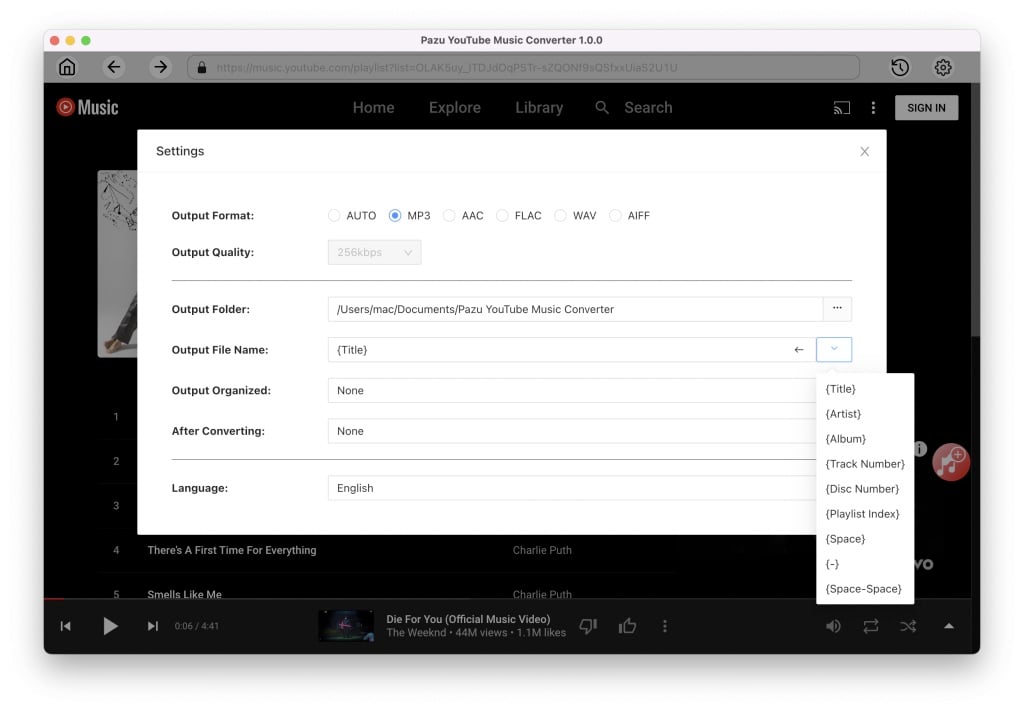
ファイルの参照または検索機能を使用して、MP3に変換したい曲、アルバム、プレイリストを見つけ、赤い「リストに追加」アイコンをクリックして曲を読み込みます。

プレイリストやアルバム内のすべての曲は、デフォルトで選択されます。不要な曲のチェックを外すことができます。

「変換」ボタンをクリックすると、プログラムがYouTube Musicの曲の変換を開始します。

変換プロセスが完了したら、右上隅の時計アイコンをクリックして、変換されたYouTube Musicの曲にアクセスします。変換されたYouTube Musicの曲を確認するには:

