

Mp3 Juiceは、無料でMP3形式の曲をダウンロードできる人気のウェブサイトです。Mp3Juicesはまた、インターネット上のMP3オーディオファイルを検索することができます無料の検索エンジンです。あなたは、MP3またはビデオファイルとしてお気に入りの曲をダウンロードするには、MP3ジュースの検索バーに検索用語を入力することができます。その後、インターネット上でMP3オーディオ曲を検索することができます。お探しの曲の検索結果が表示されます。これはとても使いやすい。
Mp3Juiceダウンローダーソフトウェアの最も良い点は、お使いのデバイスにインストールするソフトウェアやアプリを必要としないことです。
MP3juicesは、迅速かつ無料でオンラインで音楽をダウンロードしたい人に最適なオプションです。マウスを数回クリックするだけで、簡単に音楽やビデオをダウンロードすることができます。ここでは、MP3Juiceから音楽やビデオを取得する手順は次のとおりです。他のMP3ダウンロードサイトと同じように、mp3juices.laはYouTubeからダウンロードしたい曲を検索し、64kbps、128kbps、192kbps、256kbps、320kbpsのMP3にダウンロードします。
1.https://m.mp3juices.la を開き、検索フィールドに曲名を入力する。
2.検索アイコンをクリックすると、すべての検索結果が表示されます。
3.お好きな曲を探し、該当するダウンロード・ボタンをクリックしてください。
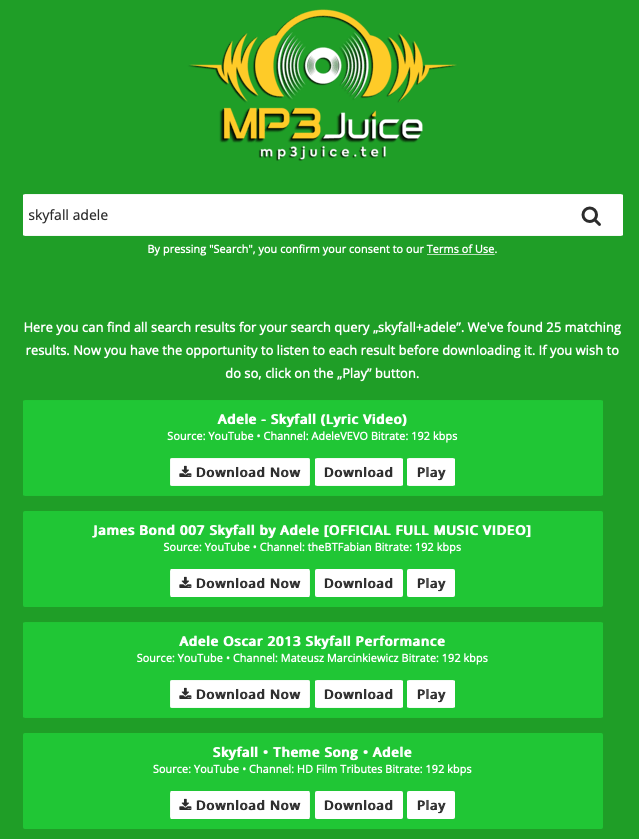
4.MP3ダウンロードボタンをクリックします。
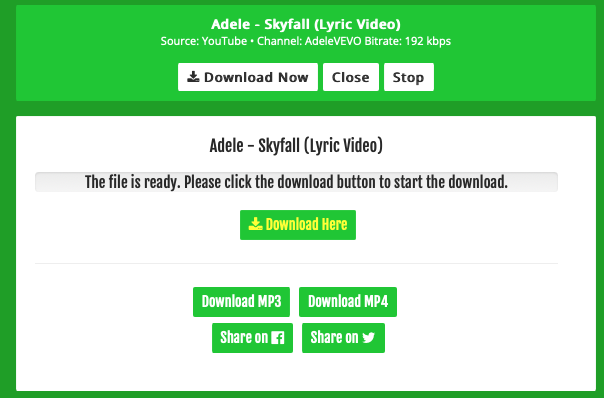
5.ご希望のビットレートを選択してください。

6.下の「MP3をダウンロード」ボタンをクリックすると、MP3の曲がパソコンにダウンロードされます。

長所
短所

ID3タグの欠落を気にしない限り、MP3juicesでシングル曲をダウンロードするのは簡単だ。しかし、MP3の曲、アルバム、プレイリストを簡単にダウンロードするには、もっと強力な方法があります。必要なのは Pazu YouTube Music Converter.
Pazu YouTube Music Converter を使えば、YouTube Music の曲、アルバム、プレイリストをダウンロードできます。Pazu YouTube Music Converter は、YouTube Music のウェブプレーヤーを内蔵しているので、YouTube/YouTube Music のリンクをコピー&ペーストする必要もありません。Pazu は、YouTube Music カタログから好きな曲を検索して、320kbps でダウンロードできます。
Pazu YouTube Music Converter を使えば、プレミアムやアカウントなしで、YouTube Music から7000万曲の mp3 曲を無料でダウンロードできます。
他の音楽ストリーミングサービスを利用している場合は、関連する Pazu ミュージックダウンローダーアプリを使って、そのサービスから mp3 曲をダウンロードすることもできます。 Spotify 変換, Apple Music Converter, Tidal コンバーター, Deezerコンバータ, Amazon 音楽変換.
まず、Windows PCにPazu YouTube Music Converterをダウンロード、インストール、実行します。
インストールが完了したら、お使いのコンピュータでYouTube Music to MP3 Converterを起動します。 すでにライセンスを購入している場合は、キーアイコンをクリックしてコンバータを登録します。そうでない場合は、試用版を使い続けてください。

YouTube Musicアカウントにサインインする必要はありません。
右上の「設定」アイコンをクリックして、出力形式、出力品質、出力フォルダ、ファイル名形式、出力曲の整理方法、インターフェース言語などをカスタマイズできる設定ウィンドウを開きます。

検索アイコンをクリックして、Royalty Free Musicと入力してください。プレイリストを開き、すべての曲を表示します。赤い “リストに追加 “アイコンを押してください。

プレイリスト/アルバム内のすべての曲がデフォルトで選択されます。ダウンロードしたくない曲のチェックを外すことができます。

変換」アイコンをクリックして、プログラムはYouTube Musicの曲を変換し始めます。
変換が完了した後、右上の「時計」アイコンをクリックして、ローカルディレクトリから変換されたYouTube Musicの曲を見つけます。

