

Canvaは、ユーザーフレンドリーなインターフェイスと膨大なデザイン要素のライブラリで、初心者でも魅力的なビジュアルを作成できます。このライブラリには、プロジェクトに組み込める無料およびプレミアムのミュージックトラックも含まれています。
しかし、YouTube Musicの曲など、Canvaのライブラリにない特定の曲がある場合はどうすればいいでしょうか?
CanvaはYouTube Musicのような外部プラットフォームからの音楽の追加には直接対応していませんが、アップロード機能を提供しており、ユーザーは自分のプロジェクトに自分の音楽を追加することができます。YouTube Musicをローカルファイルとしてパソコンにダウンロードしておけば、Canvaにアップロードすることができます。アップロードの方法は以下の通りです。YouTubeの音楽は、個人的な用途にのみご利用ください。
YouTube MusicはPremium会員にダウンロード機能を提供していますが、ダウンロードしたファイルはYouTubeアプリ内に制限され、Canvaのような他のアプリケーションでは使用できません。YouTube Musicの曲をCanvaに追加するには、Pazu YouTube Music Converterのような専門的なダウンローダーの助けが必要です。
Pazu YouTube Music Converterを使えば、Mac/Windows上でYouTube Musicの曲、アルバム、プレイリスト、ポッドキャストをダウンロードすることができます。ダウンロードされたファイルはMP3、M4A、WAVなどのフォーマットで保存され、Canvaのアップロードフォーマットと互換性があります。さらに、この信頼性の高いツールはYouTube Musicウェブプレーヤーを内蔵しているので、手動で曲のリンクをコピー&ペーストする必要はありません。ただYouTube Musicカタログ内で音楽を検索し、完全なID3タグ付きのロスレス品質でダウンロードするだけです。
以下は、Pazu YouTube Music Converter を使って YouTube Music を MP3 にダウンロードする詳細な手順です。
まず、Pazu YouTube Music Converter を Mac または Windows にダウンロード、インストール、実行します。
YouTube Music to MP3 Converterを起動します。ライセンスを購入済みの場合は、鍵のアイコンをクリックしてコンバータを登録します。そうでなければ、試用版を使い続けてください。
YouTube Musicアカウントにサインインする必要はありません。

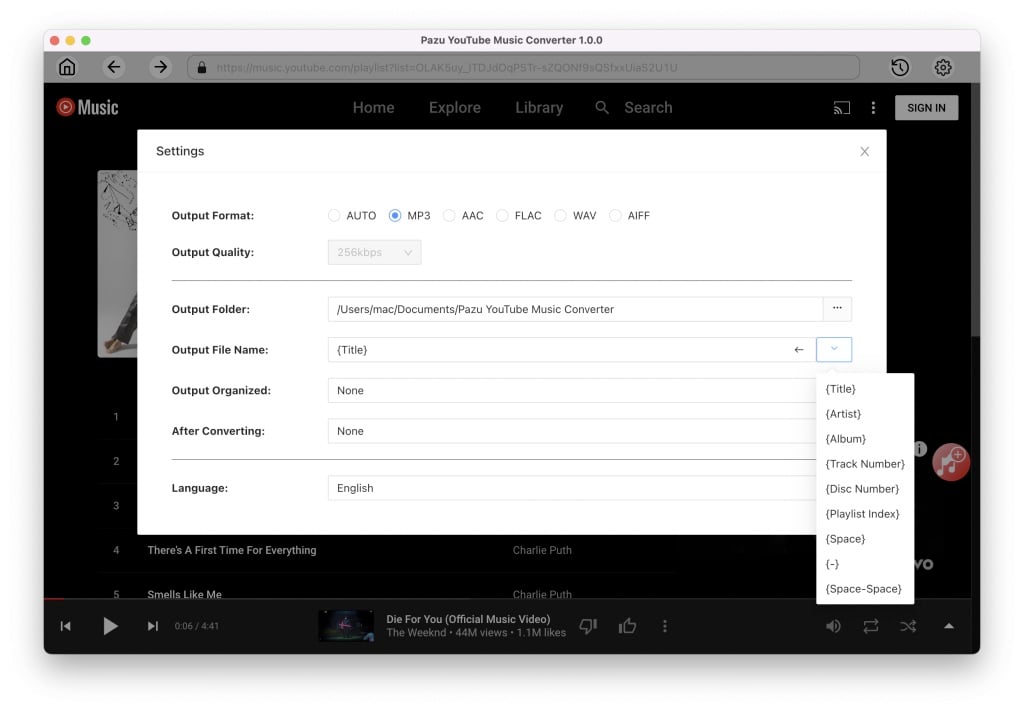
右上の「設定」(歯車のアイコン)をクリックして、出力形式をMP3に設定します。また、ダウンロードした音楽ファイルの出力品質、フォルダ、ファイル名、言語などをカスタマイズできます。
ブラウズまたは検索機能を使ってMP3に変換したい曲、アルバム、プレイリストを探し、赤い「リストに追加」アイコンをクリックして曲をロードします。

デフォルトではプレイリスト/アルバム内のすべての曲が選択されます。ダウンロードしたくない曲のチェックを外すことができます。

変換ボタンをクリックして、プログラムはYouTube Musicの曲を変換し始めます。

変換が完了した後、右上隅にある時計のアイコンをクリックして、変換されたYouTube Musicの曲にアクセスします。変換された YouTube Music の曲を見つけるには、フォルダアイコンをクリックしてください:

ダウンロードしたYouTubeミュージックをCanvaのプロジェクトにアップロードします。アップロード機能はCanva無料プランでもご利用いただけます。
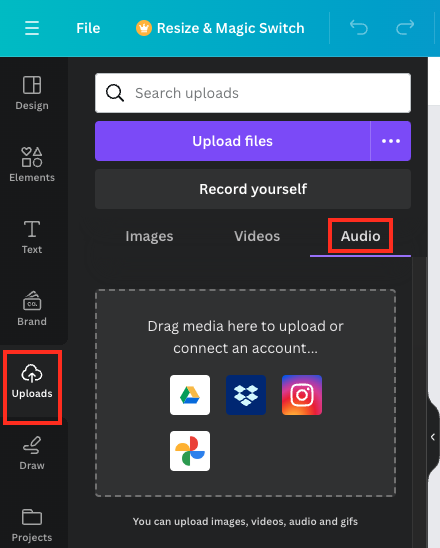
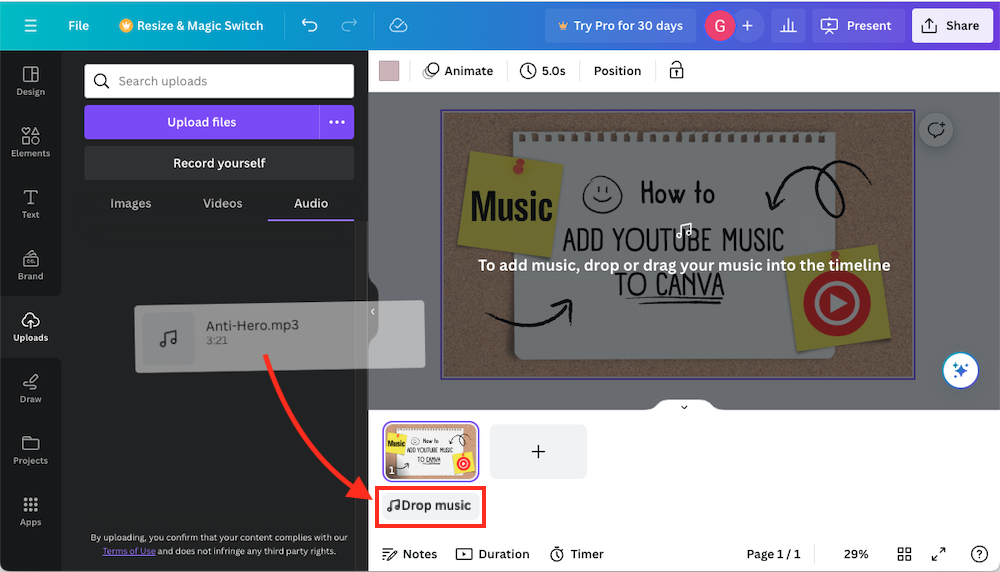
プロジェクトにYouTube Musicの曲を追加した後、Canvaのタイムライン内で音楽を編集したりトリミングしたりすることができます。
YouTube Musicのような外部ストリーミングサービスから直接音楽を追加することはサポートされていませんが、Canvaのアップロード機能を使えば、自分の音楽をインポートしてプロジェクトに組み込むことができます。YouTubeミュージックをパソコンにダウンロードしてCanvaで使用するには Pazu YouTube Music Converterこのスマートなツールを使えば、視覚的にも音的にも魅力的なプロジェクトをスムーズに作成することができます。
まずはPazu YouTube Music ConverterをMacまたはWindowsにダウンロードしてインストールしてください。
