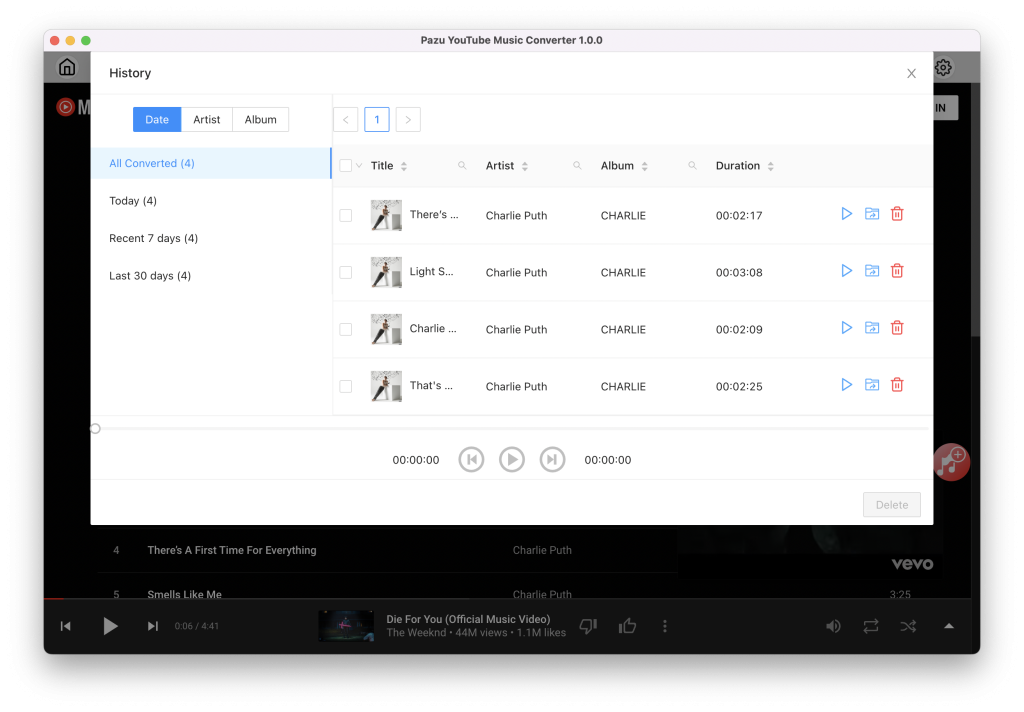
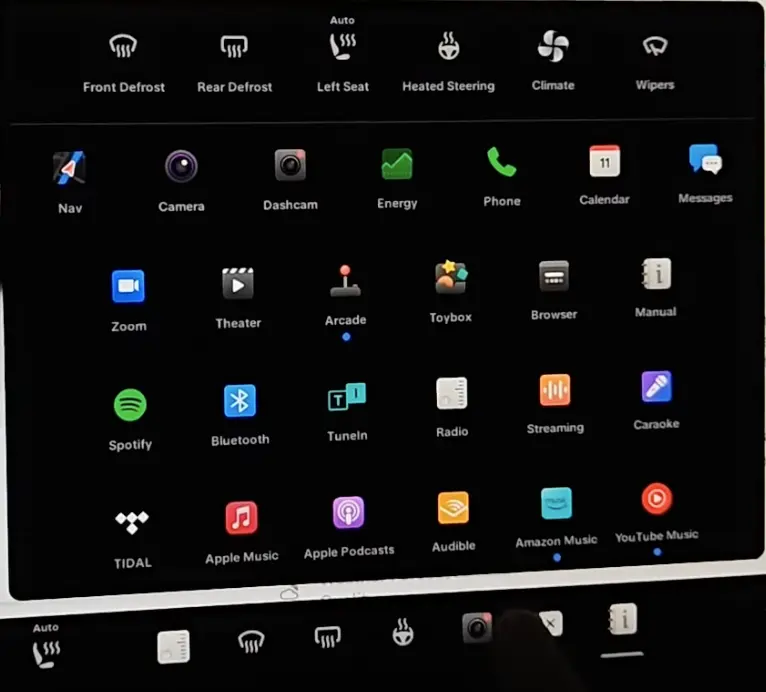
テスラのバージョン2024.26では、テスラ Model S、3、X、YにYouTube MusicとAmazon Musicがネイティブアプリとして搭載されました。YouTube MusicとAmazon Musicがネイティブアプリとして追加されたことで、テスラのオーナーはスマートフォンをBluetoothで接続することなく、これらの人気プラットフォームの音楽を楽しむことができるようになりました。このアップデートには、音声検索やプレイリスト管理などの便利な機能も含まれており、安全運転とユーザー体験が向上しています。
ただし、テスラの月額10ドルの「プレミアム・コネクティビティ」または有効なWi-Fi接続も必要です。テスラ車でYouTube Musicを再生する方法は他にもあります。
目次
テスラのバージョン 2024.26 アップデート以降、YouTube Music アプリがテスラ Model S、3、X、Y で直接利用可能になりました。
テスラでYouTube Musicを再生する最も簡単な方法は、携帯電話からBluetooth経由でオーディオをストリーミングすることです。
一度ペアリングすれば、携帯電話が通信範囲内にある限り、テスラはいつでも接続できます。
携帯電話をペアリングするには、以下の手順に従ってください。ここではテスラ モデル3を例に説明します。
携帯電話をTeslaにペアリングして接続し、携帯電話でYouTube Musicの曲を再生すると、音はTeslaのメディアプレーヤーから出力されます。YouTube Musicの再生が開始されたら、メディアプレーヤーの「次へ」および「前へ」アイコン(またはステアリングホイールの左スクロールボタン)を使用して、他のトラックを再生できます。
TeslaMirror(Android用)/TslaMirror(iOS用)は、iPhoneのアプリをTesla車両にミラーリングするのに役立つアプリです!また、Chromeブラウザへのアプリの画面キャストにも対応しています。対応アプリには、Waze、Google Maps、YouTube、Apple Music、YouTube Music、TikTok、Plex、Netflix、YouTube TV、Amazon Prime Video、Huluなどが含まれます。
これは有料アプリで、1週間または6日間の無料トライアルがあります。月額サブスクリプションは$0.99/月、永久ライセンスは$5.99です。
テスラでは、USBドライブを挿入してデバイスから直接MP3を再生することができます。動作させるには、USBドライブをexFAT形式でフォーマットする必要があります。ドライブを挿入すると、ランチャーに表示される新しいUSBアイコンから音楽にアクセスできるようになります。テスラでは、アーティスト、アルバム、曲名ごとに音楽を表示したり、お気に入りの曲を検索したりすることも可能です。
旧型のテスラには、センターコンソールのフロントコンパートメントに2つのUSBポートがあり、スマートフォンやUSBデバイスに保存されたオーディオファイルの再生に使用できます。

2021年11月1日以降に製造されたテスラモデルでは、センターコンソールのUSBポートはデバイスの充電のみに対応しています。USBドライブから音楽を再生するには、グローブボックス内のUSBポートを使用する必要があります。
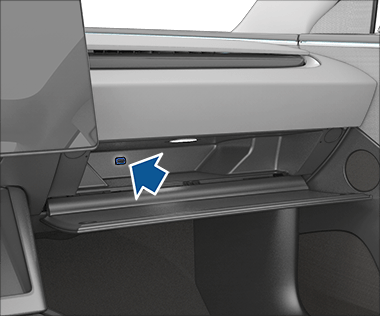
Bluetooth接続されたデバイス(スマートフォンなど)や、USB接続されたフラッシュドライブ(Model Yはフラッシュドライブのみ認識します)からオーディオファイルを再生できます。USBデバイスを接続すると、メディアプレーヤーはそのデバイスをメディアソースとして認識します(デバイスからのメディア再生を参照)。
注:Media PlayerはexFATフォーマットのUSBフラッシュドライブに対応しています(NTFSは現在対応していません)。
したがって、YouTube Musicのプレイリストをコンピュータにダウンロードできれば、USBデバイスからTeslaで再生することができます。
YouTube Musicの曲、アルバム、プレイリストをMP3に変換する最良の方法は、プロ仕様のYouTube Musicダウンローダーを使用することです。Pazu YouTube Music Converterは、YouTube Musicのウェブプレーヤーを内蔵した、まさにそのようなプロフェッショナルなYouTube Musicダウンローダーです。曲、アルバム、プレイリストを簡単に閲覧または検索し、ワンクリックでMP3、M4A、AAC、FLAC、WAV、AIFF形式にダウンロードできます。
YouTube Music Premiumに加入せずにYouTube Musicの曲、アルバム、プレイリストをダウンロードしたい場合は、Pazu YouTube Music Converterさえあれば十分です。
Pazu YouTube Music Converter を Windows PC にダウンロード、インストール、実行します。
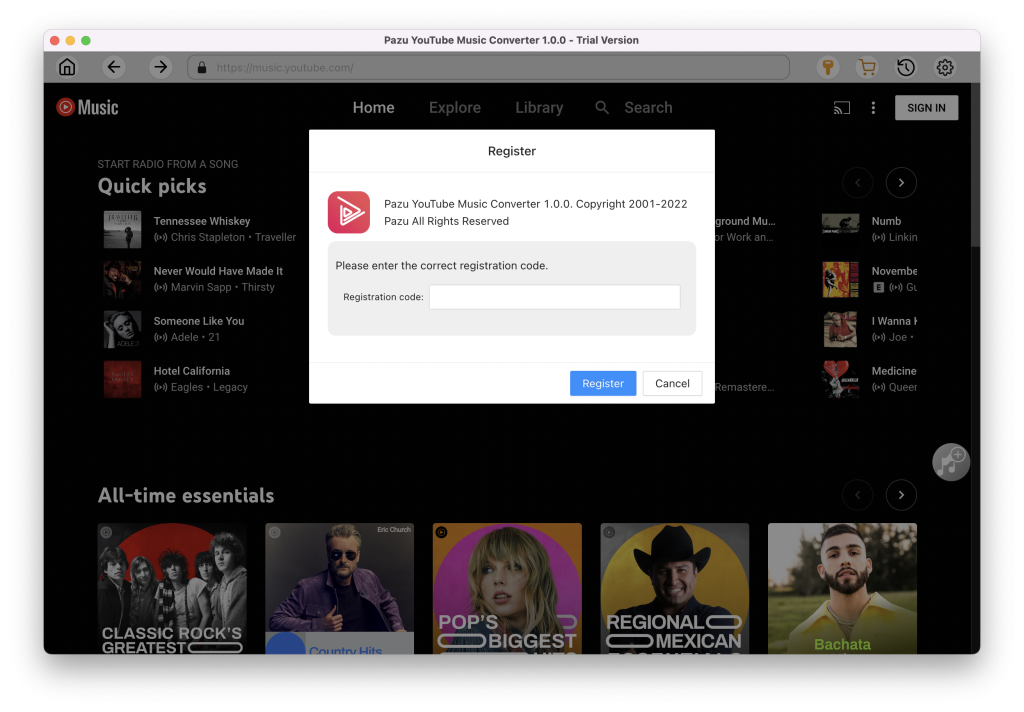
インストールが完了したら、お使いのコンピュータでYouTube音楽MP3変換を起動してください。すでにライセンスを購入済みの場合は、鍵のアイコンをクリックしてコンバーターを登録してください。未購入の場合は、引き続き試用版をご利用ください。
YouTube Musicアカウントへのサインインは不要です。
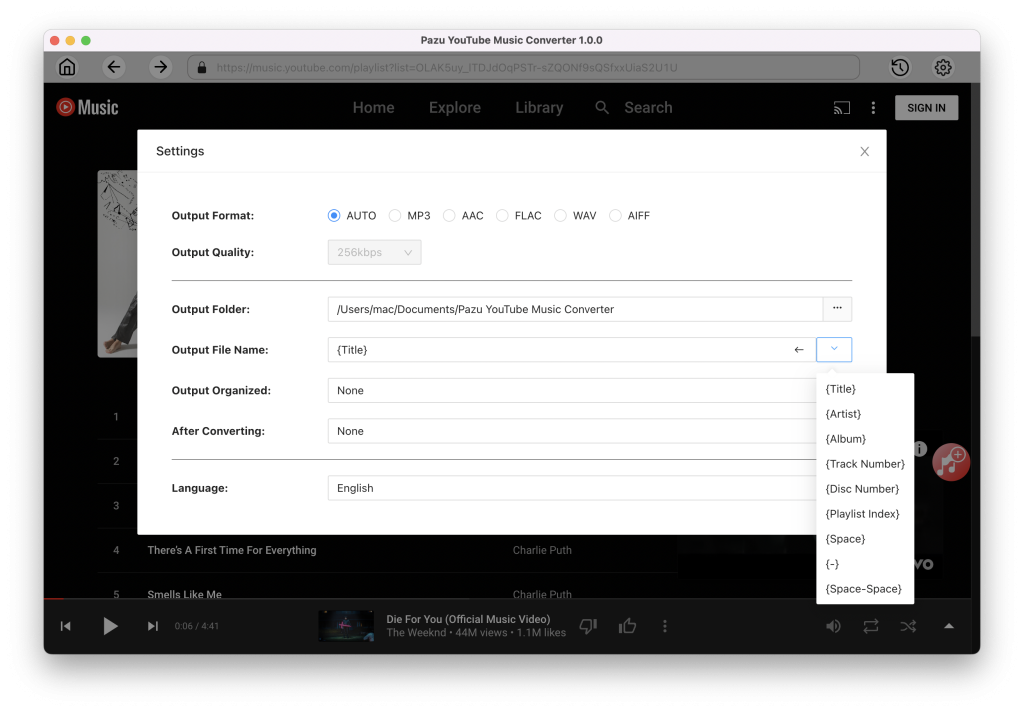
右上隅の「設定」アイコンをクリックして、出力形式、出力品質、出力フォルダ、ファイル名形式、出力曲の整理方法、インターフェース言語などをカスタマイズします。
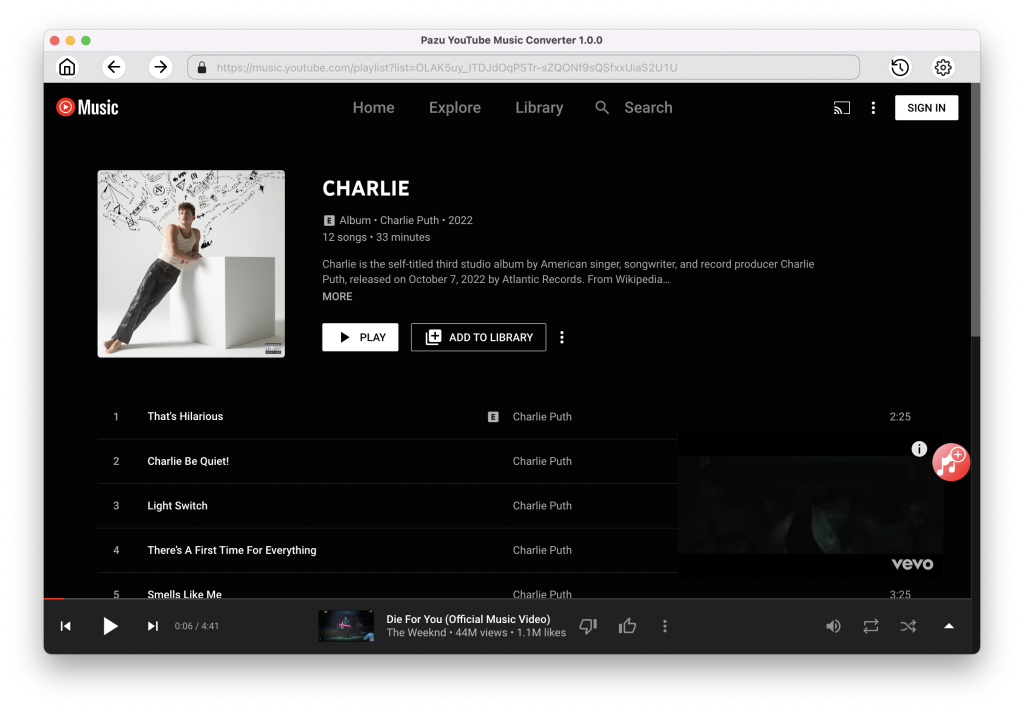
ホーム、エクスプローラー、またはライブラリページを閲覧するか、MP3に変換したい曲、アルバム、プレイリストを検索し、赤い「リストに追加」アイコンをクリックします。
プレイリストやアルバム内のすべての曲がデフォルトで選択されます。不要な曲のチェックを外すことができます。
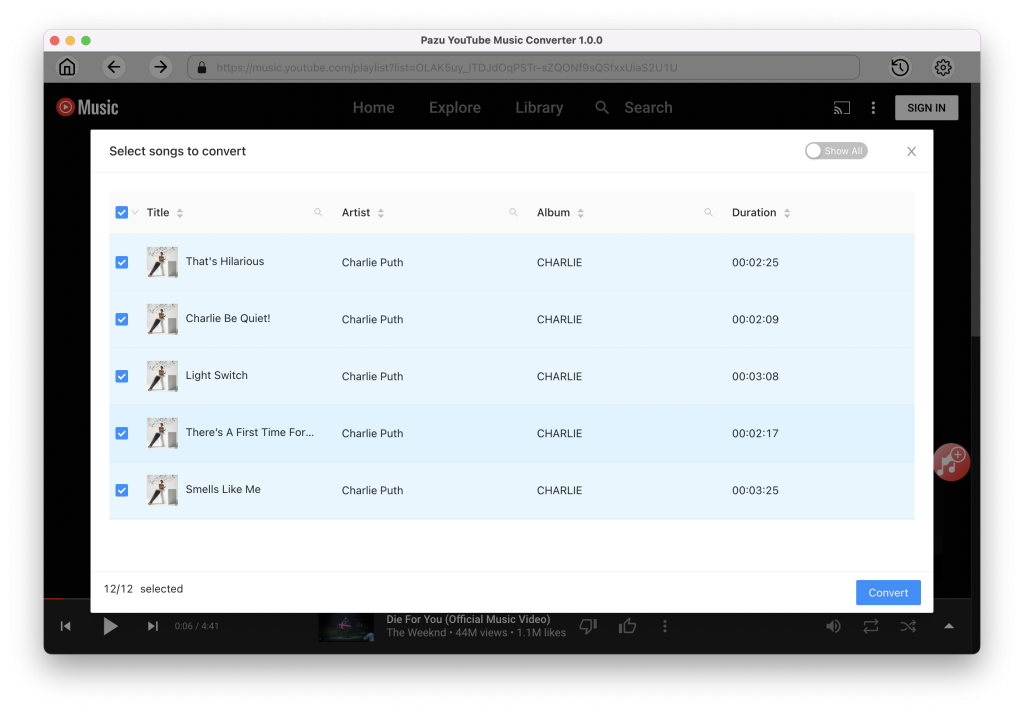
「変換」アイコンをクリックして、YouTube Musicの曲の変換を開始します。
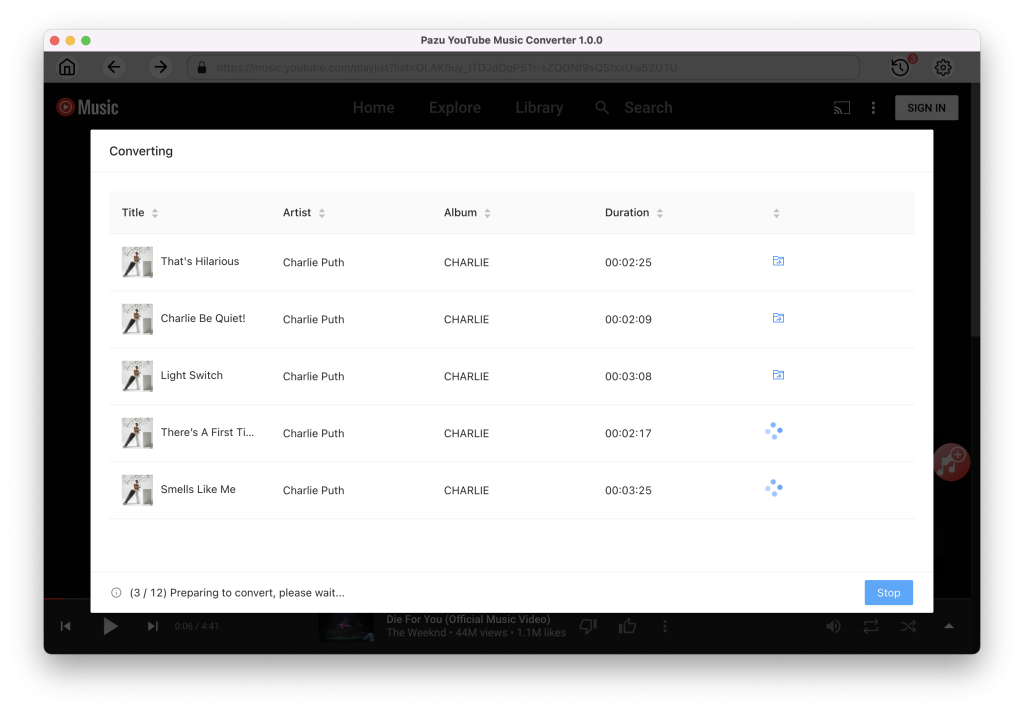
変換が完了したら、右上の「時計」アイコンをクリックして、ローカルディレクトリから変換されたYouTube Musicの曲を確認してください。