

音楽ストリーミングプラットフォームの中でも、YouTube Musicは、他では聴けないような未発表曲、カバー曲、リミックス曲などを幅広く提供している点で際立っています。YouTubeとの連携により、ユーザーはミュージックビデオとオーディオを簡単に切り替えることができ、さらなる価値が生まれています。しかし、YouTube Musicの音質についてはユーザーの評価が分かれており、満足している人もいれば、音の細やかさに欠けると感じる人もいます。
音質は、音楽鑑賞体験において重要な要素となり得ます。この記事では、YouTube Musicが提供する音質のレベル、音質の調整方法、そしてYouTube MusicとSpotifyのどちらの音質が優れているかについて探っていきましょう。
目次
YouTube Musicでは、低、標準、高、常に高の4つの音質レベルが用意されています。「常に高」は、ネットワーク環境が悪い場合でも「高」の音質を維持します。ただし、YouTube Musicでは現在、ロスレスオーディオは提供されていません。
YouTube Music Premium会員は、ストリーミングとダウンロードの両方で、これら3つの音質オプションから選択できます。さらに、YouTube Musicをオンラインで聴く際にも「常に高音質」を選択できます。
YouTube Musicの無料ユーザーは、最大128kbps(標準、デフォルト設定)でのみ音楽を聴くことができます。
以下の表は、ユーザーが選択できるYouTube Musicの音質オプションの概要です。
| 音質 | ストリーミング (Premium) | ダウンロード (Premium) | ストリーミング (無料) |
|---|---|---|---|
| 低– 48kbps | はい | はい | はい |
| 標準– 128kbps | はい | はい | はい |
| 高– 256kbps | はい | はい | 該当なし |
| 常に高– 256kbps | はい | 該当なし | 該当なし |
YouTube Musicプレミアム会員は、音質設定を選択できます。手動で音質を選択していない場合、自動的に「標準」に設定されます。
YouTube Musicでのストリーミング音質を選択する方法は以下の通りです:
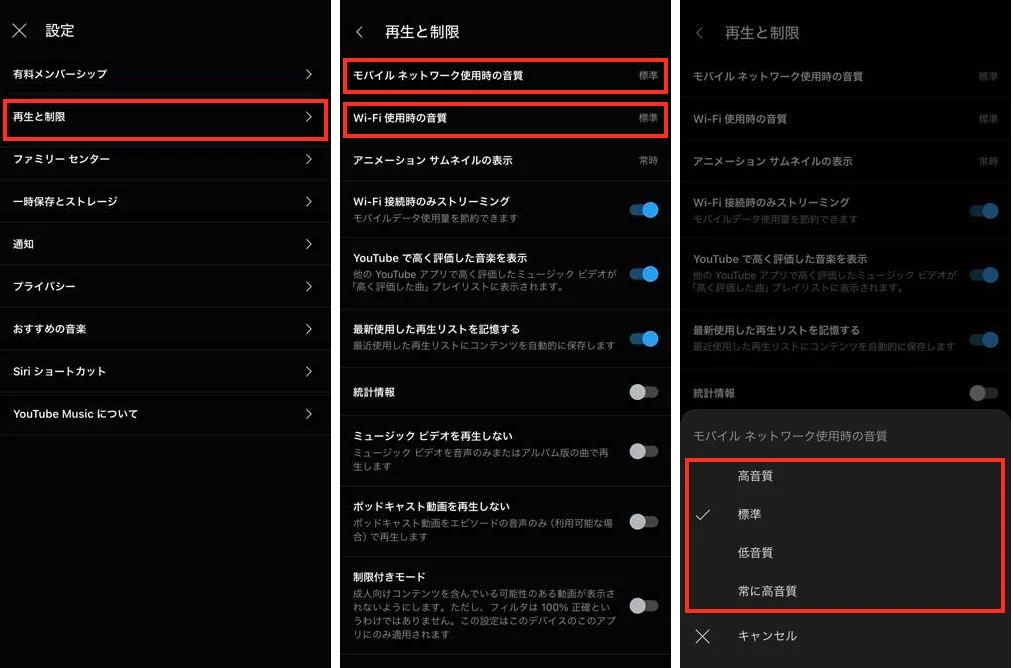
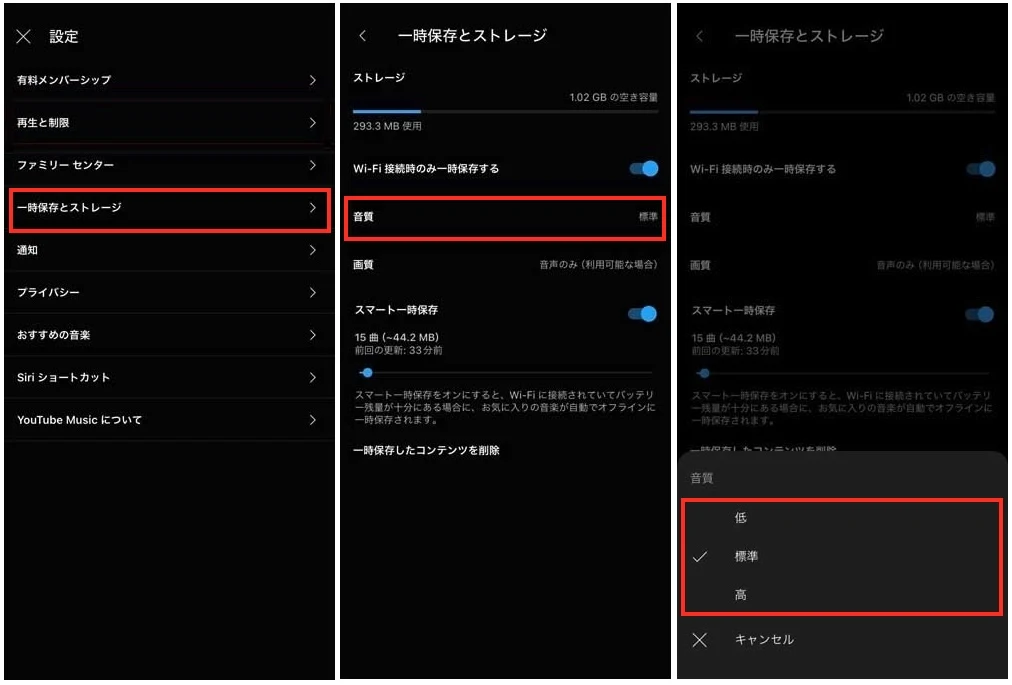
YouTube Musicでは、プレミアム会員の方がオフライン再生用に音楽をダウンロードできます。ダウンロードする前に、以下の手順でオフライン用音楽の音質を選択できます。
ここでは、YouTube Musicの音質を、主要な競合ストリーミングサービスすべてと比較した包括的な比較表を、無料プランとプレミアムプランの両方に分けてご紹介します。
| Audio Quality | Premium | Free |
|---|---|---|
| YouTube Music | 256kbps AAC & OPUS | 128kbps AAC & OPUS |
| Spotify | 日本を含む一部の国では 24 ビット/44.1 kHz ロスレス FLAC 320kbps Ogg Vorbis(その他の国) | 160kbps Ogg Vorbis |
| Amazon Music | 24-bit/192 kHz FLAC (Unlimited) | 320kbps OPUS (無料およびPrime) |
| Apple Music | 24-bit/192 kHz ALAC | N/A |
| Deezer | 16-bit / 44.1 kHz FLAC | 128 kbps MP3 |
| SoundCloud | 256 kbps AAC | 128 kbps MP3 |
YouTube Musicでは、プレミアム会員向けに4つの音質オプションが用意されており、最高音質は256kbpsです:「低(48kbps)」「標準(128kbps)」「高(256kbps)」「常に高(256kbps)」。
一方、Spotifyでは、プレミアム会員が5つの音質最適化オプションから選択できます。「低(48kbps)」、「標準(128kbps)」、「高(160kbps)」、「非常に高(320kbps)」、そして「自動モード(インターネット接続状況に応じて)」です。Spotifyが提供する最高音質は320kbpsです。対応地域では、Spotifyは最大24ビット/44.1kHzのFLAC形式によるロスレスオーディオを提供しています。
無料ユーザーの場合、YouTube Musicの最大音質は128kbpsであるのに対し、Spotifyは最大160kbpsを提供しています。
理論上、Spotifyの320kbpsという上限は、YouTube Musicの256kbpsよりも優れているように見えます。しかし、YouTube Musicは高効率なAAC/OPUSコーデックを採用しているのに対し、SpotifyはOgg Vorbisを使用しているため、標準的なスピーカーやBluetoothヘッドホンでの実際の音質は、実質的にほぼ同じです。Spotifyの方が低音が温かみがあると感じるユーザーもいれば、YouTube Musicの方がより自然な音だと感じるユーザーもいます。Spotifyはすべてのトラックでノーマライゼーションを行っているため、YouTube Musicの方が音量が大きく聞こえる場合があります。Spotifyでより良質で大きな音量で聴くには、「音質」設定の「音量をノーマライズ」をオフにするとよいでしょう。
Apple Music と Amazon Music Unlimited は、追加料金なしで非圧縮のCD品質(16ビット/44.1 kHz)およびハイレゾロスレス(最大24ビット/192 kHz)を提供しています。ただし、Apple Musicには無料プランがありません。
Amazon FreeおよびPrimeは、技術的にはより高いビットレート上限(320 kbps 対 YouTube Music Freeの128 kbps)を提供していますが、一般的なモバイルスピーカーやBluetoothイヤホンでの実際の音質の違いはごくわずかです。さらに、Amazon FreeおよびPrimeの各プランは、いずれもYouTube Musicよりも制限が厳しいです。Amazon Music FreeおよびPrimeでは、カタログの大部分でシャッフル再生が強制され、曲のスキップにも制限がありますが、YouTube Music Freeでは、ユーザーが特定の曲を検索して、オンデマンドで直接再生することができます。
Deezerはオーディオファン向けに特化しており、CD品質のFLAC音声(1,411 kbps)を提供しています。一方、YouTube Musicの最高音質は、非可逆圧縮の256 kbpsです。
SoundCloud Go+は256 kbps AACという点でYouTube Musicプレミアムと同等ですが、SoundCloudの楽曲カタログは、ユーザーがアップロードしたマスタリングされていないオーディオファイルに大きく依存しており、音源の品質はまちまちです。
YouTube Music Premiumの加入者は、オフライン再生用に楽曲をダウンロードできます。ダウンロード品質を「高」に設定すると、256kbpsでオフライン再生を楽しむことができます。ただし、これらのダウンロードしたファイルはYouTubeアプリ内でのみ利用可能であり、他のデバイスへの転送や他のアプリケーションでの再生はできません。
YouTube Musicの無料ユーザーの場合、ダウンロード機能は利用できません。幸いなことに、信頼性の高いソフトウェアツールであるPazu YouTube Music Converterが、こうした制限を克服する解決策を提供しています。このツールを使えば、YouTube Musicの無料アカウントでもプレミアムアカウントでも、MacやWindows上で、YouTube Musicの楽曲、アルバム、プレイリスト、ポッドキャストをMP3、M4A、WAVなどの一般的な形式でダウンロードできます。さらに、ダウンロードしたトラックはオリジナルの256kbpsの音質が維持され、サポートされている他のデバイスに転送してオフラインで聴くことが可能です。
「Pazu YouTube Music Converter」を使えば、内蔵のYouTube Musicウェブプレーヤーでプレイリストを直接検索し、一括でダウンロードできます。YouTubeやYouTube Musicのリンクを手動でコピー&ペーストする必要はありません。YouTube MusicをMP3にダウンロードする詳細な手順を以下に記載します。
まず、Pazu YouTube Music Converter を Mac または Windows にダウンロード、インストール、実行します。
インストール後、YouTube MusicからMP3へのコンバーターを起動してください。すでにライセンスを購入されている場合は、鍵のアイコンをクリックしてコンバーターを登録してください。そうでない場合は、試用版を引き続きご利用ください。
YouTube Musicアカウントへのサインインは必要ありません。

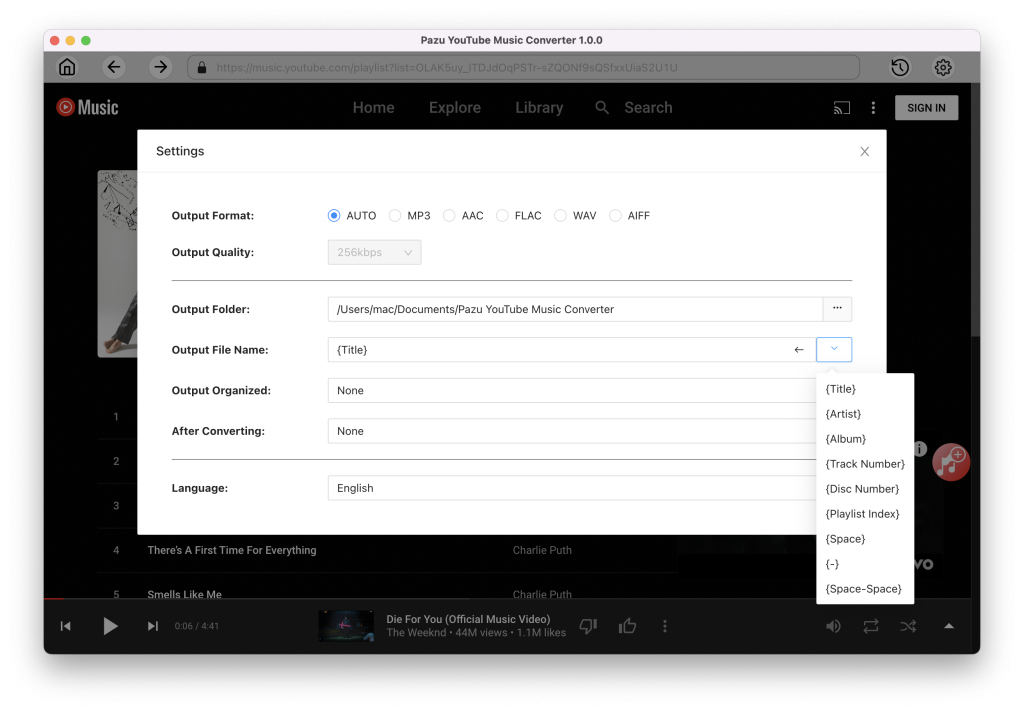
右上隅にある設定(歯車アイコン)をクリックし、出力形式、音質、保存先フォルダ、ファイル名、言語などをカスタマイズしてください。
ブラウズ機能または検索機能を使用して、MP3に変換したい曲、アルバム、またはプレイリストを見つけ、赤い「リストに追加」アイコンをクリックして曲を読み込みます。

デフォルトでは、プレイリストやアルバム内のすべての曲が選択されます。不要な曲のチェックを外すことができます。

「変換」ボタンをクリックすると、プログラムがYouTube Musicの曲の変換を開始します。

変換処理が完了したら、右上隅にある時計のアイコンをクリックして、変換されたYouTube Musicの楽曲にアクセスしてください。変換されたYouTube Musicの楽曲を確認するには:

