

もしあなたが音楽好きで、プレイリスト共有をあまり試したことがないなら、今が始める絶好の機会だ。プレイリストの共有は、新しい音楽やお気に入りの曲やアーティストを友人や家族に紹介するのに最適な方法です。パーティーや集まりを企画するとき、プレイリストを共有すれば、音楽の雰囲気について全員が同じページにいることが保証される。プレイリストは特定のムードを表現することもできます。このようなプレイリストを共有することで、感情を伝え、絆を深めることができます。
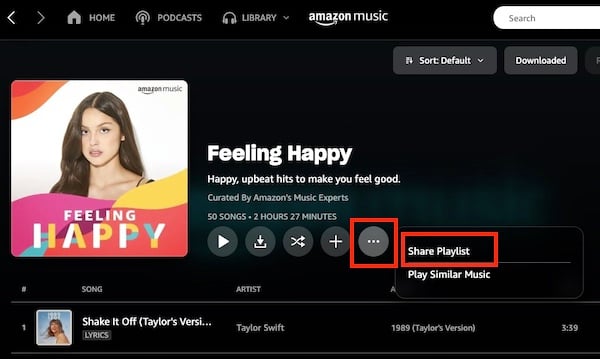
Amazon Musicでは、簡単なステップでプレイリストを共有することができます。ここでは、パソコンやモバイルデバイスからAmazon Musicのプレイリストを共有する方法をご紹介します。さらに、プレイリストを永久保存したい場合は、追加のヒントもあります。
MacまたはWindowsコンピュータでAmazon Musicを聴く場合、Amazon Musicデスクトップアプリまたはウェブプレーヤーから、大切な人とプレイリストを直接共有することができます。

Amazon Musicのプレイリストは、iPhone、iPad、Android、Fireタブレットのモバイルアプリからも共有できます。


Amazon Music Unlimited会員は、オフライン再生用に曲、アルバム、プレイリストをダウンロードできますが、Amazon Music Prime会員はAll-Accessプレイリストのみダウンロードできます。さらに、ダウンロードされたコンテンツはDRMで保護されています。つまり、Amazon Musicアプリ内でのみ再生可能で、他のデバイスに転送することはできない。
プレイリストを保存して、他のデバイスで再生したい場合は、専門的なAmazon Music Downloader -を使用することができます。 Pazu Amazon Music Converter.このソフトで、Amazon Music Prime/Unlimited から任意の曲、アルバム、プレイリストを MP3、M4A、AAC、FLAC、WAV、AIFF にダウンロードできます。このように、どこでもお気に入りのプレイリストを聞くことができ、任意の互換性のあるデバイスでそれらを再生することができます。さらに、ダウンロードされたMP3ファイルの音質とオリジナルのID3タグは保持されます。
Amazon Music Freeはオフライン再生に対応していません。しかし、Pazu Amazon Music Converter を使えば、Amazon Music Free で曲、プレイリスト、アルバムを MP3 にダウンロードすることもできます。
以下のチュートリアルに従って、いくつかのステップでAmazon MusicのプレイリストをMP3に変換する方法を学びましょう。
Pazu Amazon Music Converterをコンピュータにダウンロード、インストール、起動し、サインインをクリックしてAmazonアカウントにログインします。

ライセンスを購入した場合は、鍵のアイコンをクリックしてコンバータを登録します。そうでない場合は、試用版を使い続けてください。
右上の 設定(歯車のアイコン)をクリックして、出力形式、品質、フォルダ、ファイル名、言語などをカスタマイズします。

ブラウズまたは検索機能を使ってダウンロードしたい曲、アルバム、プレイリストを探し、赤い「リストに追加」アイコンをクリックして曲を読み込みます。

デフォルトでは、プレイリストまたはアルバム内のすべての曲が選択されます。ダウンロードしたくない曲のチェックを外すことができます。

右下の変換ボタンをクリックすると、Pazu Amazon Music Converterは自動的にAmazon Musicのトラックをダウンロードし、パソコンのデフォルトフォルダに変換します。

変換プロセスが終了したら、 アイコンをクリックして、履歴リストで変換されたすべての曲をブラウズできます。これで、どこでも Amazon Music の曲をストリーミングする準備ができました。

Pazu Amazon Music Converter でダウンロードした MP3 曲は、正しくタグ付けされます。MP3 プレーヤーは MP3 ファイルに埋め込まれた ID3 タグからアーティスト、曲、その他の情報を読み取ります。
