

Amazon Musicは、Amazonが提供する音楽ストリーミングサービスです。無料で音楽を聴くことはできますが、多くの制限があります。すでにAmazon Prime会員であれば、追加料金なしでPrime Musicを利用できます。あるいは、Amazon Music Unlimitedを選択することで、オンデマンド再生や完全なオフライン再生機能を利用できます。月額料金は1,180円(税込)ですが、Prime会員の場合は月額1,080円(税込)、または年額10,800円(税込)となります。さらに、Amazonにはデジタルミュージックストアがあり、すべてのユーザーが好きなアーティストの楽曲やアルバムを購入できます。
Amazon Music Prime/Unlimited会員は、オフラインで聴くために音楽を簡単にダウンロードできます。ただし、Amazon Primeでは「All-Accessプレイリスト」のみオフライン再生が可能です。一方、Amazon Musicで購入した楽曲はいつでもダウンロードできます。しかし、ダウンロードしたAmazon Musicファイルの保存場所を見つけるのは少し難しい場合があります。
もしまだ分からない場合は、この記事がダウンロード先の確認方法を案内します。
Amazon Music PrimeおよびAmazon Music Unlimitedのユーザーは、オフライン再生のためにこれらのタイトルをAmazon Musicアプリにダウンロードできます。

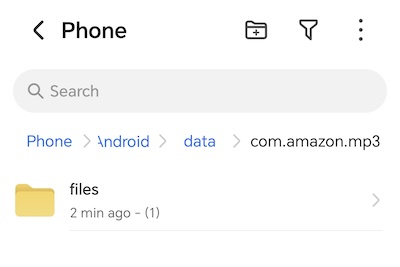
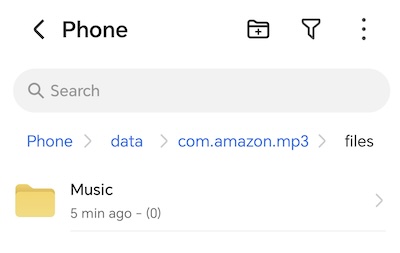
Androidデバイスでは、ダウンロードした音楽は /Android/data/com.amazon.mp3/files/Music/ に保存されます。お使いのスマートフォンにSDカードが搭載されている場合は、Amazon Musicの曲をSDカードにダウンロードすることも可能です。ダウンロードしたファイルを見つけるには、/Android/data/com.amazon.mp3/files/Music/ に移動してください。
注:/Android/data 以下のフォルダが表示されない場合は、設定で「隠しファイルを表示」を有効にしてください。
iOS デバイスでは、ダウンロードされた Amazon Music ファイルの正確な保存場所を特定するのは困難です。通常、アクセスできるのはキャッシュデータのみであり、これらは「music.amazon.com/showDebugOptions」に保存されています。

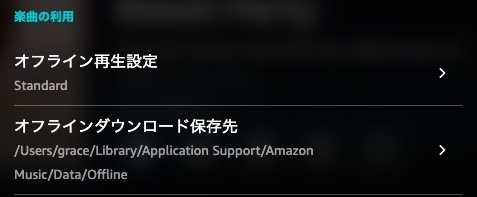
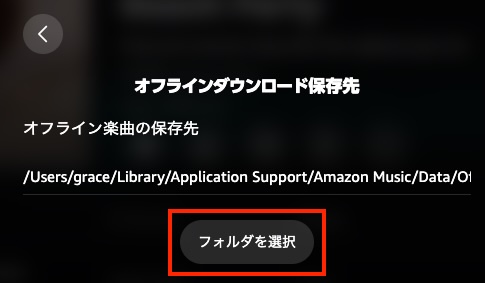
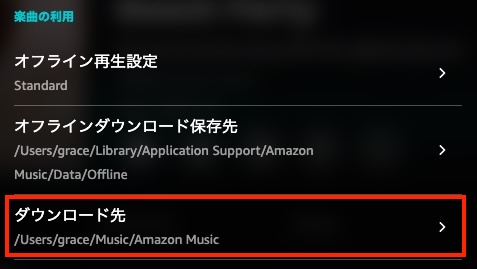
MacまたはWindowsコンピュータでは、設定からダウンロード先を変更できます。「オフラインダウンロード保存先」と「ダウンロード先」は設定メニューから確認できます。「オフラインダウンロード保存先」はAmazon Musicのストリーミングコンテンツ用であり、「ダウンロード先」は購入した音楽を含む、ご自身の音楽用です。
Amazon Musicストリーミングライブラリの初期のデフォルトのダウンロード先は以下の通りです:
Windowsの場合: C:\Users[ユーザー名]\AppData\Local\Amazon Music\Data\Offline
Macの場合: /Users/ユーザー名/Library/Application Support/Amazon Music/Data/Offline
Q: ダウンロードしたAmazon Musicの曲を、別のアプリやデバイスで再生することはできますか?
残念ながらできません。その保存場所にアクセスしても、再生可能な曲は見つかりません。これは、ダウンロードしたAmazon Musicの曲はAmazon Musicアプリ内でのみアクセス可能だからです。他のアプリやデバイスで使用するために曲をエクスポートすることはできません。
Amazon MusicのPC、Mac、Android、iOSアプリ、およびWebブラウザを使用して、購入した音楽をダウンロードできます。購入した曲のダウンロード先は、デバイスによって異なります。
PCまたはMacのAmazon Musicアプリを使用して購入したAmazon Musicの曲をダウンロードすると、以下の場所に保存されます。
Windowsの場合: C:\Users[ユーザー名]\Music\Amazon Music.
Macの場合: /Users/ユーザー名/Music/Amazon Music
前述の通り、購入した楽曲のダウンロード先は「設定」>「ダウンロード先」で確認できます。同様の手順で、他のフォルダへの変更も可能です。
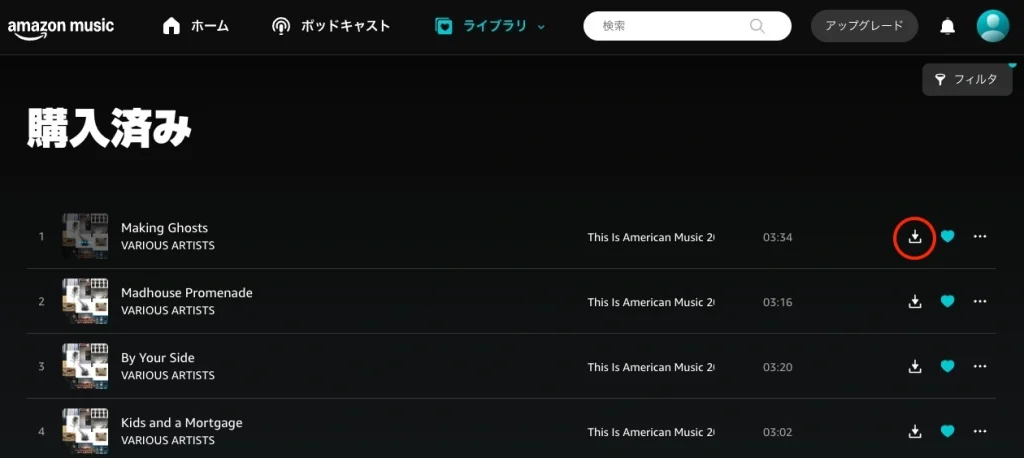
Amazon MusicのWebプレイヤーから、購入した楽曲をMP3ファイルとして直接コンピュータにダウンロードできます。ブラウザ経由でダウンロードする他のファイルと同様に、購入したAmazon Musicの楽曲は通常、コンピュータのデフォルトの「ダウンロード」フォルダに保存されます。
ダウンロードした音楽は、デフォルトでAndroidデバイスのAmazon Musicフォルダに保存されます。保存場所は /Android/data/com.amazon.mp3/files/Music/Purchased です。
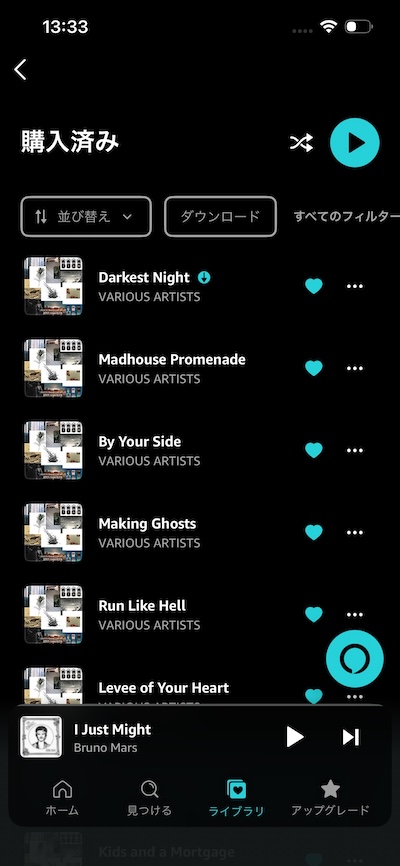
Amazon MusicのiOSアプリでも購入した楽曲をダウンロードできますが、デバイス上ではダウンロードした楽曲を見つけることはできません。これらの楽曲は、Amazon MusicのiOSアプリ内でのみオフライン再生が可能です。
Amazonで購入した楽曲とは異なり、Amazon Music Prime/UnlimitedからダウンロードしたトラックにはDRM保護が適用されており、Amazon Musicアプリ内での再生に限定されています。直接再生できる標準的なオーディオファイルは存在しません。しかし、専用のAmazon Music ダウンロードツールを利用すれば、Amazon Music Prime/Unlimitedの曲、アルバム、プレイリストをMP3、M4A、AAC、FLAC、WAV、AIFFなどの形式に変換できます。これにより、Apple Music、Windows Media Player、MP3プレーヤーなど、さまざまなプラットフォームで音楽を楽しむことが可能になります。
Pazu Amazon Music コンバーターは、Amazon MusicのコンテンツをMP3やM4Aなどの形式でダウンロードするために設計された、信頼性の高いツールです。ダウンロードされたMP3ファイルは、元の音質とID3タグを維持します。以下の手順に従って、このソフトウェアを使用してAmazon MusicをMP3に変換してください。
Amazon Musicの無料アカウントではオフライン再生はサポートされていません。しかし、Pazu Amazon Music コンバーターを使用すれば、Amazon Musicの無料アカウントでも曲をMP3としてダウンロードできます。
MacまたはWindowsにPazu Amazon Musicコンバーターをダウンロード、インストールして起動し、「サインイン」をクリックしてAmazonアカウントにログインします。

ライセンスを購入済みの場合は、鍵のアイコンをクリックしてコンバーターを登録してください。購入していない場合は、試用版を使い続けてください。
右上隅の設定アイコンをクリックし、出力形式としてMP3を選択します。出力フォルダやダウンロードしたトラックの整理方法など、その他の設定もカスタマイズ可能です。

ダウンロードしたい曲、アルバム、またはプレイリストを選択します。アルバムやプレイリストを開き、右側に表示されている赤い「追加」ボタンをタップすると、曲のリストが表示されます。

デフォルトでは、プレイリスト内のすべての曲が追加されます。変換したくないトラックの横にあるチェックボックスをクリックして除外してください。
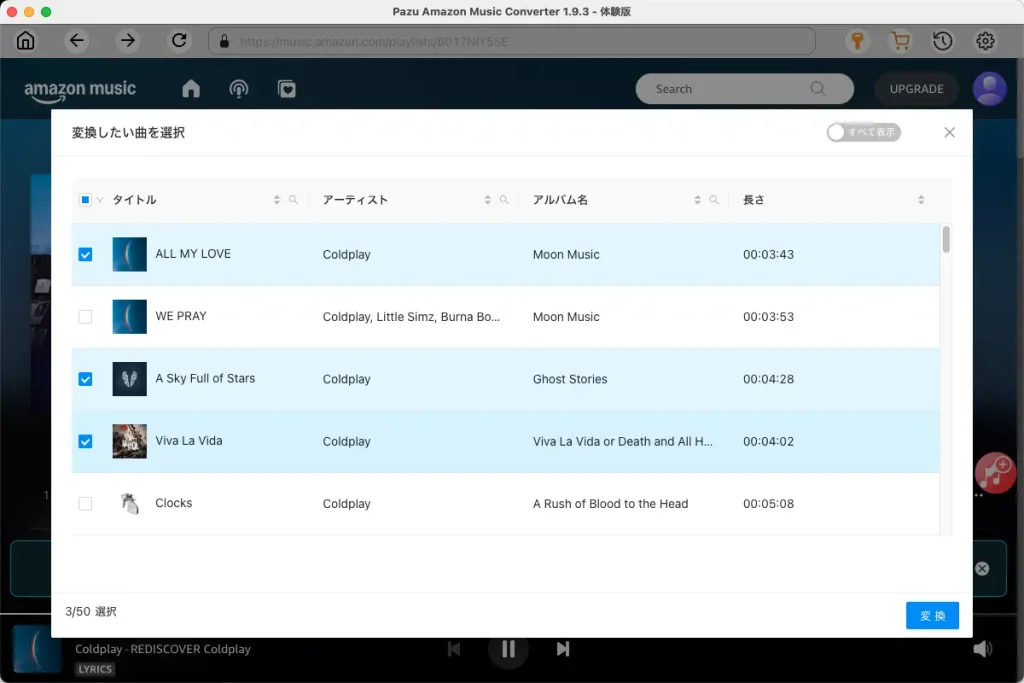
右下の「変換」ボタンをクリックすると、Pazu Amazon Music コンバーターが自動的にAmazon Musicのトラックをダウンロードし、コンピューターのデフォルトフォルダに変換します。
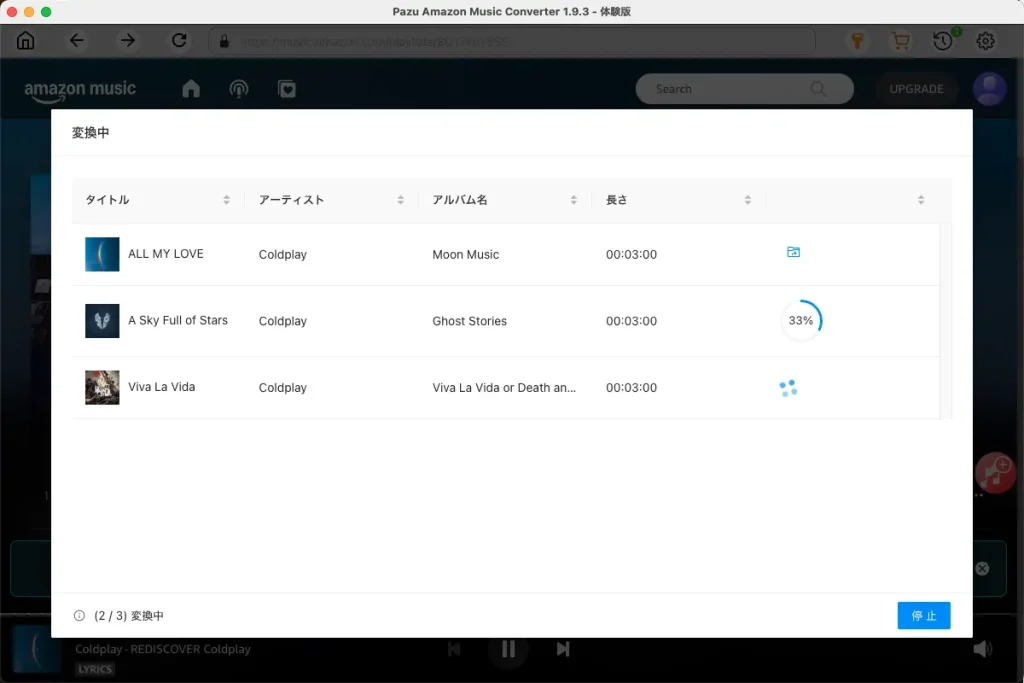
変換処理が完了すると、時計アイコン をクリックして履歴リストから変換されたすべての曲を閲覧できます。これで、どこでもAmazon Musicの曲を聴く準備が整いました。

