

Spotifyは主要な音楽ストリーミングサービスのひとつですが、他のプラットフォームも試してみたいと思うかもしれません。たとえば、Amazon Musicは、特にAmazon Prime会員の方にとっては、新たな定番となるかもしれません。ここでは、SpotifyからAmazon Musicへプレイリストを移行するのに役立つ5つのプレイリスト移行ツールを紹介します。これらのツールは、Apple Music、Tidal、Deezer、Pandoraなど、他の音楽ストリーミングプラットフォームのプレイリストも移行できます。このガイドに従って、ご自身のニーズに最適なツールを見つけてください。また、あるツールで無料移行の制限に達した場合は、別のツールを試してプレイリストの移行を続けてください。
TuneMyMusicは、複数のプラットフォームに対応したオンラインプレイリスト移行ツールです。テキスト、各種ファイル形式(CSV、XMLなど)、およびURLからのプレイリストのインポートも可能です。
無料ユーザーは、合計で最大500曲を移行できます。それ以上の曲を移行したい場合は、年間24ドルまたは月額5.5ドルのプレミアムプランへのアップグレードをご検討ください。プレミアムユーザーは、音楽プラットフォーム間で1日20回までの自動同期や、その他の強化された機能も利用できます。
このサービスは、最大500曲までのプレイリストを無料で移行するのに最適な選択肢です。プレミアムプランは他のツールよりも手頃な価格設定となっており、コストパフォーマンスに優れています。さらに、シンプルなインターフェースとスムーズなワークフローにより、使いやすさが保証されています。
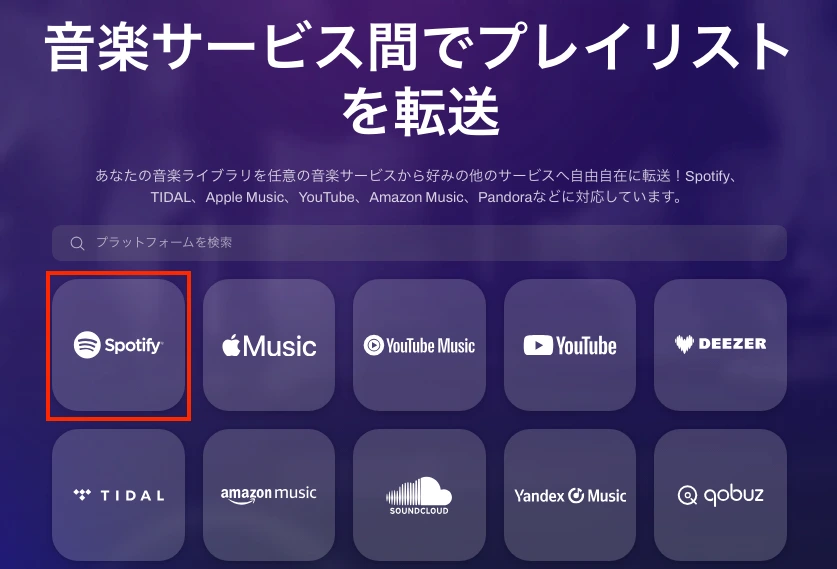
1. ブラウザで TuneMyMusic にアクセスしてください。ソースとして Spotify を選択し、Spotify アカウントにログインしてください。
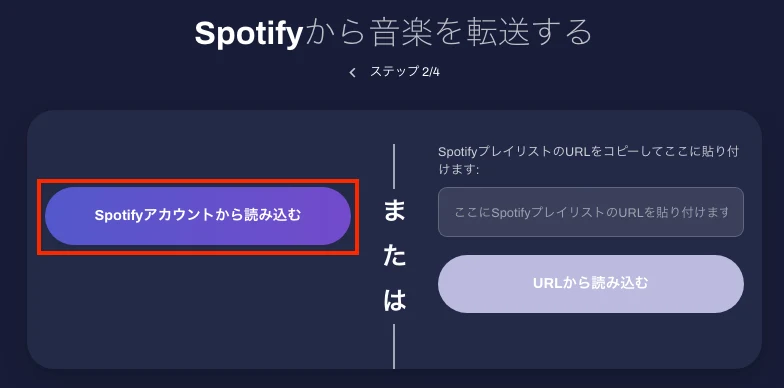
2.「Spotify アカウントから読み込む」を選択してください。URL からプレイリストを転送したい場合は、Spotify のプレイリストリンクをコピーしてテキストボックスに貼り付けてください。
3. Spotify ライブラリ内のすべてのプレイリストが選択されていることが確認できます。転送したくないプレイリストのチェックを外してください。
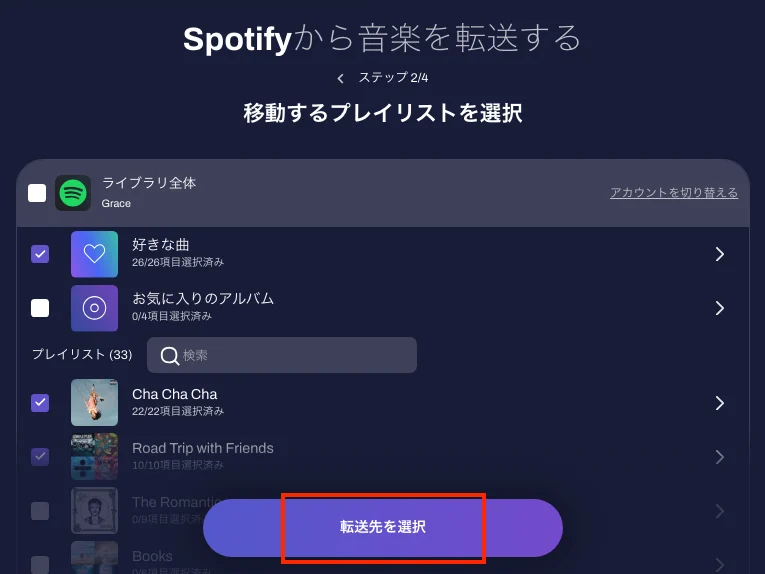
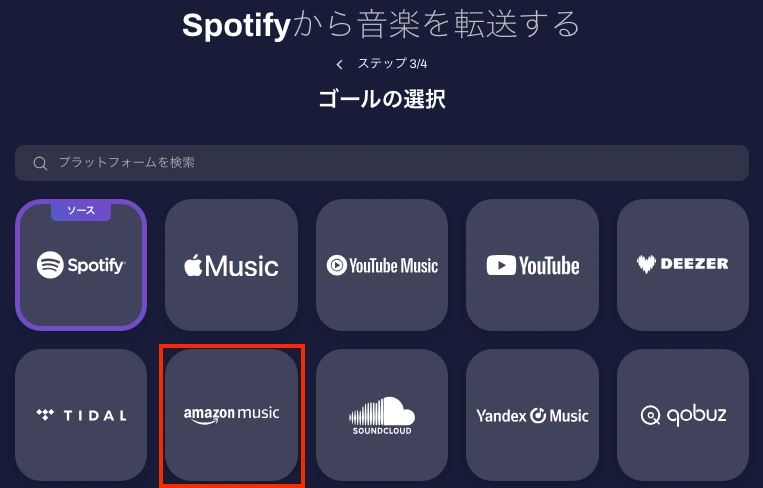
4. 「転送先を選択」をクリックし、Amazon Musicを選択してください。
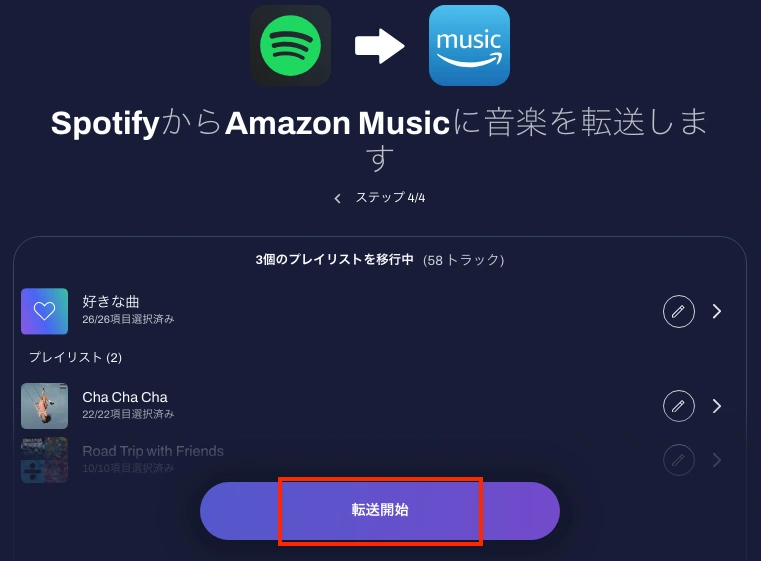
5. 「転送を開始」を選択して、SpotifyのプレイリストをAmazon Musicに移動します。無料ユーザーは、選択したプレイリストから最初の500曲まで転送できます。
オンラインプレイリスト転送ツールであるSoundiizは、主要な音楽サービスをすべてサポートしており、テキスト、ファイル、URLからのインポートが可能です。無料プランでは複数のプレイリストを転送できますが、各プレイリストは200曲までに制限され、個別に転送する必要があります。
高度な機能を利用するには、Soundiizのプレミアムプラン(月額5ドルまたは年額39ドル)およびクリエイタープラン(月額9.5ドルまたは年額75ドル)が用意されています。クリエイタープランはアーティストやクリエイターに最適で、複数のプラットフォーム間でプレイリストを共有・同期するための「スマートリンク」機能に加え、パフォーマンス分析を通じてファン層の拡大を支援します。
Soundiizは、さまざまなソースからの無料移行をサポートする多機能なツールです。各プレイリストの曲数が200曲未満であれば、複数のプレイリストを移行できますが、1つずつ移行する必要があります。有料プランでは、音楽の影響力を高めるのに役立つ独自の「Creator」プランが提供されています。
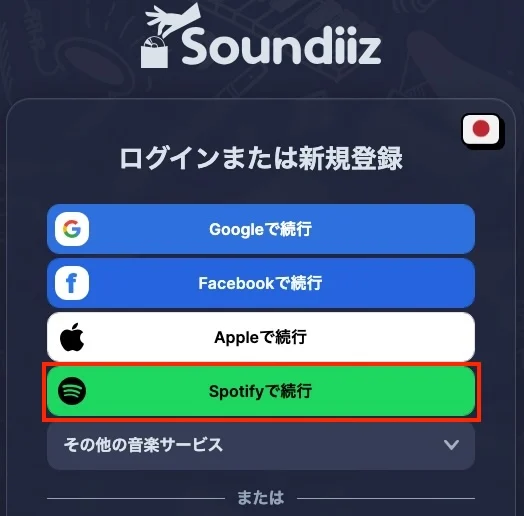
1. ブラウザでSoundiizにアクセスします。「無料で始める」をタップし、「Spotifyで続行」を選択します。Spotifyアカウントにログインします。
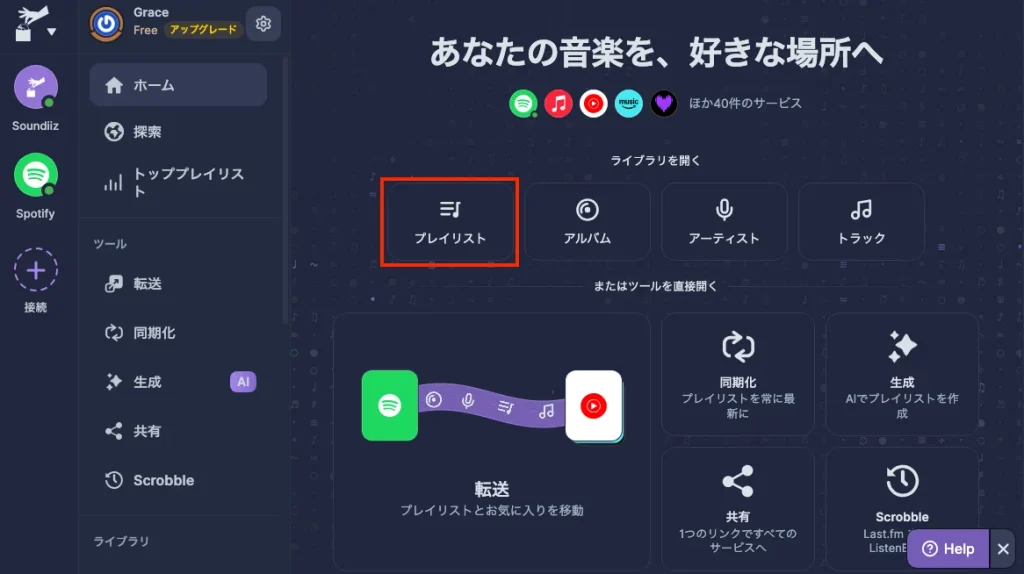
2. 「プレイリスト」をクリックすると、Spotify上のすべてのプレイリストが表示されます。
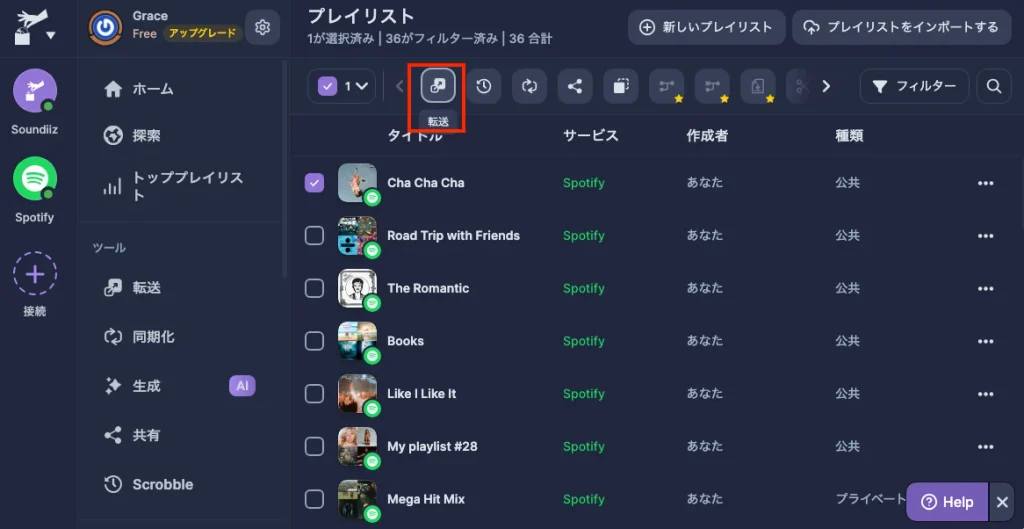
3. 転送したいプレイリストを選択してください。無料ユーザーは一度に1つのプレイリストしか選択できません。その後、「転送」をクリックしてください。
4. 転送先として「Amazon Music」を選択し、アカウントにログインしてください。
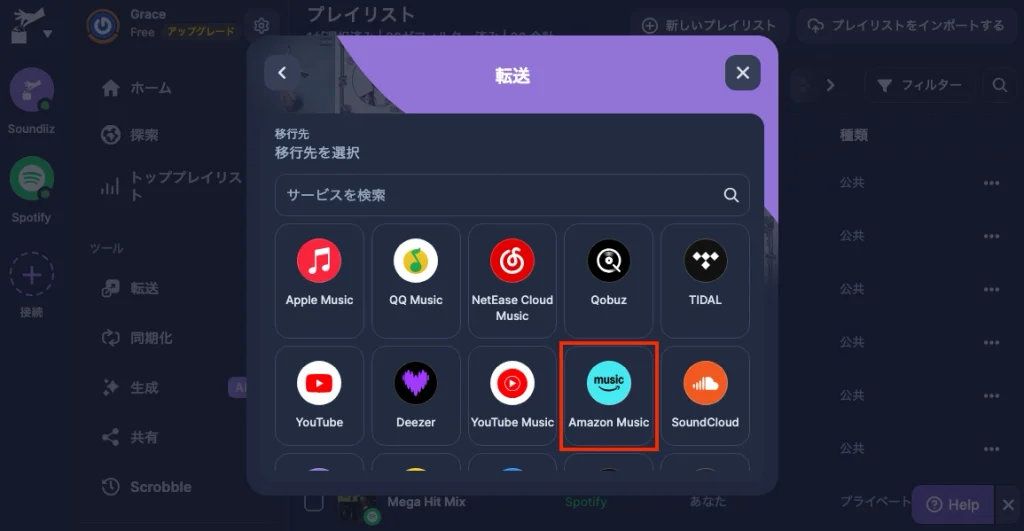
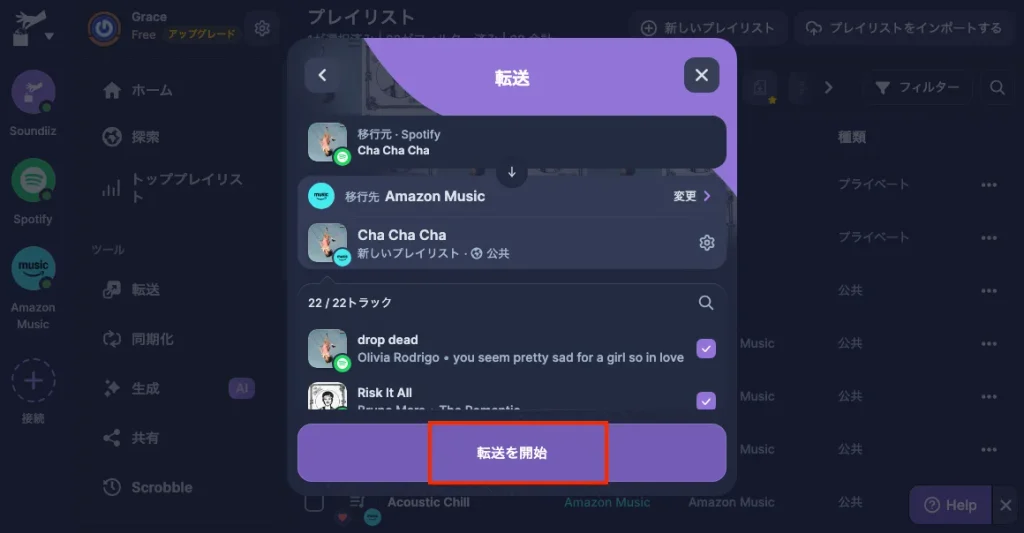
5.「転送を開始」をクリックして、転送を開始してください。
FreeYourMusicは、iOS、Android、MacOS、Windows、Linuxなど、複数のオペレーティングシステムに対応したプレイリスト転送アプリです。無料ユーザーは、300曲以内のプレイリストを転送できます。メールアドレスでニュースレターに登録すると、ボーナスとして300曲を受け取ることができ、合計600曲を無料で転送できます。
プレミアムプランでは、無制限の転送、自動同期、クラウドバックアップなどの機能が利用でき、料金は四半期ごとに14.99ドル、年間39.99ドル、または永久ライセンスで199.99ドルです。
マルチプラットフォームに対応しているため、FreeYourMusicは異なるデバイスや複数のアカウントを使用しているユーザーに最適です。適度な数の楽曲を無料で転送したいユーザーにも良い選択肢です。

SongShiftは、さまざまな音楽ストリーミングサービス間やURLからプレイリストを転送するためのiOSアプリです。無料ユーザーは、一度に1つのプレイリストのみ転送可能で、最大200曲までとなっています。
全機能を利用するには、プレミアムプラン(個人利用およびファミリーシェアリングのオプションあり)をご利用ください。個人ユーザーは月額6.99ドル、または年額29.99ドルで利用できます。ファミリーシェアリングプランでは、最大5人の家族とアクセスを共有でき、料金は月額9.99ドル、年額39.99ドル、または生涯利用権59.99ドルです。
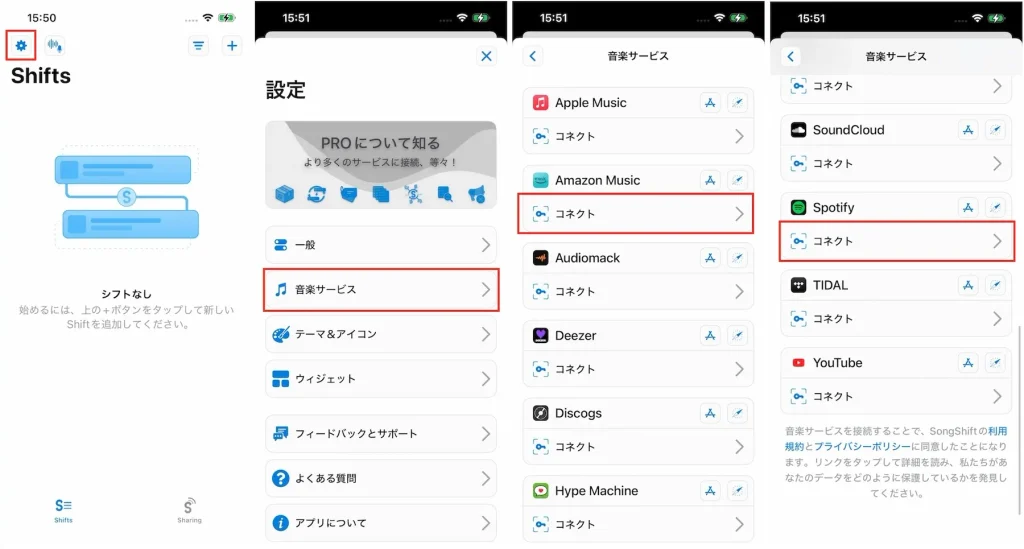
SongShiftは、iOSユーザーが異なるプラットフォーム間で頻繁にプレイリストを転送する場合に最適です。SpotifyやAmazon MusicなどのアカウントをSongShiftに連携させれば、接続されたサービス間でプレイリストを簡単に転送できます。ファミリープレミアムプランでは、Appleファミリー共有グループ内でPro機能の共有が可能です。
従来のプレイリスト転送ツールとは異なり、Pazu Spotify Converterのようなプロ仕様の音楽コンバーターなら、SpotifyのプレイリストをMP3形式でダウンロードできます。その後、これらのローカル音楽ファイルをAmazon Musicにインポートできます。
Pazu Spotify Converter を使用すれば、Spotify FreeおよびPremiumの両方で、曲、プレイリスト、アルバム、ポッドキャストをダウンロードしてオフラインで聴くことができます。Spotifyの音楽を抽出し、WAV、MP3、M4A、AIFF、FLAC、AACなど、さまざまな高音質フォーマットに変換可能です。ダウンロード後は、互換性のあるデバイスやメディアプレーヤーに自由に転送して、オフラインで楽しむことができます。さらに、ダウンロードしたSpotifyの曲をパソコンからAmazon Musicにアップロードすることも可能です。
Pazu Spotify Converterの無料試用版では、各曲の最初の3分間のみを変換できます。月額14.95ドル、年額59.95ドル、または永久ライセンス89.95ドルでフルバージョンを購入することで、この試用制限を解除できます。
他のプラットフォームからのプレイリストの転送については、Apple Music、Amazon Music、Tidal、Deezer、Pandoraなどに対応したPazu Music Convertersのご利用をご検討ください。
Pazu Spotify Converterの主な機能:
サブスクリプションを解約した後もSpotifyのダウンロードコンテンツを保存したい場合や、無料アカウントでSpotifyの楽曲をダウンロードしたい場合、Pazu Spotify Converterが最適な選択肢です。ダウンロードした音楽ファイルは、対応するあらゆるデバイスやプレーヤーでオフライン再生できるほか、Amazon MusicやApple Musicなどの他の音楽ストリーミングアプリにアップロードすることも可能です。
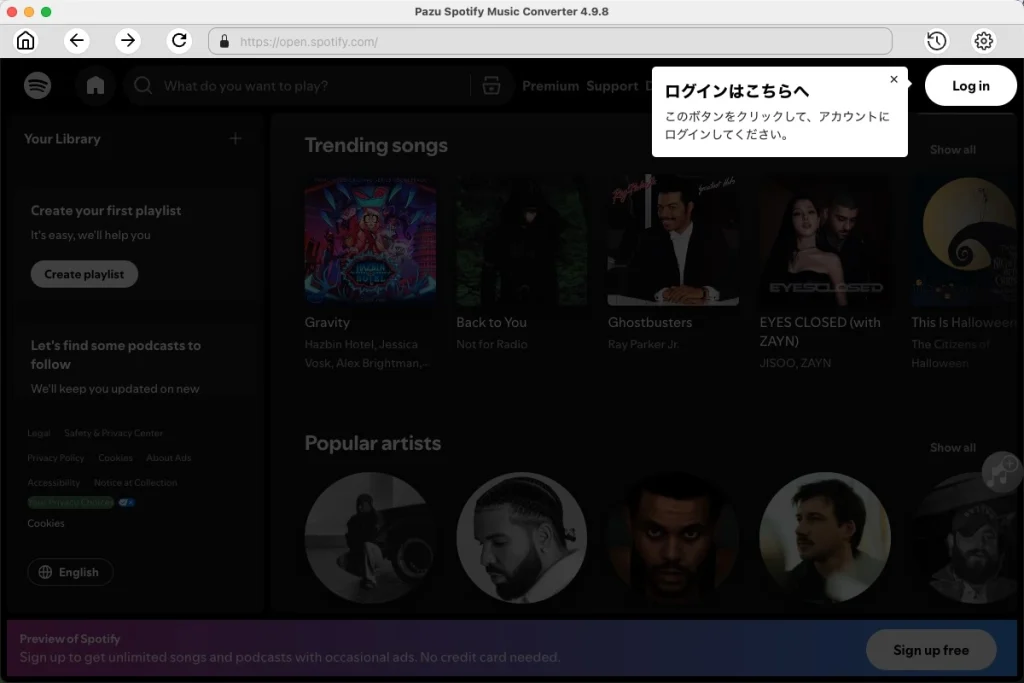
1. Mac または Windows に Pazu Spotify Converter をダウンロード、インストールし、実行します。内蔵のウェブプレーヤーで Spotify アカウントにログインします。
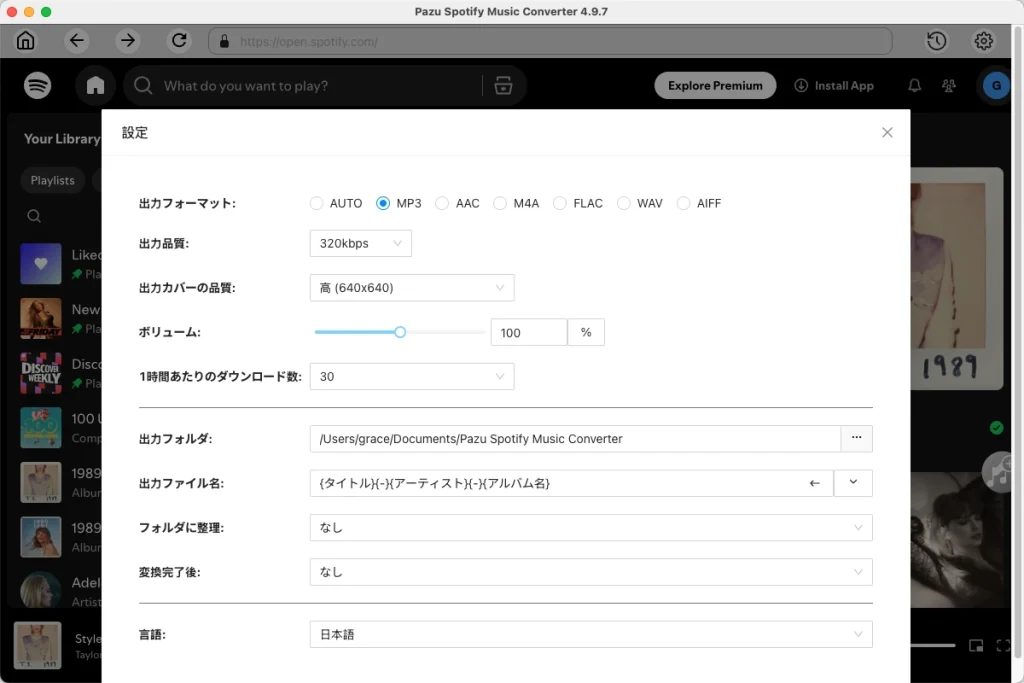
2. 右上隅にある歯車アイコンをクリックし、出力形式、音質、出力先、出力ファイルの名前変更などを選択します。
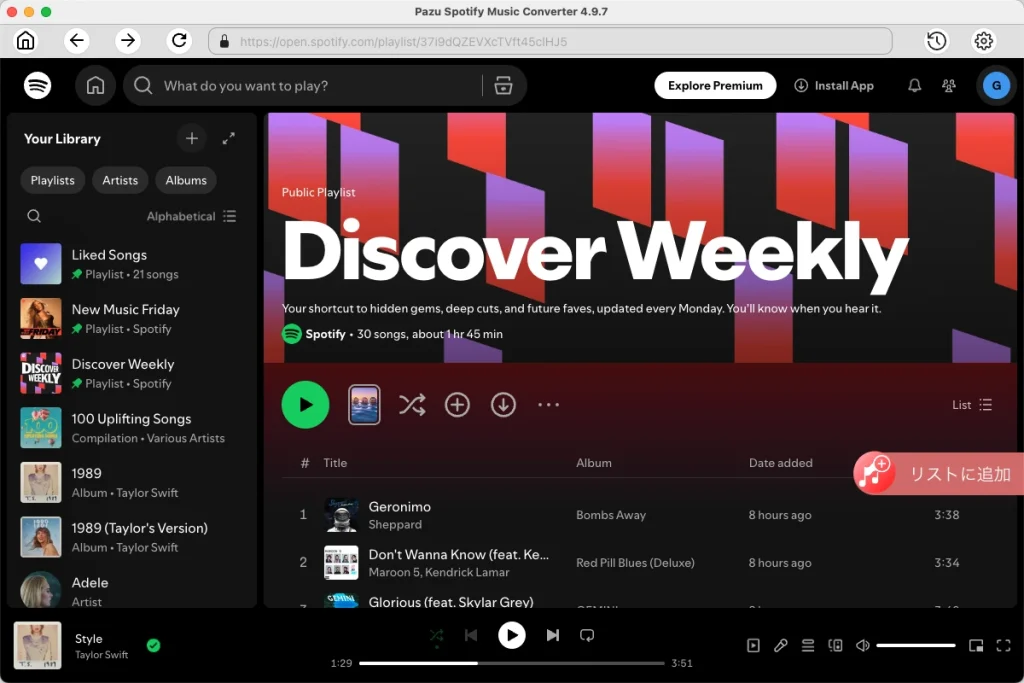
3. 組み込みのSpotifyウェブプレイヤーを使用して、ダウンロードしたい曲、アルバム、またはプレイリストを検索します。「リストに追加」ボタンをクリックして、アルバムまたはプレイリスト内のすべての曲を読み込みます。
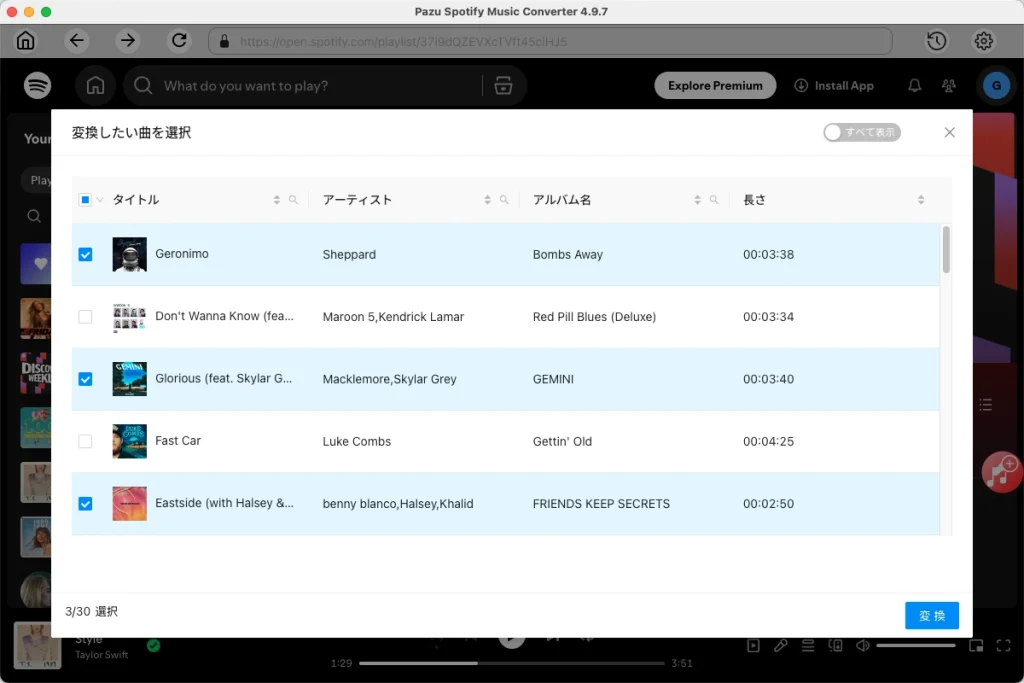
4. 個別の曲をダウンロードすることも、プレイリスト全体を一括変換することもできます。個別の曲や特定の曲のみをダウンロードするには、不要な項目のチェックを外すだけです。
「変換」ボタンをクリックして、Spotifyの楽曲のローカルコンピュータへのダウンロードを開始します。
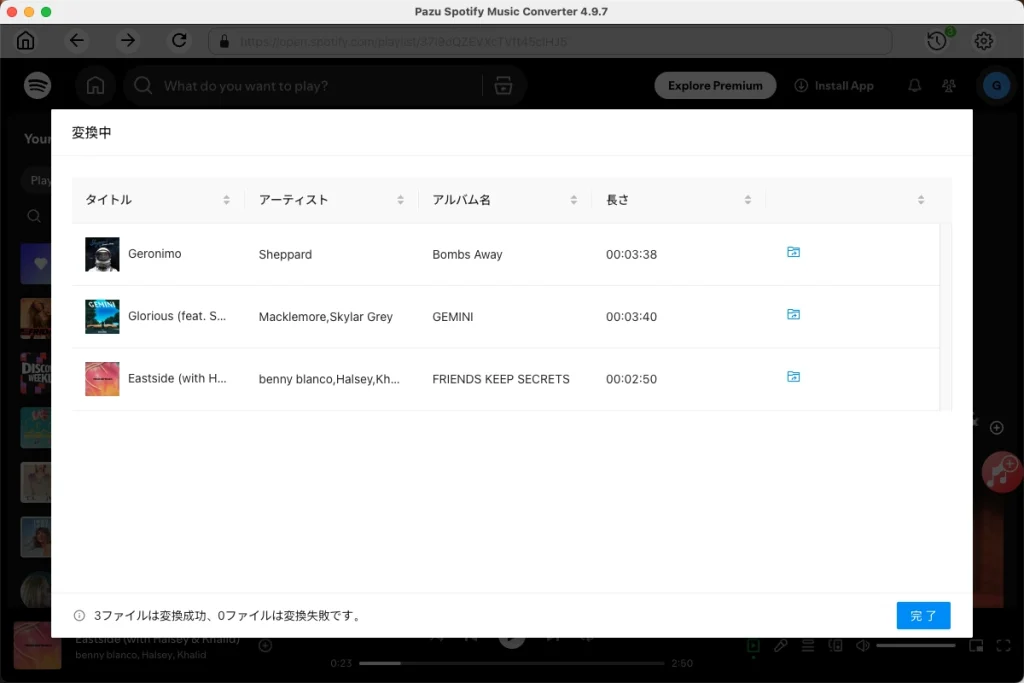
5. 変換が完了したら、フォルダボタンをクリックするか、前の手順でカスタマイズした出力フォルダに直接アクセスして、ダウンロードされた楽曲を探してください。
6. これで、ダウンロードしたSpotifyの音楽をAmazon Musicにアップロードできます。
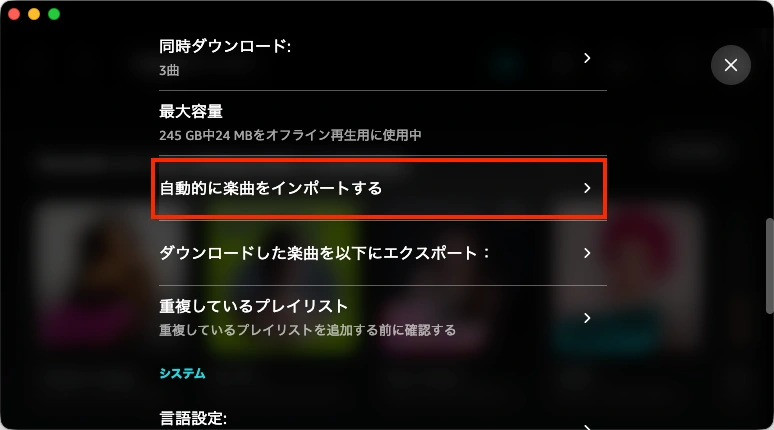
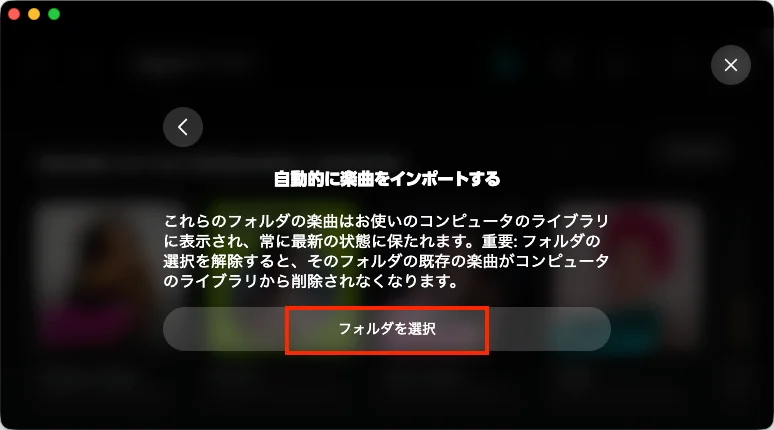
「ライブラリ」に移動し、インポートしたローカルの楽曲を確認してください。これらの楽曲はAmazon Musicのデスクトップアプリ内でのみ再生可能で、オフライン再生に対応しています。
