

ロスレス品質のオーディオを提供する音楽ストリーミングサービスはますます増えています。Amazon Music Unlimitedの加入者は、1億曲のHD音質楽曲と、数百万曲のUltra HD音質楽曲を楽しむことができます。
Amazon Music HD/Ultra HDでは、MP3に似たオーディオフォーマットでありながら、音質を損なわないロスレス形式のFLACファイルが使用されています。HDトラックのビット深度は16ビット、最小サンプリングレートは44.1 kHz(CD品質とも呼ばれる)、平均ビットレートは850 kbpsです。Ultra HDトラックのビット深度は24ビット、サンプリングレートは44.1 kHzから192 kHzの範囲、平均ビットレートは3730 kbpsです。
Amazon Music Unlimitedでは、オフライン利用のために楽曲やプレイリストをダウンロードできますが、ダウンロードされたファイルはAmazon Musicアプリでのみ利用可能であり、ローカルストレージにキャッシュされます。Amazon Musicの楽曲を独立したFLACファイルとしてダウンロードするには、専用のダウンロードツールが必要です。
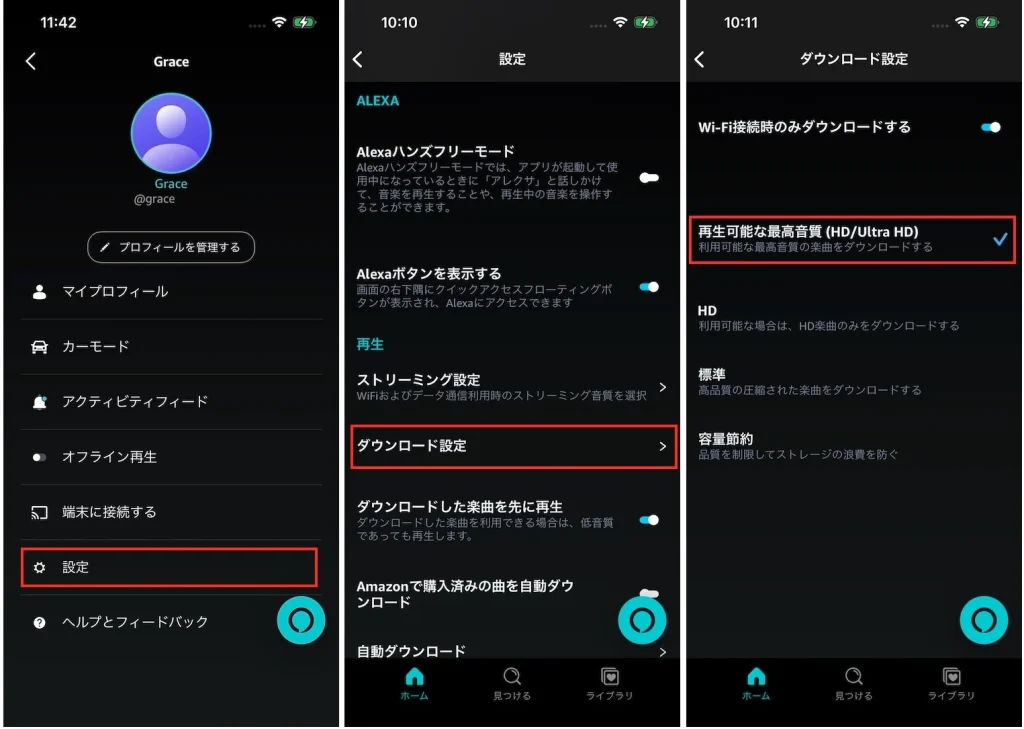
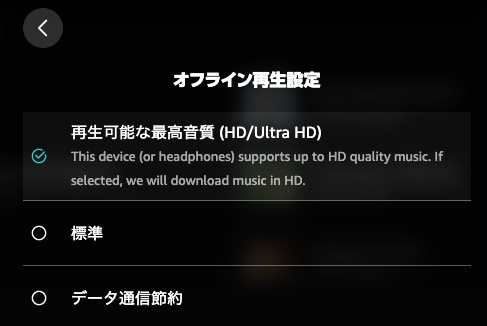
Amazon Music Unlimitedのサブスクリプションを利用すれば、モバイルおよびデスクトップ版のAmazon Musicアプリで、オフライン再生用に音楽をダウンロードできます。以下に、HD/Ultra HD品質で楽曲をダウンロードする方法を説明します。サポートされる最高品質は、使用しているデバイスによって異なる点にご注意ください。
モバイルの場合
デスクトップの場合
HDファイルをデバイスにダウンロードすると、どのくらいの容量を消費しますか?
音楽のダウンロードサイズはその曲がどのようにデジタルファイルに変換されたかによって異なります。一般的に、高音質のロスレスファイルほどファイルサイズが大きくなります。3分半の曲の場合、最高解像度でのファイルサイズの例は以下の通りです:
ただし、ダウンロードした楽曲はAmazon Musicアプリ内でのみ再生可能で、他の場所へ転送したり再生したりすることはできません。高音質を維持し、Amazon Musicアプリなしで曲を再生するには、FLAC形式でダウンロードすることをお勧めします。
幸いなことに、Pazu Amazon Music Converterは、Amazon MusicユーザーがAmazon Musicの曲をMP3、M4A、FLAC、AIFF、AAC、WAV形式にダウンロードできるよう開発されました。Pazu Amazon Music Converterは現在、市場で最速の速度を誇るNo.1のAmazon Musicコンバーターです。
Pazu Amazon Music Converterの機能
1. Pazu Amazon Music Converterの最も際立った特徴の一つは、Amazon Musicアプリをインストールしなくても楽曲をダウンロードできる内蔵のAmazon Musicウェブプレーヤーです。ツールを開き、内蔵のAmazon Musicウェブプレーヤーで楽曲を閲覧または検索するだけで済みます。これにより、ダウンロード可能なすべての楽曲を入手し、ご自身の都合に合わせて利用できるようになります。
2. Amazon Music Converterで利用できるもう一つの大きな特徴は、高品質なダウンロード機能です。Amazon Musicの楽曲を、320kbpsのMP3、あるいは16/24ビットのFLAC、WAV、AIFF形式でダウンロードできます。
3. また、各アプリケーションの楽曲のID3タグやメタデータを保持することも可能です。つまり、アプリケーション上で利用可能なすべての属性がそのまま反映された状態で楽曲をダウンロードできます。このツールを使用することで、タイトル、アーティスト、ジャンル、リリース年、アルバム情報などが含まれた楽曲を入手できます。
4. 最後に、ダウンロード速度が非常に速い点も特筆すべき点です。つまり、音質に関する必要な情報をすべて指定すれば、わずか数秒で楽曲のダウンロードが完了します。
1. Pazu Amazon Music Converterを起動する
お使いのコンピュータにPazu Amazon Music Converterをダウンロード、インストールして起動し、「サインイン」をクリックしてAmazonアカウントにログインします。

ライセンスを購入済みの場合は、鍵のアイコンをクリックしてコンバーターを登録してください。購入していない場合は、試用版を引き続きご利用ください。
2. 出力形式を選択する
右上隅にある「設定」アイコンをクリックし、出力形式として「FLAC」を選択します。

3. 曲、アルバム、またはプレイリストを追加する
ダウンロードしたい曲、アルバム、またはプレイリストを選択します。アルバムやプレイリストを開き、右側に表示されている赤い「追加」ボタンをタップすると、曲の一覧が表示されます。

デフォルトでは、プレイリスト内のすべての曲が追加されます。変換したくないトラックの横にあるチェックボックスをクリックして選択を解除してください。
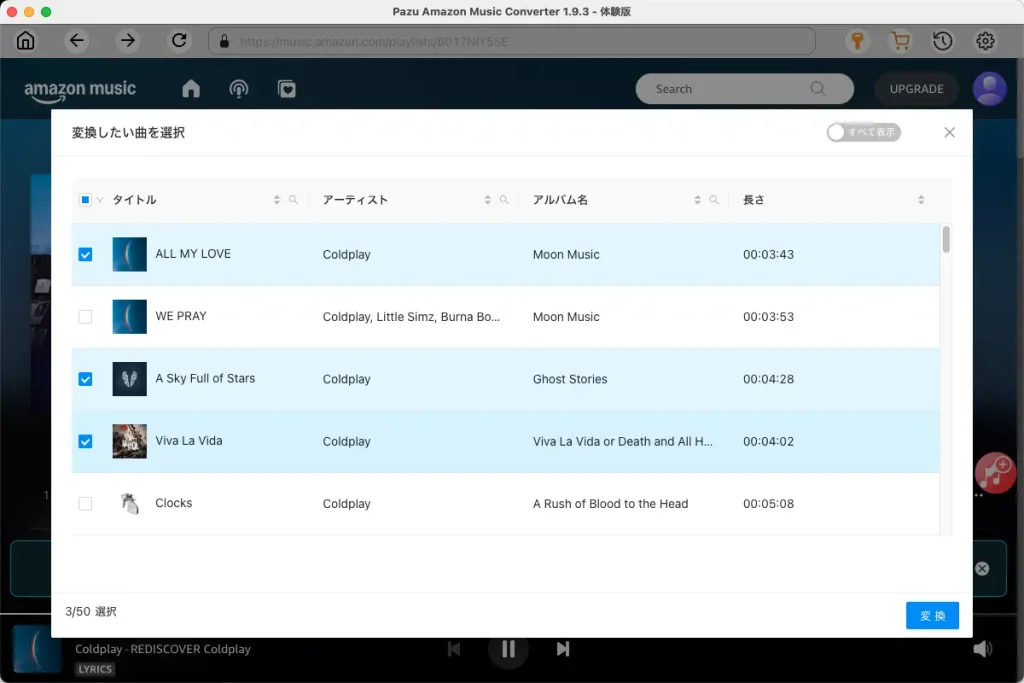
4. Amazon Musicの変換
右下隅にある「変換」ボタンをクリックすると、Pazu Amazon Music Converterが自動的にAmazon Musicのトラックをダウンロードし、お使いのコンピューターのデフォルトフォルダに変換します。
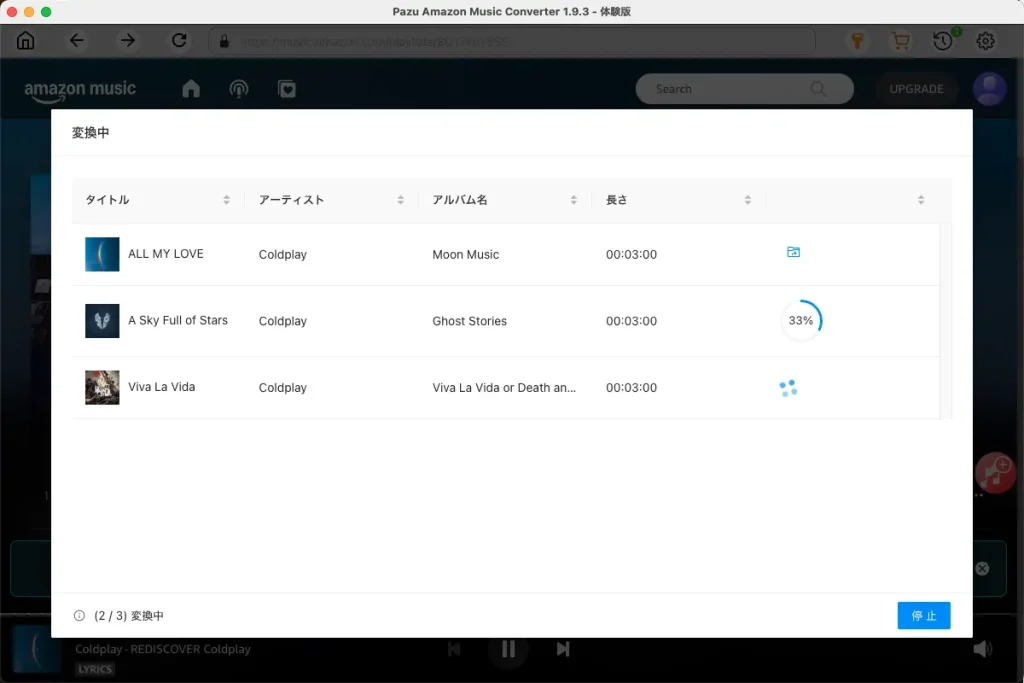
変換処理が完了したら、アイコンをクリックして履歴リストから変換済みのすべての曲を閲覧できます。これで、どこからでもAmazon Musicの曲をストリーミングできるようになりました。

FLACファイルはMP3ファイルよりも音質が良いですか?
はい。FLACは「Free Lossless Audio Codec」の略で、MP3に似たオーディオ形式ですが、ロスレス(非可逆)です。つまり、FLACでは音質を損なうことなくオーディオが圧縮されます。一方、MP3は可逆圧縮形式であり、元の録音から一部のオーディオデータが失われます。
FLACファイルはWAVファイルよりも優れていますか?
用途によって異なります。どちらもロスレス形式ですが、WAVファイルは非圧縮であるため、ファイルサイズがはるかに大きくなります。一方、FLACはWAVほど広くサポートされていないため、WAVファイルの方が再生や編集が容易です。
FLACはどこで再生できますか?
VLC Player、Winamp、Foobar2000などの多くの標準的なオーディオプレーヤーがFLACに対応しており、Android OSもバージョン3.1以降でFLACをサポートしています。
