

Amazon Musicの無料会員およびPrime会員は、ほとんどのプレイリスト、アーティスト、アルバムにおいてシャッフル再生に制限されています。オンデマンドでの再生は、「All-Access」プレイリストに限定されています。こうした再生制限にうんざりしていて、聴きたい曲を自分で選びたいという方のために、このガイドではシャッフルモードを回避し、リスニング体験を向上させる方法をご説明します。
目次
Amazon Musicを利用していて、再生したい特定のトラックを選択できず、シャッフル再生しかできない場合は、通常、無料アカウントまたはPrimeアカウントを利用しているか、Echoデバイスから音楽をリクエストしているためです。
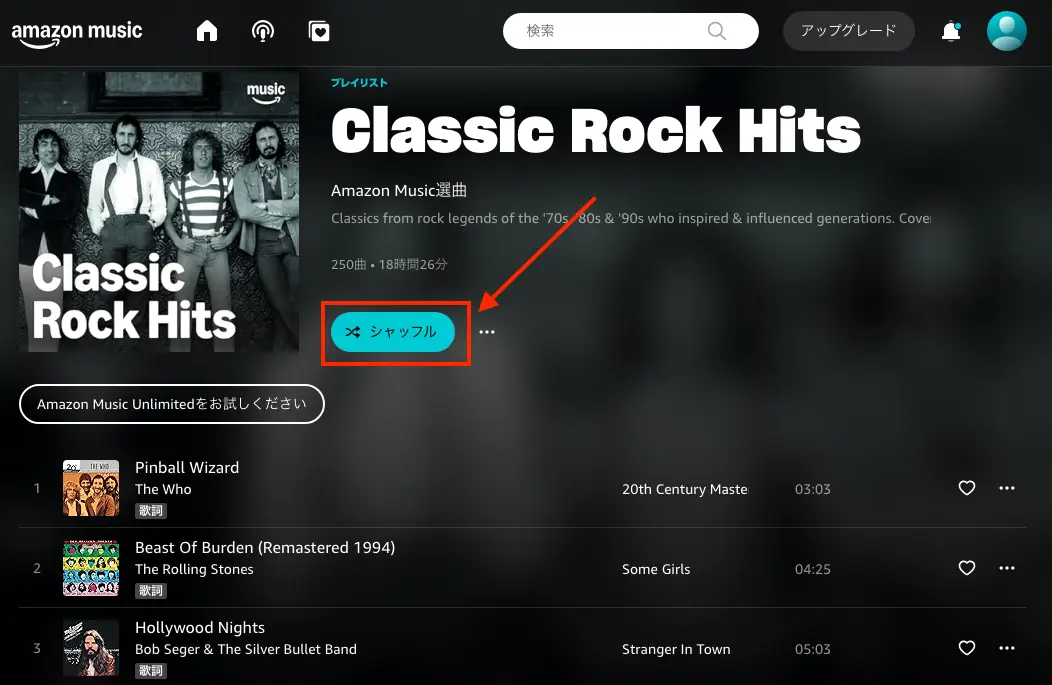
Amazon Musicは無料で利用できますが、オンデマンド再生が可能なのはパーソナライズされた「All-Access」プレイリストのみです。その他の楽曲はシャッフルモードで再生されます。つまり、リクエストした楽曲と類似のトラックが混在して再生されますが、その意外性やバラエティは楽しみの一つとなるでしょう。また、「All-Access」プレイリスト内でもそれ以外の楽曲でも、広告が表示されます。
Amazon Music Primeは、追加費用なしでAmazon Primeに付属しています。Prime会員は、1億曲以上の音楽ライブラリに広告なしでアクセスできます。ただし、Prime会員がオンデマンドで再生できるのは「All-Access」プレイリストの楽曲に限られます。それ以外の音楽を聴く場合はシャッフル再生となりますが、1時間あたり6曲までスキップすることが可能です。また、オフライン再生はプライム会員の場合、「All-Access」プレイリストに限定されます。
なお、無料アカウントまたはプライムアカウントでEchoデバイスを使用している場合、リクエストした音楽は「All-Access」プレイリストからのものかどうかに関わらず、シャッフルモードでのみ再生される点にご注意ください。Amazon Music Unlimitedの加入者は、Echoデバイスでオンデマンドで音楽を再生できます。
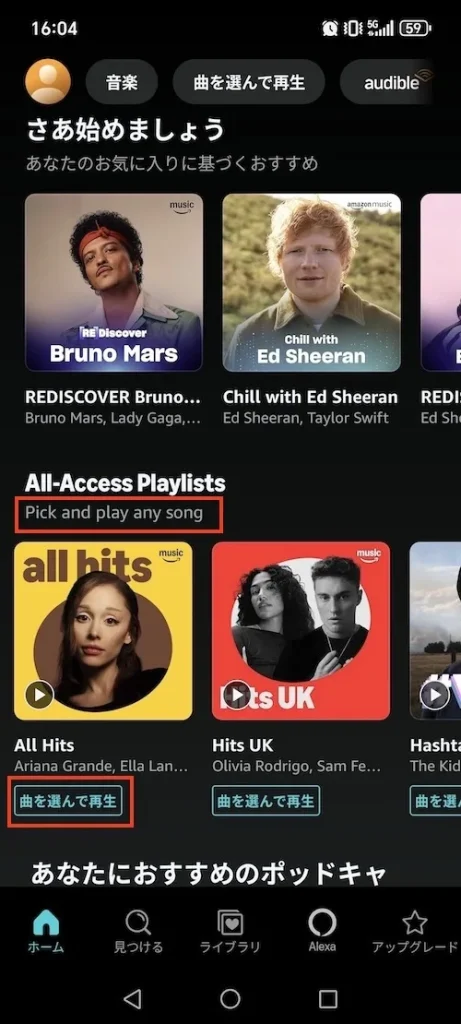
Amazon Musicのシャッフルモードを回避したいAmazon FreeおよびPrime会員は、まず「All-Access」プレイリストをチェックしてみましょう。これらのプレイリストは、あなたの「いいね」、再生履歴、ジャンルの好みに基づいて作成されています。Amazon Musicのホームページから簡単に見つけることができます。「All-Access」プレイリスト内では、スキップ制限なしで任意の曲を自由に選んで再生できます。
無料ユーザーの場合、All-Accessプレイリスト内でも広告が表示されます。プライム会員は、Amazon MusicアプリでAll-Accessプレイリストをダウンロードして、オフラインで聴くことができます。
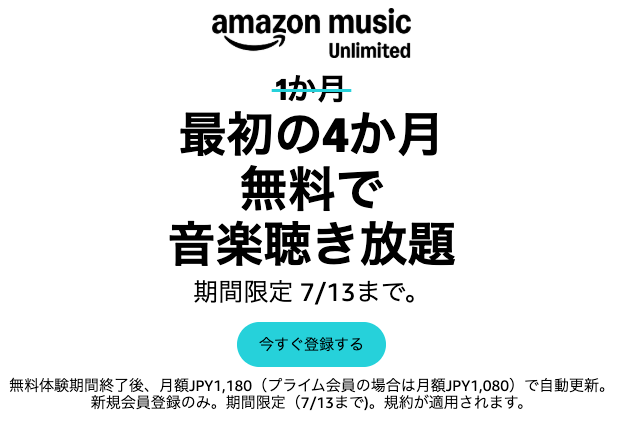
Amazon Music Unlimited会員は、スキップ制限なしで任意の曲を選んで再生できます。Amazon Musicのシャッフル再生を停止したい場合、Unlimitedプランにアップグレードするのが一つの選択肢です。
Amazon Prime 会員の場合、Amazon Music Unlimited は月額1,080円、または年額10,800円で利用できます。Prime 会員以外の方は、月額1,180円を支払う必要があります。嬉しいことに、30日間の無料トライアルを利用して、決定を下す前にすべてのメリットをじっくりと体験することができます。
Unlimitedプランの特典は以下の通りです:
Amazon Musicのシャッフルモードをオフにする最良の方法は、曲をMP3としてダウンロードし、対応している任意のプレーヤーでオンデマンド再生することです。この目的には、Pazu Amazon Music Converterが最適なソリューションを提供します。このツールを使えば、無料アカウントであっても、Amazon Musicから曲、アルバム、プレイリストをMP3、M4A、AAC、FLAC、WAV、AIFF形式でダウンロードできます。ダウンロード後は、Apple Music、Windows Media Player、MP3プレーヤーなど、どこでもシャッフルモードの制限を受けずに曲を再生できます。
それでは、以下のチュートリアルに従って、Amazon MusicをMP3やその他の利用可能な形式に変換しましょう。
1. Pazu Amazon Music Converterを起動する
お使いのコンピュータにPazu Amazon Music Converterをダウンロード、インストールして起動し、「サインイン」をクリックしてAmazonアカウントにログインします。

ライセンスを購入済みの場合は、鍵のアイコンをクリックしてコンバーターを登録してください。購入していない場合は、試用版を使い続けてください。
2. 出力形式を選択
右上の設定アイコンをクリックし、出力形式としてMP3を選択します。

3. 曲、アルバム、プレイリストを追加
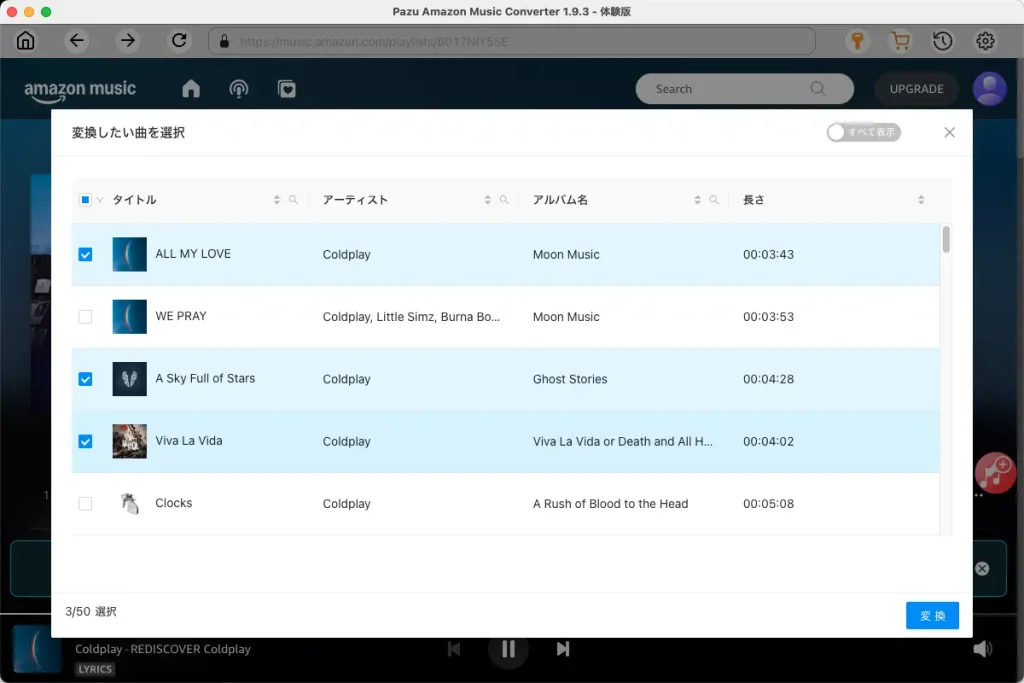
ダウンロードしたい曲、アルバム、プレイリストを選択します。右側の赤い「追加」ボタンをクリックしてダウンロードリストに曲を追加します。

プレイリスト内の全曲がデフォルトで追加されます。ダウンロード不要なトラックのチェックボックスを外してください。
右下の「変換」ボタンをクリックします。Pazu Amazon Music Converterが自動的にトラックをダウンロードし、コンピューターのデフォルトフォルダに保存します。
4. Amazon Musicを変換
ダウンロード後、 時計アイコンをクリックすると、履歴タブで変換されたすべての曲を閲覧できます。これで、シャッフル再生の制限なく、対応しているプレイヤーやデバイスでAmazon Musicの曲をいつでもお楽しみいただけます。タブで変換された全楽曲を閲覧できます。

