

iTunes Store や Apple ID アカウントで購入したコンテンツにアクセスするには、まずそのコンピュータを認証する必要があります。Mac では、Apple Music アプリまたは Apple TV アプリを通じて認証が行われます。Windows では、iTunes または Windows 版 Apple Music アプリを通じて認証できます。
1つのApple IDにつき、一度に最大5台のコンピュータ(MacとPCの合計)を認証できます。5台の上限に達していて新しいデバイスを追加したい場合は、まず既存のコンピュータのいずれか1台の認証を解除する必要があります。
以下は、Apple MusicまたはiTunesを使用してMacやPCを認証・認証解除する方法の手順ガイドです。
目次
直接アクセスできるコンピュータのみを認証できます。別のコンピュータ、iPhone、iPad、iPod touchなどの別のデバイスからリモートで認証を行うことはできません。
Macを認証または認証解除するには:
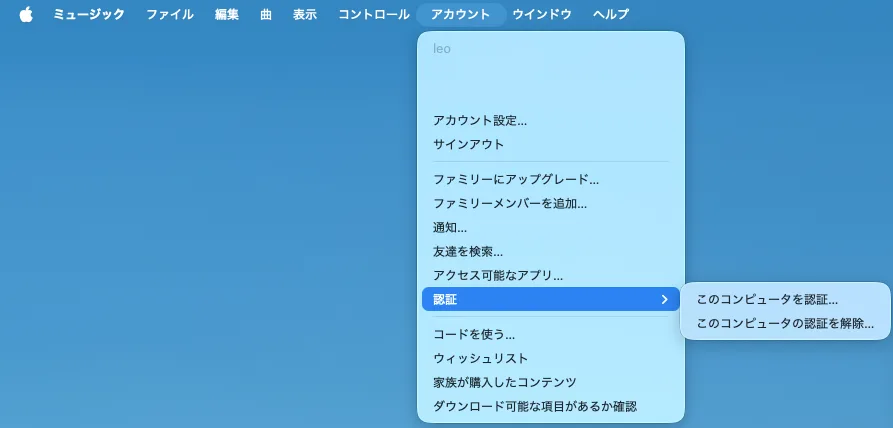
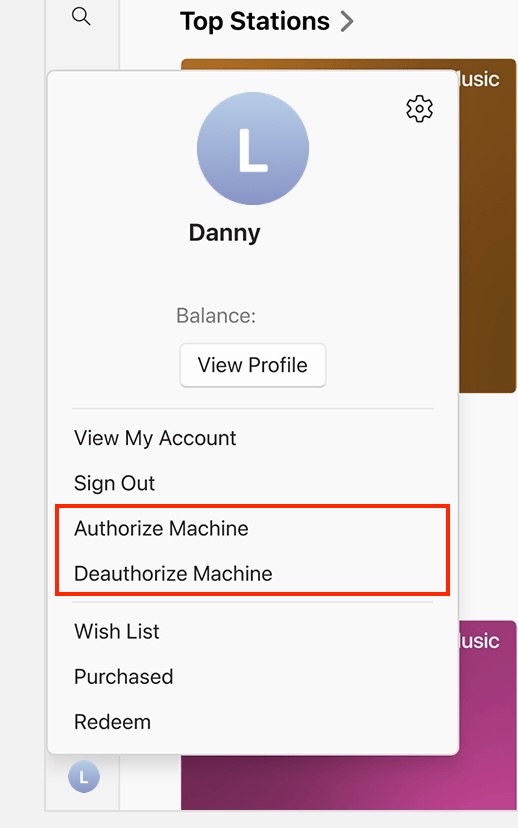

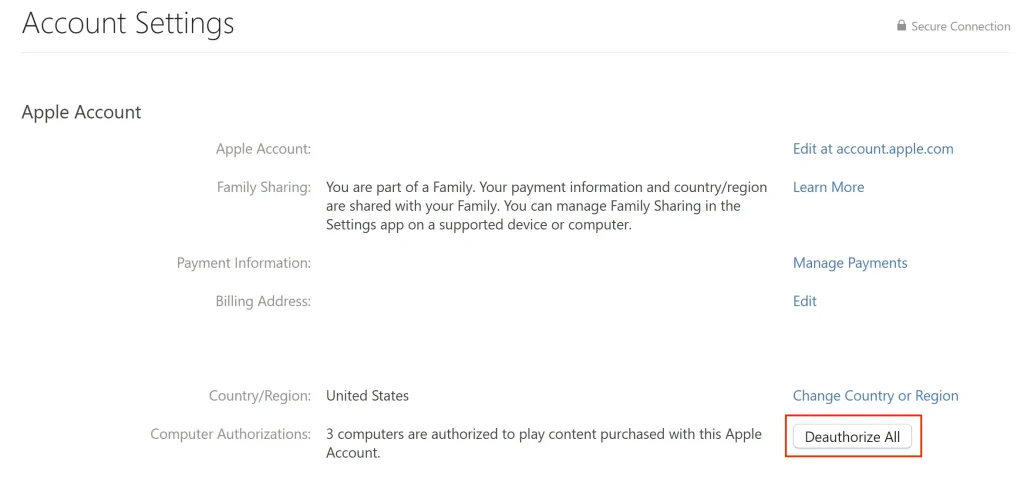
アクセスできなくなったコンピュータの認証を解除する必要がある場合は、すべてのデバイスの認証を解除してから、現在所有しているデバイスを再度認証する必要があります。
「すべてを認証解除」オプションは、Apple IDに登録されている認証済みコンピュータが2台以上ある場合にのみ、アカウント設定に表示される点に注意してください。認証済みコンピュータが1台のみの場合は、このオプションはアカウント設定に表示されません。
また、すべてのコンピュータの認証を解除できるのは年に1回のみです。
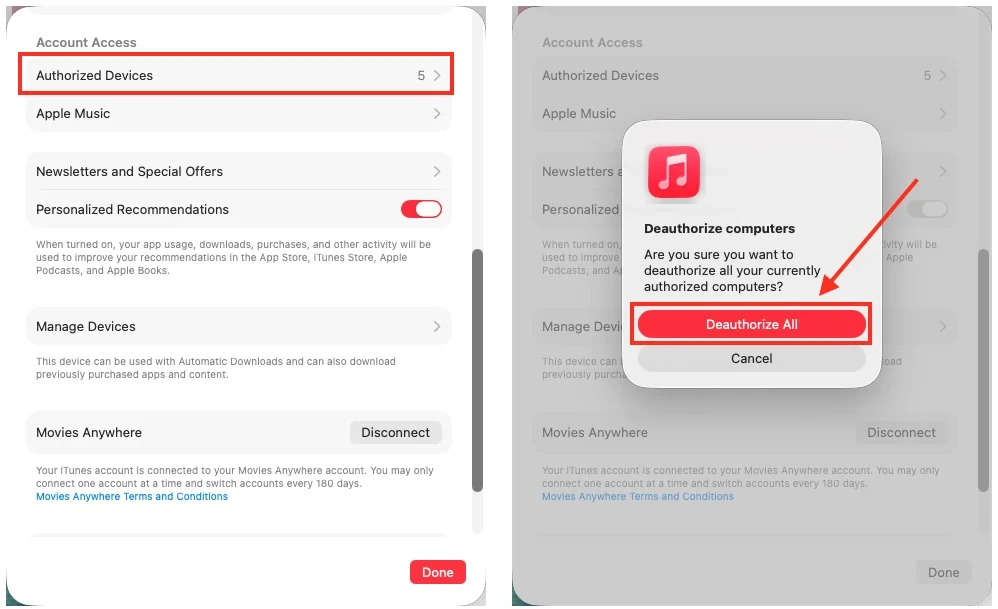
Apple Musicでは、オフライン再生のためにトラック、アルバム、プレイリストをダウンロードできます。ただし、コンピュータを認証解除すると、ダウンロードしたコンテンツにはアクセスできなくなります。
Apple Musicの曲をコンピュータに永続的に保存したい場合は、スマートなApple MusicダウンローダーであるPazu Apple Music Converterをご利用ください。この信頼性が高く効率的なツールを使えば、Apple Musicのプレイリスト、アルバム、楽曲をMP3、AAC、FLACなどの一般的な形式でダウンロードし、どのデバイスでもオフライン再生が可能になります。
お気に入りのプレイリストやトラックをダウンロードできるだけでなく、Pazu Apple Music Converterは元の音質、ID3タグ、メタデータも保持するため、重要な情報が失われることはありません。Pazu Apple Music Converterの際立った特徴は、その卓越したダウンロードおよび変換速度です。同種のソフトウェアよりも約10倍高速に動作するため、大規模な音楽コレクションをダウンロードする際に貴重な時間を節約できます。さらに、Pazu Apple Music ConverterはApple Musicのウェブプレーヤーと連携しています。これにより、インターフェース内で直接音楽を検索・選択できるため、iTunesや「ミュージック」アプリを使用する必要がありません。
主な機能:
以下のチュートリアルでは、Apple MusicをMP3形式でダウンロードし、Apple Musicを無料で入手する方法をご紹介します。
Mac または Windows に Pazu Apple Music Converter をダウンロード、インストールし、実行します。

デフォルトの形式は M4A です。Apple Music Converter は MP3、AAC、FLAC、WAV、AIFF にも対応しています。歯車アイコンをクリックして、出力形式や出力フォルダを変更します。

ダウンロードしたいプレイリスト、アーティスト、またはアルバムを検索するか、該当するページに移動します。「曲を追加」ボタンをクリックします。

ダウンロードしたくない曲のチェックを外し、「変換」ボタンをクリックします。ダウンロードが完了すれば、Apple Musicのサブスクリプションを解約した後でも、どこでも再生できます。

いいえ、Apple Musicのブラウザストリーミングにはハードウェア認証は必要ありません。
はい。1台のMacまたはPCで、複数のApple IDを認証できます。これにより、家族全員が共有の家庭用コンピュータで、それぞれが購入したDRM保護されたコンテンツにアクセスできるようになります。
