Apple Musicの加入者ですか?アルバムを閲覧している際、特定の曲の横にある灰色の「点(ドット)」(以前は星マークでした)に気づいたことはありますか?その点が何を意味するのか、またなぜ特定の曲の横にのみ表示されるのか気になっている方は、詳細を掘り下げて、その背後にある意味を解き明かしていきましょう。
関連記事: Apple Musicで曲に星評価をつける方法
Apple Musicでアルバムを閲覧していると、2~3曲の横に点型のアイコンが表示されているのを見かけることがあるかもしれません。Appleによると、Apple Musicの曲の横にあるこの点は、その曲が「注目のトラック」であるか、そのアルバムの中で最も人気のあるApple Musicの曲であることを示しています。アルバムを初めて聴く際、おすすめや人気の高い曲を見つけたい場合に、この点は役立ちます。

Apple Musicは、曲に自動的に点を割り当てるわけではありません。その代わりに、ユーザーの評価やフィードバックに基づいて決定されます。ただし、Apple Musicは、楽曲に点が付くための具体的な基準や必要な再生回数については明らかにしていません。
現在、Appleがどの楽曲を「注目曲」と評価しているかについて同意できない場合でも、この機能を非表示にすることはできません。しかし、Apple Musicからのレコメンデーションを求めている場合は、アルバム内の点が付いた楽曲に注目すると役立つでしょう。
Apple Musicでは、オフライン再生のためにトラック、アルバム、プレイリストをダウンロードすることができます。ただし、ダウンロードしたApple Musicのコンテンツは、サブスクリプションが有効な間のみ、Apple Musicアプリ内でのオフライン再生に利用可能です。Apple Musicの曲をデバイスに永久に保存したい場合は、最高のApple Musicダウンローダーである「Pazu Apple Music Converter」をご利用ください。
Pazu Apple Music Converterは、Mac/Windows上で、Apple Musicのプレイリスト、アルバム、楽曲をMP3、AAC、FLAC、その他の人気フォーマットに、音質を損なうことなくダウンロードできる、安全で効果的なダウンローダーです。
Pazu Apple Music Converterは、お気に入りのプレイリストや楽曲をダウンロードできるだけでなく、元の音質、ID3タグ、メタデータも保持するため、重要な情報を失うことはありません。さらに、Pazu Apple Music Converterの際立った特徴の一つは、その非常に高速なダウンロードおよび変換速度です。他の類似ソフトウェアよりも約10倍も高速です。
Pazu Apple Music ConverterはApple Musicのウェブプレーヤーと連携しているため、iTunesや「ミュージック」アプリを使わずに、Apple Musicのプレイリストやアルバムを任意の形式に一括変換することができます。
Pazu Apple Music Converterの主な機能
以下のチュートリアルでは、Apple MusicをMP3でダウンロードし、無料でApple Musicを入手する方法をご説明します。
Mac または Windows に Pazu Apple Music Converter をダウンロード、インストール、実行します。
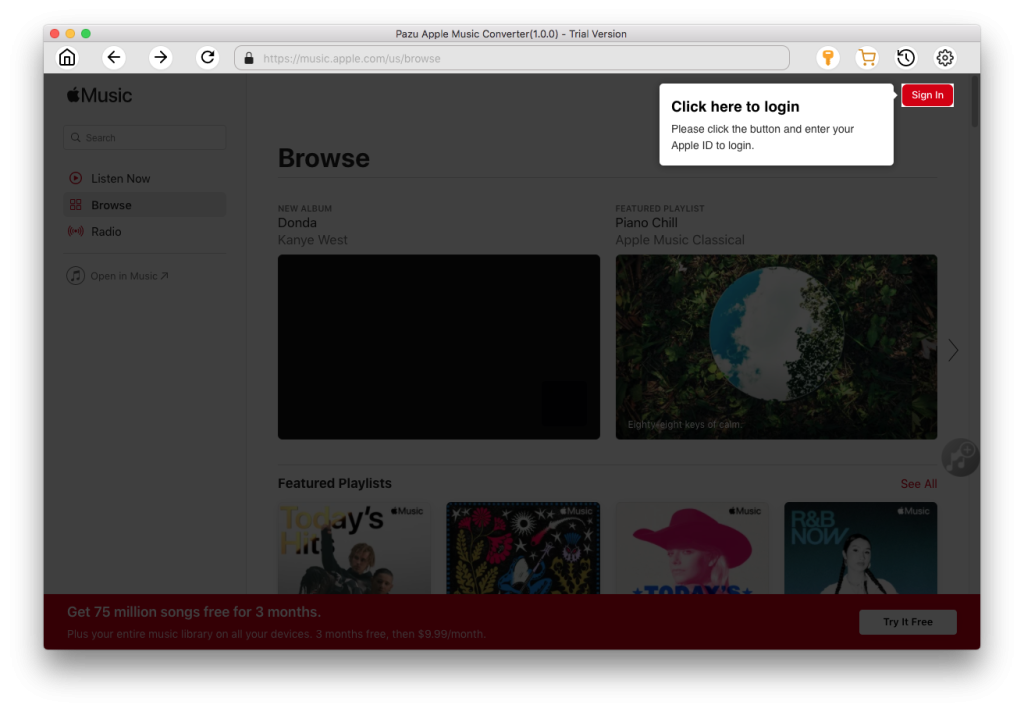
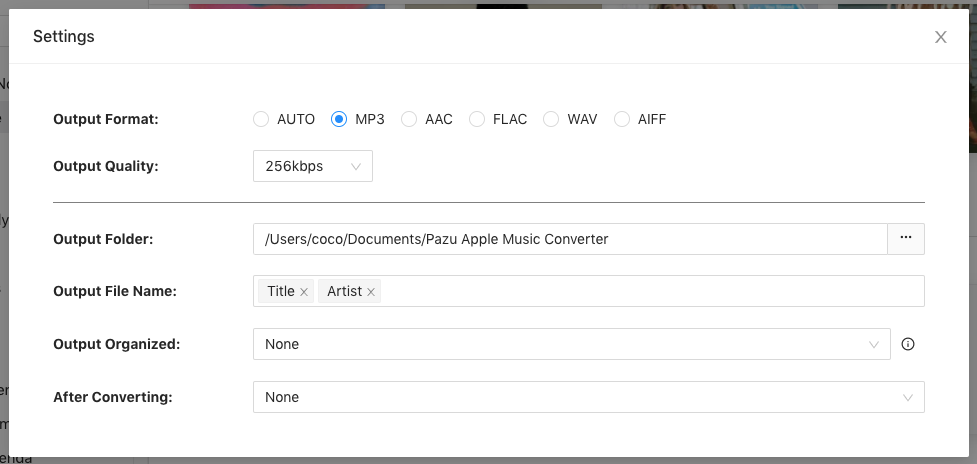
デフォルトの出力形式は256kbpsのM4Aです。Pazu Apple Music Converterは、MP3、AAC、FLAC、WAV、AIFFにも対応しています。出力形式や出力フォルダを変更したい場合は、歯車アイコンをクリックします。
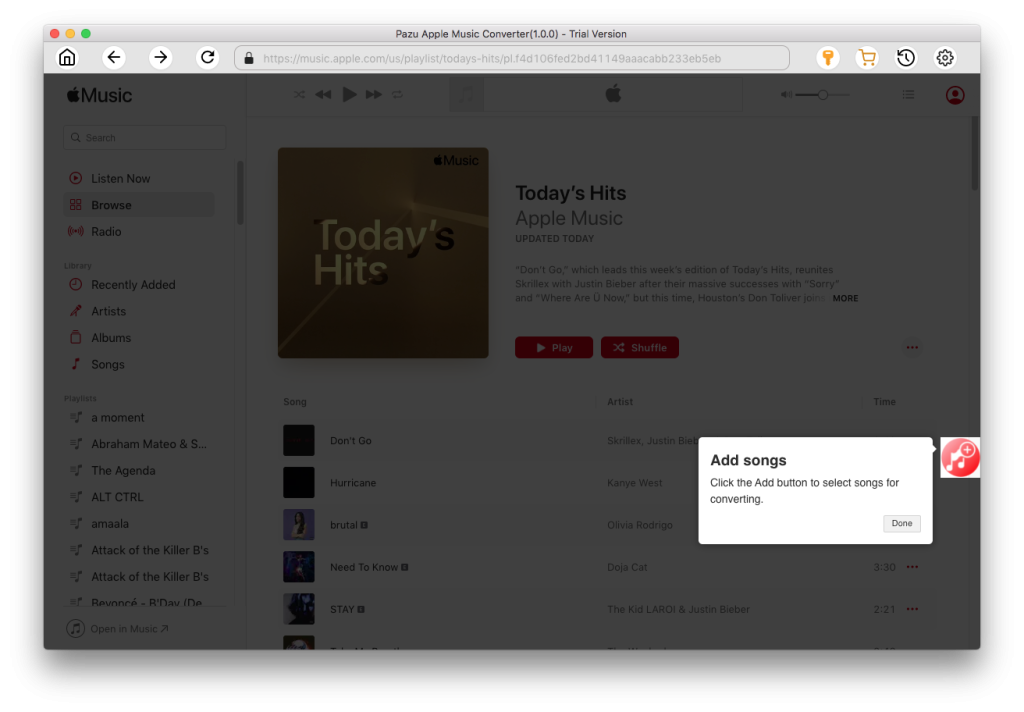
画面上の指示に従って、ダウンロードしたいプレイリスト、アーティスト、またはアルバムを選択します。
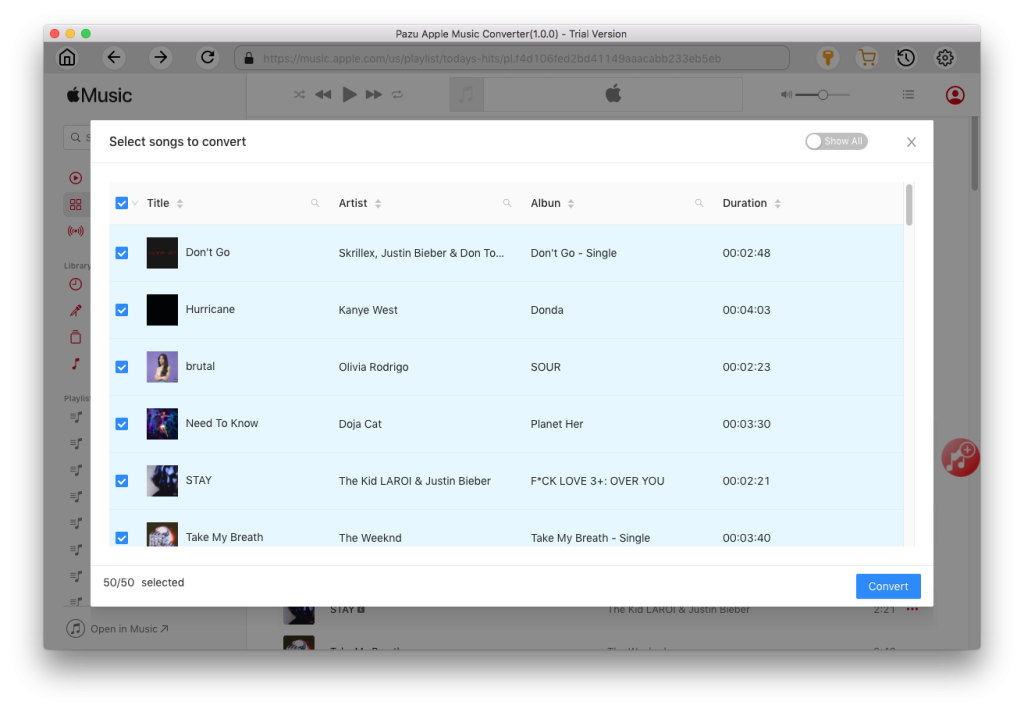
「変換」ボタンをクリックして、Apple Musicの楽曲、アルバム、プレイリストをMP3形式でダウンロードを開始します。これにより、Apple Musicのサブスクリプションを解約した後でも、どこでも再生できるようになります。