

ミュージックアプリケーションのライブラリは、Apple Music、iTunes Match(加入している場合)、その他のデバイス、CD、iTunes Store、その他のサービスから集めた音楽アイテムのコレクションです。同じApple IDでサインインし、インターネットに接続していれば、すべてのデバイスですべてのミュージックライブラリにアクセスできます。
ライブラリ全体がクラウドに保存されているため、インターネットに接続しているこれらのデバイスで音楽ライブラリ全体をストリーミング再生できますが、オフラインで再生するにはデバイスにダウンロードする必要があります。Apple Musicでは、個々の曲、アルバム、プレイリストを簡単にダウンロードできるが、音楽ライブラリのすべてを一度にダウンロードする直接的な方法はない。
幸いなことに、コンピュータやモバイルデバイスでApple Musicライブラリ内のすべての曲をMP3形式でもダウンロードできる回避策がいくつかありますので、チェックしてみてください。
関連する Apple Musicを無料で入手するには?
Apple Musicの曲数を確認するには?
ライブラリにある曲をダウンロードするには、Apple Musicの設定で自動ダウンロードをオンにします。
Macの場合

iOSの場合
ただし、この機能をオンにした後にライブラリに追加した曲のみがダウンロードされます。この機能をオンにする前にライブラリに追加した曲は自動的にダウンロードされません。
自動ダウンロードをオンにする前に追加したApple Musicライブラリ内のすべての曲をダウンロードするには、すべての曲を選択し、プレイリストに追加してダウンロードすることができます。
ライブラリセクションの「曲」タブに移動します。そこですべての曲を選択し(最初の曲をクリックし、下までスクロールしてシフトボタンを押しながら最後の曲をクリックします)、新しいプレイリストに追加します。
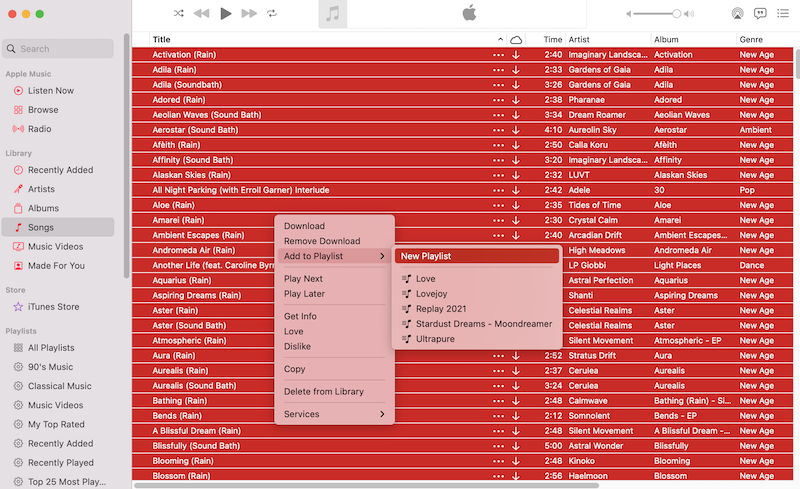
次にダウンロードアイコンをクリックして、すべての曲をダウンロードする。プレイリストはApple IDでサインインしたすべてのデバイスに同期されるので、Mac/PC/iOSとAndroidでライブラリーの曲をダウンロードできます。

ミュージックライブラリのすべての曲を含むスマートプレイリストを作成します。スマート・プレイリストの条件を満たすアイテムをミュージック・ライブラリに追加すると、スマート・プレイリストが自動的に更新されます。あとはスマート・プレイリストをダウンロードするだけです。
1.Macのミュージックアプリを開きます。
2.メニューバーから「ファイル」-「新規作成」-「スマートプレイリスト」をクリックします(またはキーボードショートカットのAlt+Cmd+Nを使います)。
3.最初のドロップダウンをクリックし、「時間」を選択します。
4.2番目のドロップダウンをクリックし、is greater thanを選択します。
5.時間は 00:00のままにしておきます。これで、スマートプレイリストに0秒以上の曲がすべて含まれるようになります。そしてOKをクリックします。

6.これで、ライブラリにあるすべての曲でスマートプレイリストが作成されました。
7.認識しやすいようにプレイリストの名前を変更します。

8.ダウンロードアイコンをクリックして、ライブラリの全曲を含むプレイリストを ダウンロードします。

スマートプレイリストは、ライブラリに新しい曲を追加すると自動的に更新されます。いつでもプレイリスト(ライブラリ全体)をダウンロードして、新しく追加された曲をダウンロードできるようにすることができます。
ただし、スマートプレイリストはモバイルデバイスに同期されず、スマートプレイリストを作成することはできません。モバイルデバイスでスマートプレイリストを作成したい場合は Marvis Pro.
パソコンやモバイルデバイスのミュージックライブラリから曲をダウンロードしても、ダウンロードした曲はミュージックやiTunesアプリ内でしかオフライン再生できません。
音楽ライブラリ全体を MP3 にダウンロードし、MP3 プレーヤーなど、好きな場所で再生したい場合は、このサードパーティの Apple Music ダウンロードツールを使用できます。 Pazu Apple Music Converter.
Pazu Apple Music Converter は、あなたのライブラリにあるコピープロテクトされた Apple Music と iTunes の曲を、品質を損なうことなく MP3、AAC、WAV、FLAC、M4A、AIFF に変換できます。Pazu Apple Music Converter の特徴の一つは、Apple Music のダウンロードと変換を、他の類似ソフトのほぼ10倍という高速で行えることです。Apple Music ウェブプレーヤーと統合されているので、iTunes アプリがなくても、Apple Music のプレイリストやアルバムを好きな形式に一括変換できます。次のチュートリアルでは、Apple Music を MP3 にダウンロードし、Apple Music を無料で入手する方法を紹介します。
さらに、Pazu Apple Music Converter は、ダウンロード中にトラックを認識・識別し、関連するアーティスト名、トラックタイトル、アルバムタグを自動的にファイルに付けます。ダウンロードした曲は、アーティスト名、曲名、アルバム名で完全に検索でき、簡単かつ迅速に音楽ライブラリ全体を作成できます。
Pazu Apple Music Converter を Mac または Windows にダウンロード、インストール、実行します。

デフォルトのフォーマットは256kbpsのM4Aです。Apple Music ConverterはMP3、AAC、FLAC、WAVとAIFFもサポートします。出力形式や出力フォルダを変更したい場合、歯車のアイコンをクリックしてください。

画面の指示に従って、ダウンロードしたいプレイリスト、アーティスト、アルバムを選択します。

変換」ボタンをクリックすると、Apple Musicの曲、アルバム、プレイリストをmp3にダウンロードし始めるので、Apple Musicのサブスクリプションをキャンセルした後でも、好きな場所で再生できます。

