

Apple Musicでは、友達同士がお互いを発見し、フォローし合うことができるため、あなたが現在聴いている曲を確認したり、共有プレイリストにアクセスしたりすることができます。しかし、フォロワーに見せたくないプレイリストがある場合、Apple Musicはそれを非公開にするオプションを提供しており、プロフィールや検索結果に表示しないことができる。Apple Musicでプレイリストを非公開にする方法は簡単で、デスクトップでもモバイルでも可能です。ここではその方法をご紹介します。
Apple Musicのプレイリストを非公開にするには、次の2つの方法があります:特定のプレイリストから直接、または複数のプレイリストを同時に管理できるプロフィール設定から。

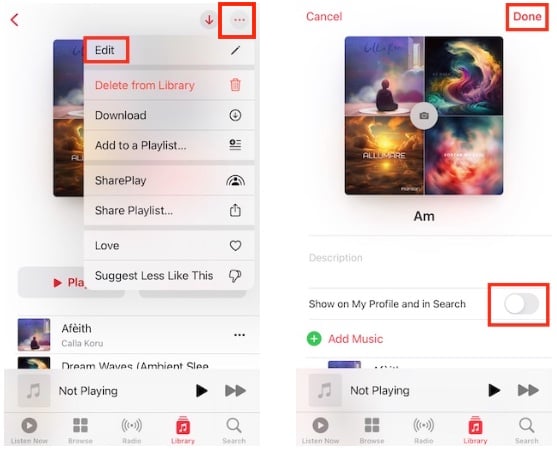
 を タップします。
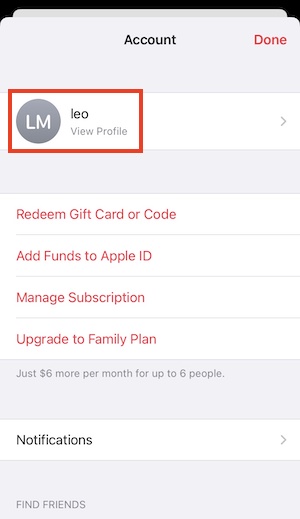
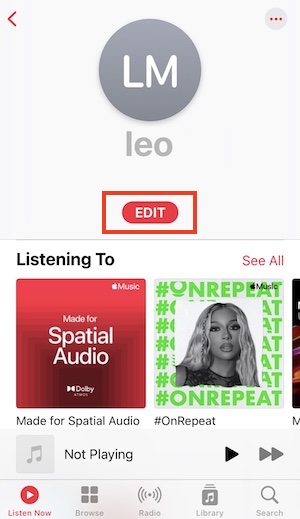

Apple Musicデスクトップアプリで公開プレイリストを非公開にしたい場合は、プレイリストやプロフィール設定から非公開にすることもできます。
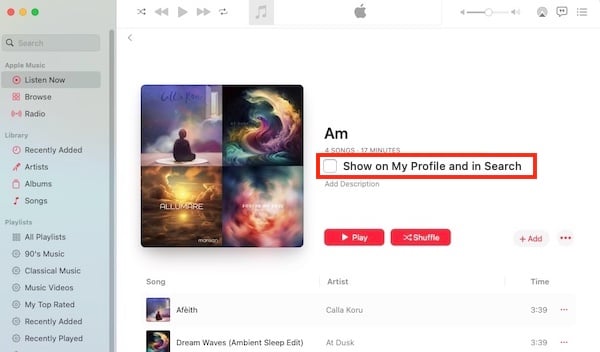
1.デスクトップでApple Musicを起動し、左サイドバーから「今すぐ聴く」に進みます。右上のプロフィール画像をクリックします。

2.編集ボタンをクリックします。

3.共有プレイリストセクションのプレイリストのチェックを外し 、右上の完了ボタンをクリックします。

Apple Musicプレイリストの完全なプライバシーを確保したい場合、非常に効果的な方法はMP3ファイルとしてダウンロードすることです。この目的のために、専門的な Apple Music ダウンローダーであるPazu Apple Music Converterの使用をご検討ください。この安全で効果的なダウンローダーは、Mac/Windows上でApple Musicのプレイリスト、アルバム、曲をMP3、AAC、FLAC、および他の一般的なフォーマットに変換することができます。これで、いつでもどこでも、お気に入りのプレイリストのロスレス Apple Music を楽しむことができます。
Pazu Apple Music Converterは、好みのプレイリストや曲をダウンロードするだけでなく、オリジナルの音質、ID3 タグ、メタデータを保存することにも優れており、重要な情報が失われることはありません。この変換ソフトはダウンロードと変換のスピードがとても速く、他の類似ソフトの10倍近い速さです。さらに、Pazu Apple Music Converter は Apple Music ウェブプレイヤーと統合しているので、iTunes やミュージックアプリに依存することなく、Apple Music のプレイリストやアルバムをお好みの形式に一括変換できます。
以下のチュートリアルに従って、Apple MusicをMP3にダウンロードし、プレイリストを非公開にする方法を説明します。
Mac または Windows に Pazu Apple Music Converter をダウンロード、インストール、実行します。

デフォルトのフォーマットは256kbpsのM4Aです。Apple Music ConverterはMP3、AAC、FLAC、WAV、AIFFもサポートします。出力形式や出力フォルダを変更したい場合、歯車のアイコンをクリックしてください。

画面の指示に従って、ダウンロードしたいプレイリスト、アーティスト、アルバムを選択します。

変換」ボタンをクリックして、Apple Musicの曲、アルバム、プレイリストをMP3にダウンロードし始めます。

