

Apple Musicの正確な曲数を把握するのは、予想以上に難しいことです。残念なことに、Apple MusicはiOS、Android、PCで「曲数カウント」機能を提供していません。しかし、この情報を収集するための代替方法や回避策がいくつかあります。
目次
関連する Apple Musicを無料で聴くには?
1.ミュージックアプリを開く。左側の「曲」をクリックします。
2.メニューバーの「表示」-「ステータスバーを表示」をクリックします。

3.これで、ミュージックインターフェースの下部に曲数が表示されます。


ダウンロードするには ライブラリ内のすべての曲をダウンロードするにはApple Musicの設定で自動ダウンロードをオンにすることができます。ただし、この機能をオンにした後にライブラリに追加した曲のみがダウンロードされます。この機能をオンにする前にライブラリに追加した曲は自動的にダウンロードされません。
自動ダウンロードをオンにする前に追加したApple Musicライブラリ内のすべての曲をダウンロードするには、すべての曲を選択し、プレイリストに追加してダウンロードすることができます。
ライブラリセクションの「曲」タブに移動します。そこですべての曲を選択し(最初の曲をクリックし、下までスクロールしてシフトボタンを押しながら最後の曲をクリックします)、新しいプレイリストに追加します。
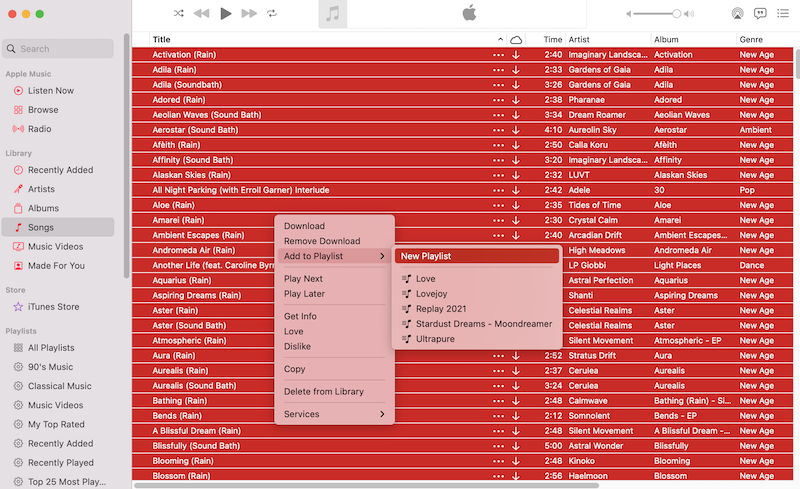
次にダウンロードアイコンをクリックして、すべての曲をダウンロードする。プレイリストはApple IDでサインインしたすべてのデバイスに同期されるので、Mac/PC/iOS/Androidでライブラリの曲をダウンロードできます。

Apple Musicのカタログをブラウズする際、プレイリスト内の曲数を確認するには、プレイリストの一番下までスクロールすると、曲数が表示されます。

Mac で Apple Music のプレイリストをライブラリに追加する際、[曲数] をクリックしないでください。

このボタンをクリックすると曲数が表示されません。

3つの点のアイコンをクリックし、「プレイリストに追加」-「新しいプレイリスト」を選択します。プレイリストの上部に曲数が表示されます。

WindowsパソコンでiTunesライブラリの曲数を見るには、以下の手順でできます:
以上の手順で、iTunesライブラリ内の曲数を簡単に確認し、曲の詳細情報にアクセスすることができます。

iPadのミュージックアプリでは、曲のセクションの一番上に曲数が表示されますが、iPhoneのミュージックアプリでは同じことはできません。しかし このCount Songsショートカット.

3.Count Songs “をタップして通知を表示します。

iOSデバイスでダウンロードした曲数を表示するには、以下の手順に従います:
以上の手順で、設定アプリを使ってiOSデバイスにある曲数を簡単に調べることができます。ただし、ダウンロードまたは購入した曲のみが表示され、Apple Musicカタログから追加した曲、アルバム、プレイリストはカウントされません。
Apple Musicから曲をダウンロードする際、しばしば様々な問題に遭遇する場合、このサードパーティ製のApple Musicダウンロードツールを使うことができます。 Pazu Apple Music Converter.
Pazu Apple Music Converter は、あなたのライブラリにあるコピープロテクトされた Apple Music と iTunes の曲を、品質を損なうことなく MP3、AAC、WAV、FLAC、M4A、AIFF に変換できます。Pazu Apple Music Converter の特徴の一つは、Apple Music のダウンロードと変換を、他の類似ソフトのほぼ10倍という高速で行えることです。Apple Music ウェブプレーヤーと統合されているので、iTunes アプリがなくても、Apple Music のプレイリストやアルバムを好きな形式に一括変換できます。次のチュートリアルでは、Apple Music を MP3 にダウンロードし、Apple Music を無料で入手する方法を紹介します。
さらに、Pazu Apple Music Converter は、ダウンロード中にトラックを認識・識別し、関連するアーティスト名、トラックタイトル、アルバムタグを自動的にファイルに付けます。ダウンロードした曲は、アーティスト名、曲名、アルバム名で完全に検索でき、簡単かつ迅速に音楽ライブラリ全体を作成できます。
Pazu Apple Music Converter を Mac または Windows にダウンロード、インストール、実行します。

デフォルトのフォーマットは256kbpsのM4Aです。Apple Music ConverterはMP3、AAC、FLAC、WAVとAIFFもサポートします。出力形式や出力フォルダを変更したい場合、歯車のアイコンをクリックしてください。

画面の指示に従って、ダウンロードしたいプレイリスト、アーティスト、アルバムを選択します。

変換」ボタンをクリックすると、Apple Musicの曲、アルバム、プレイリストをmp3にダウンロードし始めるので、Apple Musicのサブスクリプションをキャンセルした後でも、好きな場所で再生できます。

