

「ライブラリを同期」(旧称:iCloudミュージックライブラリ)は、Appleが提供する音楽ストレージサービスです。すべてのデバイスで同じiCloudアカウントにログインしていると、この機能により、すべての曲、アルバム、プレイリストが同期されるほか、iPhone、iPad、Macのいずれで購入した曲であっても、購入した曲を復元することができます。
Apple Musicにご加入の場合、Sync Libraryはサブスクリプションの一部として利用できます。そうでない場合は、AppleのiTunes Matchサービスに加入し、年間3,980円を支払うことで、ライブラリ(最大10万曲)をiCloudに保存することができます。
音楽ライブラリの容量が大きい場合、デバイス間で同期を行うと、かなりの時間と帯域幅を消費することがあります。また、一部のユーザーからは、「ライブラリを同期」機能によって、トラックのメタデータやアルバムアートワークが正しく反映されないことがあるという報告もあります。幸いなことに、「ライブラリを同期」は無効にすることができます。操作は簡単で、数秒で完了します。ここでは、iPhone、iPad、Mac、およびWindowsでこの機能を無効にする方法をご紹介します。
Apple Musicまたは単体のiTunes Matchサービスに加入すると、AppleはiTunesの音楽ライブラリをスキャンし、所有しているトラックのうち、iTunes Storeにも掲載されているものを確認します。
ストレージ容量とアップロード時間を節約するため、ライブラリ内の楽曲のうち、iTunes Music Storeのカタログにも含まれているものは、カタログ版と「マッチング」されます。つまり、iPhoneや別のMacでその楽曲を再生すると、元のファイルではなく、iTunes Music Store版(ご参考までに、DRMフリーの256kbps品質のAACファイルです)が再生されることになります。Appleは、メタデータの照合とオーディオフィンガープリント技術を用いて、お持ちの楽曲をiTunes Storeのバージョンと照合します。この仕組みは完璧ではなく、ライブ音源やレアなトラックをスタジオバージョンと照合する際に問題が生じる可能性もありますが、ほとんどのユーザーにとっては、このサービスを問題なくご利用いただけるはずです。
iTunesのカタログと一致しない楽曲は、音質が低すぎる(92kbps未満)、再生時間が長すぎる(2時間を超える)、ファイルサイズが大きすぎる(200MBを超える)、または再生権限のないトラック(例えば、ユーザー名とパスワードがないためにロックが解除できない、他のユーザーのiTunesアカウントにある楽曲など)でない限り、元の形式のままiCloudにアップロードされます。
楽曲のアップロードが完了すると、それらはiCloudミュージックライブラリに保存されるか、同ライブラリと照合されます。所有するデバイス(最大10台)から、そのライブラリ内の楽曲をストリーミング再生またはダウンロードすることができます。
デバイスのいずれかで「ライブラリを同期」をオフにした場合、Apple Musicおよび個人のコレクションには次のような影響があります。
Apple Music または iTunes Match を購読していない場合、「ライブラリを同期」をオフにするオプションは表示されません。
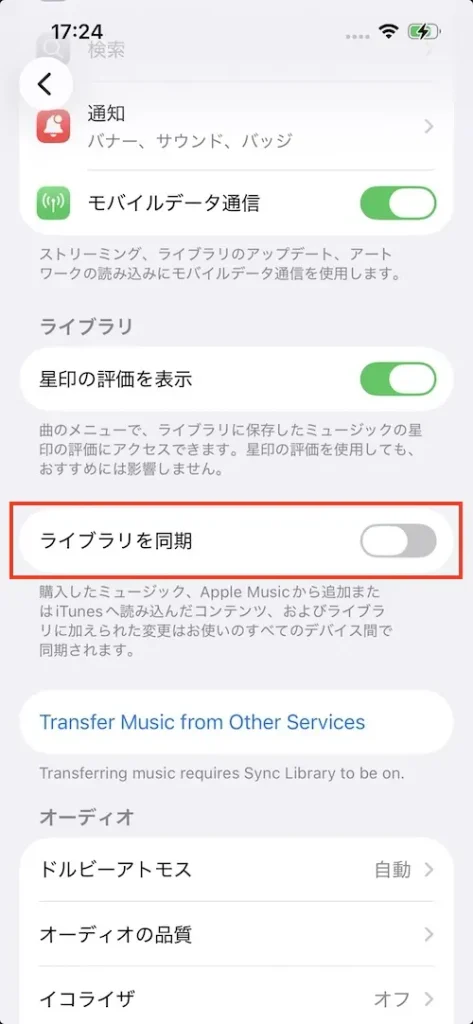
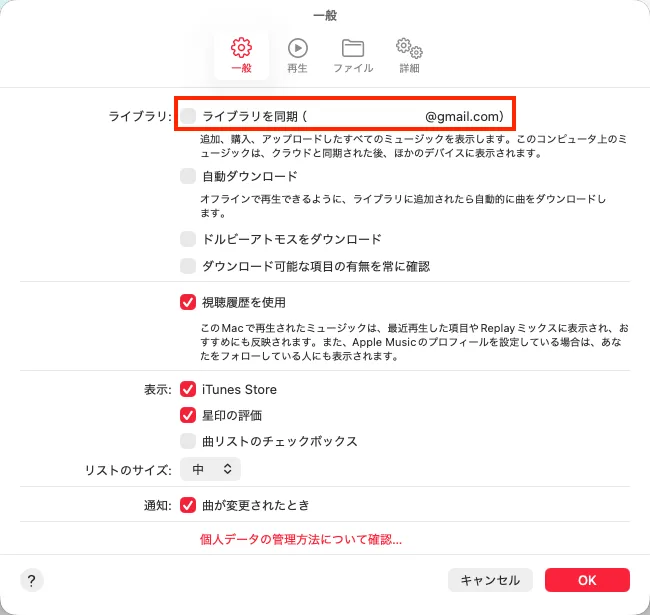
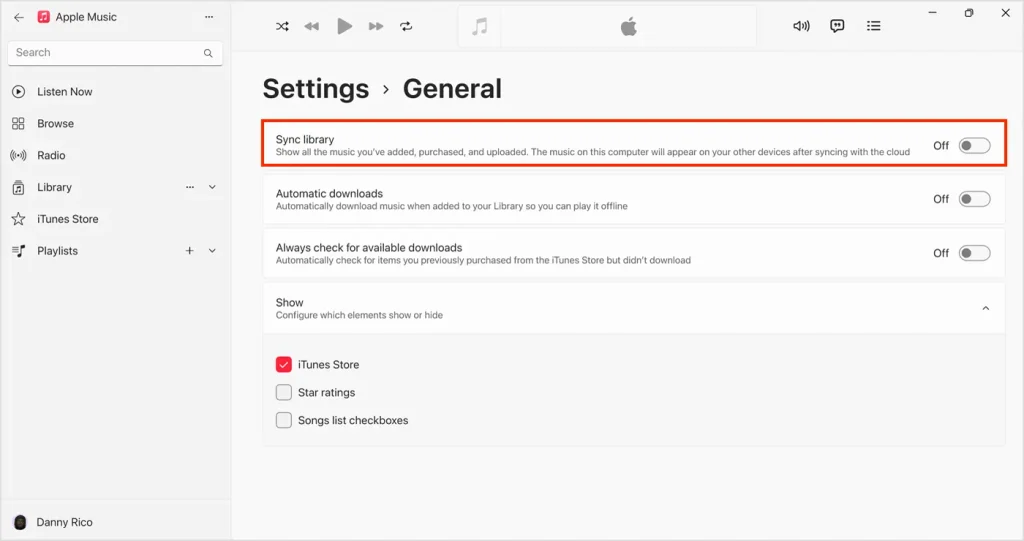
Apple Musicアプリを使用する場合
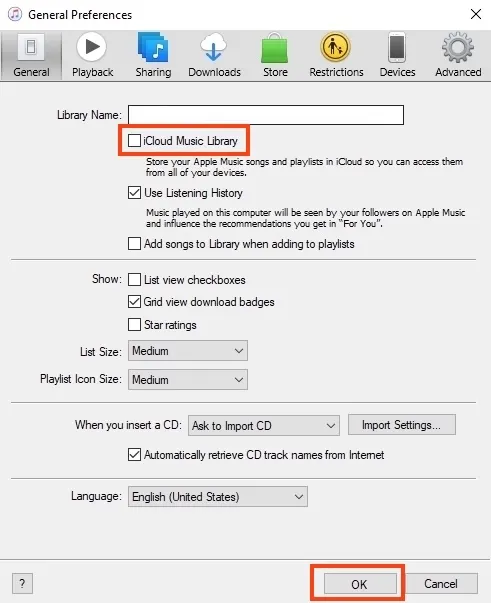
iTunes を使用する場合
iCloud を使用せずに Apple Music ライブラリをバックアップするには、Pazu Apple Music Converter を使用して曲やプレイリストを MP3 形式でダウンロードするのが最良の方法です。そうすれば、ダウンロードしたファイルを、対応するあらゆるデバイスに転送、保存、再生することができます。「Pazu Apple Music Converter」を使えば、MacやWindows上で、Apple Musicのプレイリスト、アルバム、曲をMP3、AAC、FLAC、その他の一般的な形式にダウンロードできます。オリジナルの音質を保ちながら、驚くほど高速なダウンロード速度を実現します。
Apple MusicをMP3ファイルとしてダウンロードする方法については、以下のチュートリアルに従ってください。
MacまたはWindowsにPazu Apple Music Converterをダウンロード、インストールし、実行してください。

Pazu Apple Music Converterは、M4A、MP3、AAC、FLAC、WAV、AIFFに対応しています。出力形式や出力フォルダを変更したい場合は、歯車アイコンをクリックしてください。

画面上の指示に従って、ダウンロードしたいプレイリスト、アーティスト、またはアルバムを選択してください。「曲を追加」ボタンをクリックして、ダウンロードリストに追加します。

ダウンロードしたくない曲のチェックを外し、「変換」ボタンをクリックして、Apple Musicの曲、アルバム、プレイリストをMP3形式でダウンロードします。これにより、Apple Musicのサブスクリプションを解約した後でも、どこでも再生できるようになります。

変換処理が完了したら、右上隅にある時計アイコンをクリックして、変換されたApple Musicの曲にアクセスしてください。変換されたApple Musicの曲を見つけるには:
これでApple Musicの曲をMP3に変換できましたので、デバイス間で簡単に転送して楽しむことができます。

