

FLACとWAVはどちらも、スタジオ品質のサウンドを約束するロスレスデジタルオーディオフォーマットです。しかし、具体的にどのような違いがあるのでしょうか?高解像度の楽曲を購入する場合、どちらのフォーマットを選ぶべきでしょうか?さらに、これらのフォーマットに対応しているストリーミングプラットフォームはどこか、またそこからFLACやWAV形式の音楽をダウンロードすることはできるのでしょうか?すべての答えについては、以下の包括的なガイドをご覧ください。
関連記事:
FLACは「Free Lossless Audio Codec」の略で、MP3に似ていますがロスレス(非可逆圧縮ではない)なオーディオフォーマットです。つまり、FLACでは音質を一切損なうことなくオーディオが圧縮されます。ロイヤリティフリーであり、ハイレゾアルバムのダウンロードや保存に最適なフォーマットとされています。欠点は、Apple MusicやiTunesではサポートされていないことです。
WAVは、IBMとMicrosoftによって開発されたオーディオファイル形式の標準規格です。Microsoft Windowsシステムにおいて、非圧縮オーディオの主要な形式として使用されています。また、元の音楽品質を保持するロスレスデジタル形式でもあります。
FLACは圧縮オーディオ形式ですが、音質面での「劣化」はありません。このため、FLACは同等のサンプリングレートを持つ非圧縮のWAVやAIFFと比較して、ファイルサイズをほぼ半分に抑えることができます。
WAVファイルには圧縮オーディオを含めることもできますが、最も一般的なWAVオーディオ形式は、非圧縮のリニア・パルス符号変調(LPCM)です。LPCMは非圧縮であり、オーディオトラックのすべてのサンプルを保持するため、プロユーザーやオーディオの専門家は、最高の音質を得るためにLPCM形式のWAVを使用することがあります。また、LPCMはオーディオCDの標準的なオーディオ符号化形式でもあり、44.1 kHzでサンプリングされ、1サンプルあたり16ビットの2チャンネルLPCMオーディオを保存します。

WAVファイルには、アルバムアートやアーティスト情報などのメタデータを保存することもできますが、真の問題はソフトウェアの互換性です。WAVメタデータの記述方法に関する業界標準が統一されていないため、多くのメディアプレーヤー、カーオーディオ、オーディオアプリケーションではタグを読み取ることができず、音楽が「Unknown Artist(不明なアーティスト)」として表示されてしまうことがよくあります。さらに、WAV本来のメタデータ構造では、高解像度のアルバムアートワークのような大容量の画像ファイルを確実に保持することが困難です。
一方、FLACはこの問題を完全に解決します。FLACは堅牢で普遍的に標準化されたメタデータシステム(Vorbisコメント)を採用しており、互換性のあるすべてのデバイスでアルバムアート、歌詞、トラック情報が確実に正しく表示されます。
WAVはFLACよりも互換性が広いです。WAVはWindows Media Player、Winamp、iTunes/Apple Music、VLC Media Player、QuickTime Player、またはVOXで再生できます。
なお、iTunes/MusicアプリではFLAC形式の楽曲を再生できません。FLAC形式の楽曲を好む場合は、Mac、iPhone、iPod向けにVLC Media Player、QuickTime Player、Winamp、MediaMonkey、Songbird、またはVOXを利用できます。

FLACやWAV形式の音楽を購入できるオンラインプラットフォームはいくつかあります。以下に人気のある選択肢をいくつか紹介します:
WAVファイルは、FLACやMP3などの他のオーディオ形式に比べてファイルサイズが大きくなる傾向がある点に注意が必要です。WAVファイルを購入する場合は、十分なストレージ容量と、WAVファイルを扱える互換性のあるデバイスを用意してください。
さらに、iTunes StoreやAmazon Musicなどの主要なオンライン音楽ストアでも、特定のアルバムやトラックについてWAVファイルを提供しています。これらのプラットフォームを利用する際は、特定のフォーマットが利用可能かどうかを確認してください。
Tidalでは、対応デバイスで音質を「Max」に設定すると、ハイレゾFLACが利用可能です。音質は最大24ビット、192 kHzまで対応しています。「High」品質設定では、最大16ビット、44.1 kHzのFLAC形式で、1億1,000万曲以上の楽曲をスタジオ品質で聴くことができます。
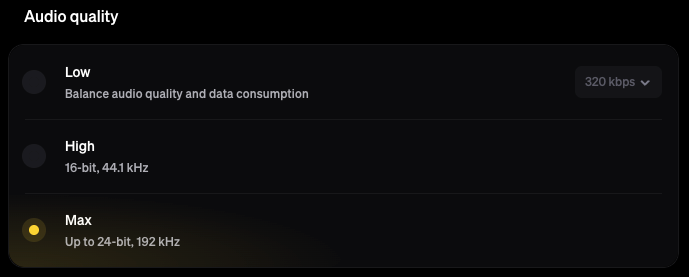
TidalはFLAC形式で音楽をストリーミングしますが、FLAC形式の楽曲をローカルファイルとしてダウンロードすることはできません。ダウンロードした楽曲は、Tidalアプリ内でのみ再生可能です。
TidalからFLAC楽曲をダウンロードするには、Pazu Tidal Converterをご利用ください。このツールは、MacおよびWindows上でTidalの楽曲、アルバム、プレイリストをM4A/MP3/AAC/FLAC/WAV/AIFF形式でダウンロードし、ライブラリに保存するように設計されています。

WindowsにPazu Tidal Converterをダウンロード、インストールし、起動します。本ソフトにはTidalウェブプレーヤーが組み込まれています。Tidalアカウントにログインしてください。
ライセンスを購入済みの場合は、鍵のアイコンをクリックしてコンバーターを登録してください。未購入の場合は、引き続き試用版をご利用ください。

歯車アイコンをクリックし、ダウンロード形式、出力フォルダ、その他のダウンロード設定をカスタマイズします。また、タイトル、アーティスト、アルバム、トラック番号、プレイリストインデックスを任意に組み合わせて、出力曲名をカスタマイズすることも可能です。対応形式は以下の通りです:

ダウンロードしたいプレイリストに移動します。次に赤いアイコンをクリックすると、デフォルトでプレイリスト内のすべての楽曲が追加されます。不要な楽曲はチェックを外すことができます。

「変換」ボタンをクリックして、Tidalの音楽をFLAC、WAV、または選択した他の形式へのダウンロードを開始します。

変換後、フォルダアイコンをクリックすると、ダウンロードしたTidalの楽曲をすぐに見つけることができます。その後、どこへでも転送して再生できます。

Pazu Apple Music Converterを使用すると、Apple Musicの楽曲、アルバム、プレイリストを、音質を損なうことなくFLAC/WAVに変換できます。Pazu Apple Music Converterの最大の特徴の一つは、Apple Musicを非常に高速でダウンロード・変換できることです。その速度は、他の類似ソフトウェアの約10倍にも達します。Apple Musicのウェブプレーヤーと統合されているため、Apple MusicやiTunesアプリがなくても、任意のApple Musicプレイリストやアルバムを選択した形式に一括変換できます。
さらに、Pazu Apple Music Converterはダウンロード中にトラックを認識・識別し、アーティスト名、曲名、アルバム名などのタグを自動的に付与します。ダウンロードした楽曲はアーティスト、タイトル、アルバムで完全に検索可能であり、音楽ライブラリ全体を簡単かつ迅速に構築できます。
Pazu Apple Music Converter を Mac または Windows にダウンロード、インストール、実行します。

右上隅の歯車アイコンをクリックし、出力形式として FLAC または WAV を選択します。

プレイリスト、アーティスト、またはアルバムに移動します。赤い「曲を追加」ボタンをクリックして、すべての曲をダウンロードリストに追加します。ダウンロードしたくないトラックのチェックを外すこともできます。

「変換」ボタンをクリックして、Apple Musicの曲、アルバム、プレイリストをFLAC、WAV、または選択したその他の形式でダウンロードを開始します。Apple Musicのサブスクリプションを解約した後でも、どこでも再生できます。

