

曲の再生速度を変えると、その曲の感情的なインパクトや全体的な美的体験が変わり、新鮮な視点を提供することができます。時には、教育や分析目的で、あるいは個人の嗜好や気分、活動に合わせて、あるいはリミックスやマッシュアップ、まったく新しい作品を作るために、曲の再生速度を変える必要があるかもしれません。
Apple Musicには早送り機能はあるが、専用の再生速度調整はない。しかし、Apple Musicのスピードチェンジャーを使えば、iPhoneやiPadで曲のスピードを変えることはできる。どのデバイスでもApple Musicの曲の速度を自由に調整したい場合、最もお勧めなのは、トラックをMP3にダウンロードすることだ。速度調整に対応したメディアプレーヤーで再生すれば、再生速度を好きなテンポに設定できる。
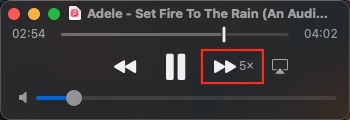
残念ながら、Apple Musicには専用の再生速度調整機能がありません。曲の早送りは、早送りボタン長押しでのみ可能です。ただし、この機能は曲の早送りに限定されており、曲のスロー再生や早送り速度の調整には対応していません。
さらに、Apple Musicでこの早送りの方法を使う場合、特にモバイルデバイスでは、歌詞をはっきりと聞き取ることが難しい場合があります。

iPhoneやiPadでApple Musicの再生速度を変更するには、ミュージック・スピード・チェンジャーを使います。これらのツールを使えば、音程に影響を与えることなく、曲のテンポを速くしたり遅くしたりすることができます。ミュージックスピードチェンジャーは無料版と有料版があります。中には、Apple Musicライブラリと統合して、チェンジャー内でシームレスな再生とスピード調整ができるものもあります。
Music Speed Changerはそのようなアプリケーションで、広告サポート版と有料版の両方を提供しています。また、Apple Musicライブラリに直接リンクします。以下は、Music Speed Changerを使ってiOSデバイスでApple Musicの再生速度を設定する方法です。
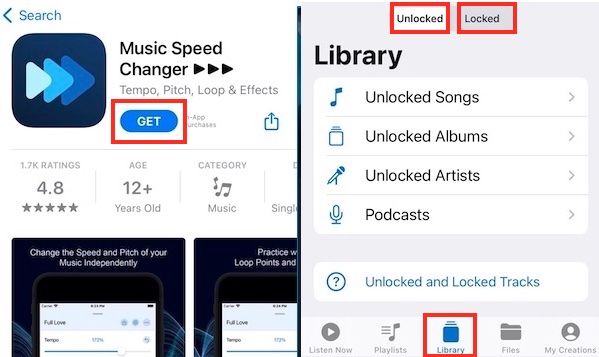

また、App StoreにはSpeedicやPerfect Tempoなど、同様の音楽スピードチェンジャーがあります。Speedicは無料、Perfect Tempoは4.99ドルです。

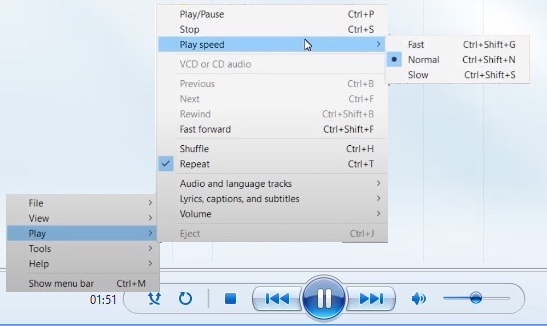
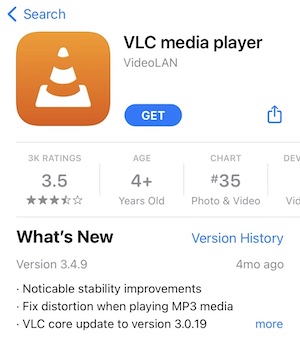
Apple Musicでは曲の再生速度を変更することはできませんが、テンポ調整に対応したメディアプレーヤーはいろいろあります。MacのQuickTime PlayerやWindowsのWindows Media Playerなど、デバイスにプリインストールされているものもあります。また、iOSやAndroidデバイスでは、VLCのような無料のプレーヤーを使ってテンポを調整することができます。
そのためには、Apple Musicの曲をMP3ファイルとしてダウンロードし、これらのメディアプレーヤーでオフライン再生すればよい。このように、自分の好みに合わせて再生速度を自由にカスタマイズできる。
Apple Music の曲を MP3 ファイルとしてダウンロードするには、次の方法が効果的です。 Pazu Apple Music ConverterMacとWindowsの両プラットフォームに対応する信頼できる安全なツールです。このコンバータを使えば、Apple Musicのプレイリスト、アルバム、曲をMP3、AAC、FLAC、その他の一般的なフォーマットにダウンロードできます。Apple Music ウェブプレイヤーと統合された Pazu Apple Music Converter を使えば、iTunes やミュージックアプリを使わずに、Apple Music のプレイリストやアルバムをお好みの形式に一括変換できます。
Pazu Apple Music Converter は、お気に入りのプレイリストや曲をダウンロードするだけでなく、オリジナルの音質、ID3 タグ、メタデータを保持するので、重要な情報を失うことはありません。この変換ソフトは、ダウンロードと変換のスピードが非常に速く、同種のソフトのほぼ10倍です。ダウンロード後、ダウンロードしたトラックを他のMP3対応デバイスに転送することができます。これにより、異なるメディアプレーヤーでApple Musicの曲の再生速度を自由に変更できます。
以下のチュートリアルに従って、Apple MusicをMP3にダウンロードし、オフラインで再生する方法を説明します。
MacまたはWindowsにPazu Apple Music Converterをダウンロード、インストール、実行します。

デフォルトのフォーマットは256kbpsのM4Aです。Apple Music ConverterはMP3、AAC、FLAC、WAV、AIFFもサポートします。出力形式や出力フォルダを変更したい場合、歯車のアイコンをクリックしてください。

画面の指示に従って、ダウンロードしたいプレイリスト、アーティスト、アルバムを選択します。

変換」ボタンをクリックすると、Apple Musicの曲、アルバム、プレイリストをMP3にダウンロードし始めます。

変換プロセスが完了した後、右上隅にある時計のアイコンをクリックして、変換されたApple Musicの曲にアクセスします。変換された Apple Music の曲を見つけるには、次の手順に従います:

Apple Musicの曲をMP3に変換した後、MacのQuickTime PlayerやWindowsのWindows Media Playerで簡単に再生でき、曲の再生速度を自由に変更できます。
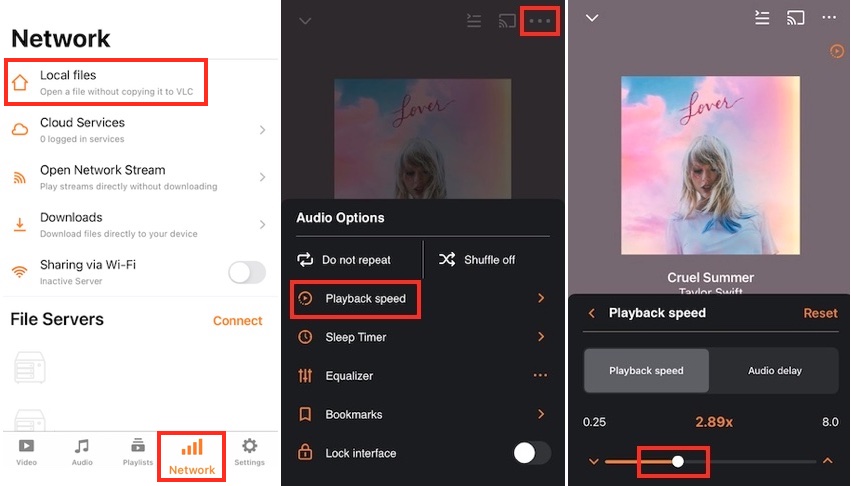
iPhone、iPad、AndroidでダウンロードしたMP3曲の再生速度を変更したい場合は、デバイスに転送して、App StoreやGoogle Play Storeから簡単に無料でダウンロードできるVLCメディアプレーヤーで再生できます。



Apple Musicはアプリでの再生速度変更に対応していませんが、iOSデバイスのApple Musicスピードチェンジャーを使えば、曲のスピードアップやスローダウンは可能です。どのデバイスでもApple Musicの再生速度を柔軟に変更するには Pazu Apple Music コンバーター.このソフトを使えば、Apple Musicの曲やプレイリストをMP3や他の一般的なオーディオフォーマットにダウンロードできます。そして、ダウンロードした曲の再生速度をMac、Windowsパソコン、iPhone、iPad、Androidデバイスなどのメディアプレーヤーで自由に変更できます。
今すぐ Pazu Apple Music Converter をダウンロードしてインストールしてください。
