Apple Musicの曲をすべてダウンロードする方法
Apple Musicの曲を1曲ずつではなく、まとめてダウンロードする方法はありますか?
曲を1曲ずつダウンロードするのではなく、Apple Musicのライブラリ全体を一度にダウンロードしたい場合、最善の方法はライブラリ全体を1つのプレイリストに追加することです。デスクトップアプリですべてのトラックを選択するか、「スマートプレイリスト」を作成することで、これを簡単に行うことができます。その後、そのプレイリストをダウンロードします。すべての曲がダウンロードされれば、たとえプレイリストを削除しても、Apple Musicのライブラリ内にあるため、音楽はダウンロードされたままになります。
その後、「ライブラリに追加した際に自動的に音楽をダウンロードする」オプションを有効にしておけば、新しい曲やアルバムをライブラリに追加するたびに、Apple Musicがバックグラウンドで即座にダウンロードしてくれます。
目次
Mac/WindowsでApple Musicの全曲をダウンロードする方法 iOS/AndroidでApple Musicの全曲をダウンロードする方法 iTunes Storeで購入した音楽をダウンロードする方法 Apple Musicの曲を自動的にダウンロードする方法 Apple Musicがダウンロードされないのはなぜですか? Apple MusicをMP3形式でダウンロードする方法 関連記事:Spotifyを無料で利用する方法
Mac/WindowsでApple Musicのすべての曲をダウンロードする方法 前述の通り、デスクトップアプリですべてのトラックを選択するか、「スマートプレイリスト」を作成することで、Apple Musicライブラリ内のすべての曲をプレイリストに追加できます。手順は以下の通りです:
方法1. ライブラリ内のすべてのトラックを選択する
Mac/WindowsでApple Musicアプリ、またはWindowsでiTunesを開きます。
左側の「ライブラリ」の下にある「曲」をクリックします。
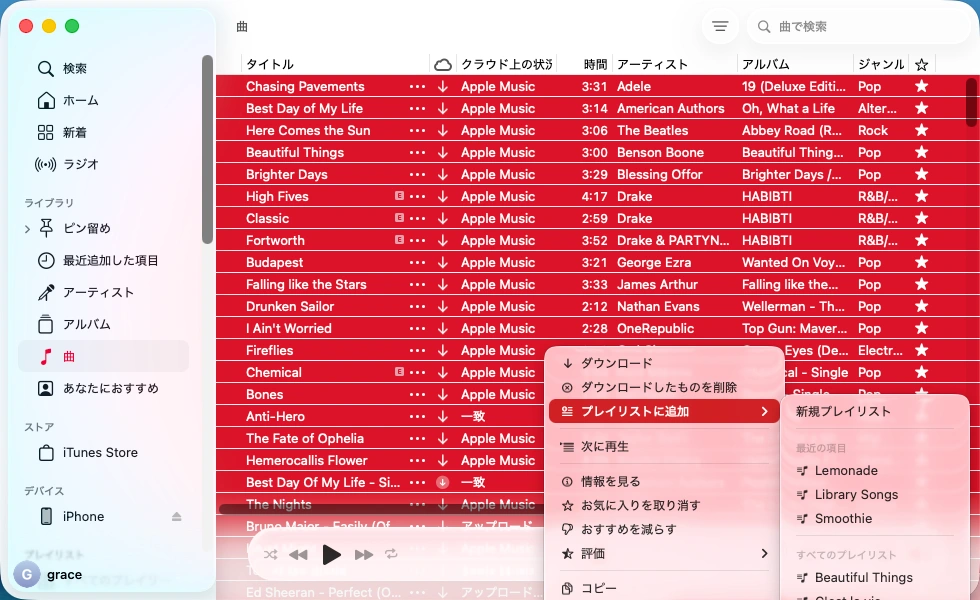
すべての曲を選択します(最初の曲をクリックし、Shiftキーを押したまま最後の曲をクリックします)。
曲の上で右クリックし、「プレイリストに追加」を選択します。
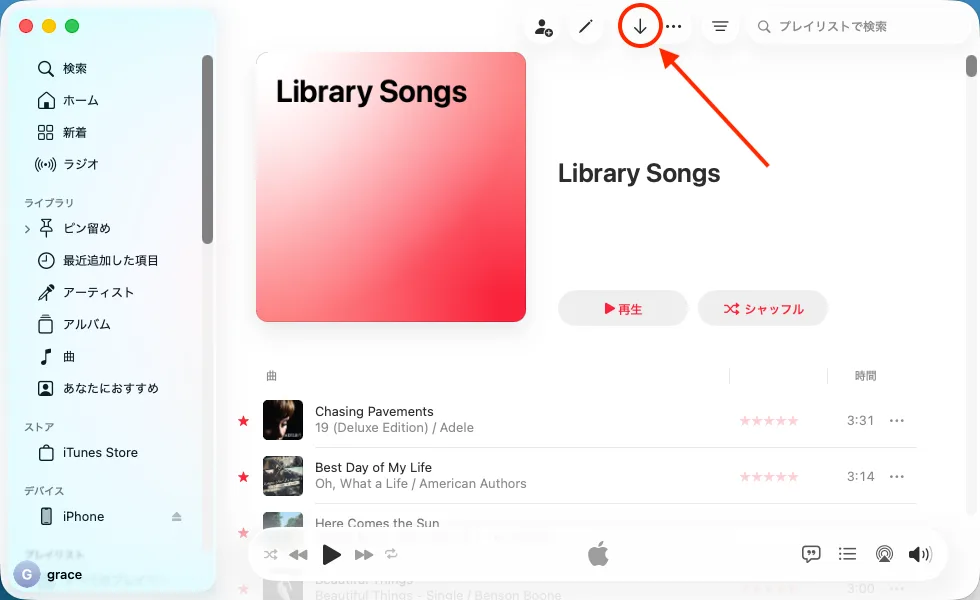
5. プレイリストを開き、「ダウンロード」アイコンをクリックします。
方法 2. スマートプレイリストを作成する Apple Music ライブラリ内のすべての曲を網羅するスマートプレイリストを作成するには、時間を基準にしたルールが最も簡単です。世の中のどの曲も再生時間が 0 秒より長いため、このルールを使用すれば自動的に音楽の 100% を網羅できます。
Mac では Apple Music アプリを、Windows では iTunes または Apple Music を開きます。
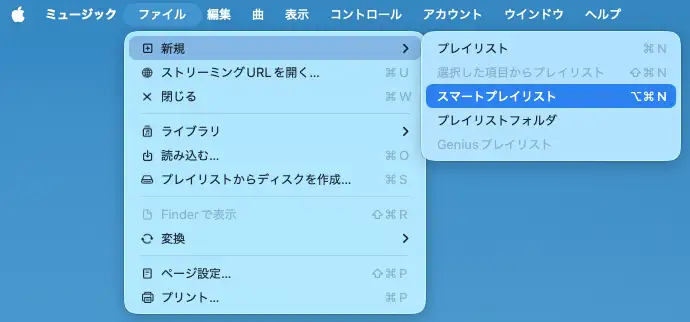
上部メニューから ファイル > 新規 > スマートプレイリスト を選択します。
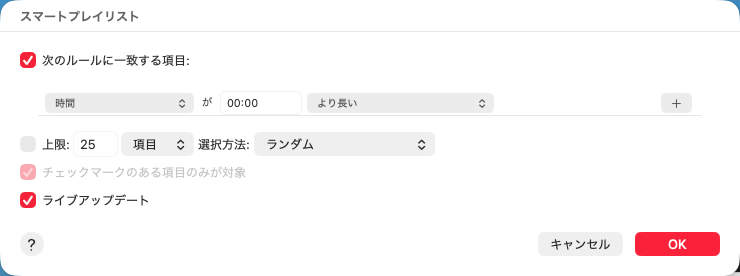
ポップアップウィンドウで、「次の条件に一致する」の前のチェックボックスをオンにし、3つのドロップダウンフィールドを [時間] ➔ [より長い] ➔ [00:00] に変更します。
下部にある「ライブアップデート」のチェックボックスがオンになっていることを確認してください。これにより、今後ライブラリに新しい曲を追加するたびに、自動的にこのプレイリストに追加されます。
OK をクリックしてプレイリストを作成します。ライブラリ内でそのプレイリストを見つけ、プレイリスト内のすべての曲をダウンロードしてください。
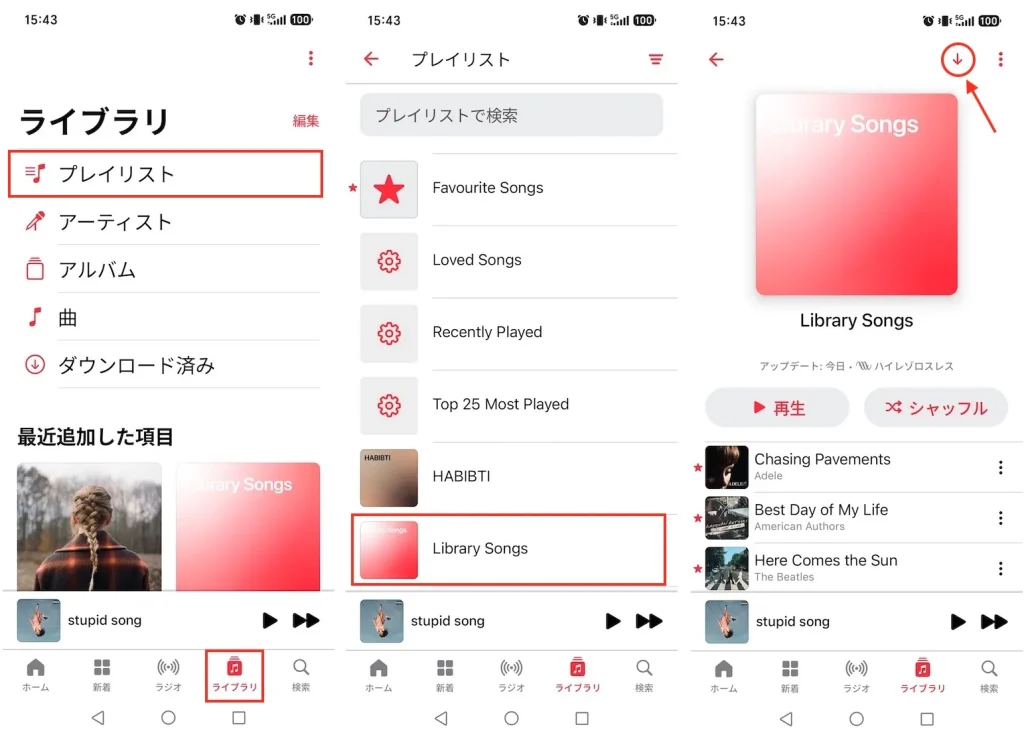
iOS/AndroidでApple Musicのすべての曲をダウンロードする方法 スマートフォンやタブレットのApple Musicアプリで全曲をプレイリストに追加するのは不便ですので、まずパソコンでこの作業を行い、その後、Apple Musicのモバイルアプリでそのプレイリストを見つけてダウンロードすることをお勧めします。
AndroidまたはiOSデバイスでApple Musicアプリを開きます。
画面下部の「ライブラリ」をタップし、「プレイリスト」を選択します。
ライブラリ内のすべての曲が含まれているプレイリストを見つけ、上部のダウンロードアイコンをタップします。
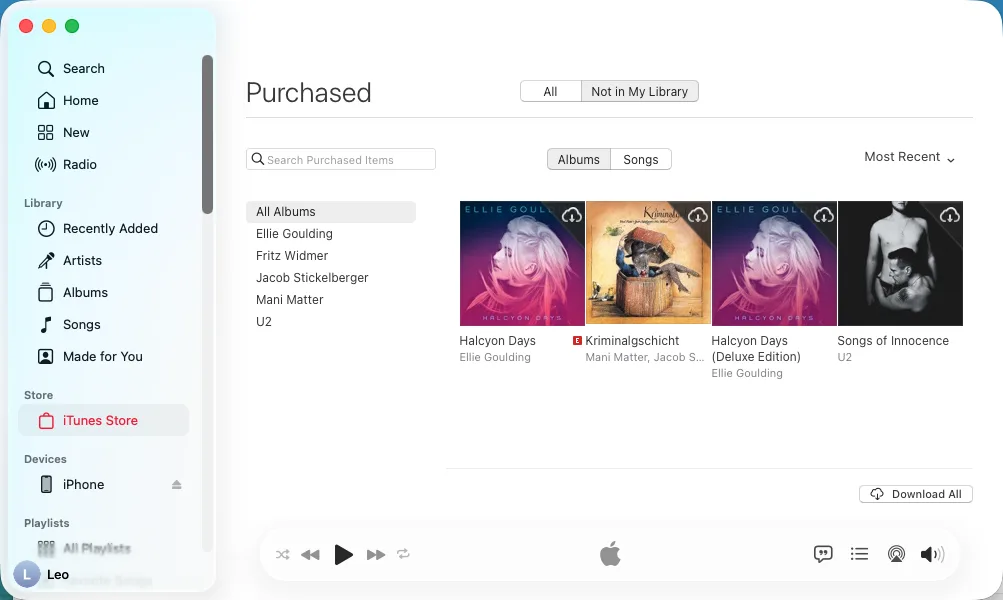
iTunes Storeから購入した音楽をダウンロードする iPhoneまたはiPadの場合
iTunes Storeアプリを開きます。iPadでは「購入済み」をタップします。iPhoneでは「その他」>「購入済み」をタップします。
「ミュージック」をタップします。
ダウンロードしたい音楽を探してタップします。
曲またはアルバムの横にあるダウンロードボタンをタップします。
Macの場合
Apple Musicアプリを開きます。
画面上部のメニューバーから、「アカウント」>「購入済み/ファミリー購入」を選択します。
ダウンロードしたい音楽を探します。
曲またはアルバムの横にあるダウンロードボタンをクリックします。
デフォルトでは、ダウンロードした曲は /Users/[ユーザー名]/Music/Music/Media/ に保存されます。
Windowsの場合
iTunes または Windows 版 Apple Music アプリを開きます。
画面上部のメニューバーから、「アカウント」>「購入済み」を選択します。
メニューから「ミュージック」を選択し、ダウンロードしたい音楽を探します。
曲またはアルバムの横にあるダウンロードボタンをクリックします。
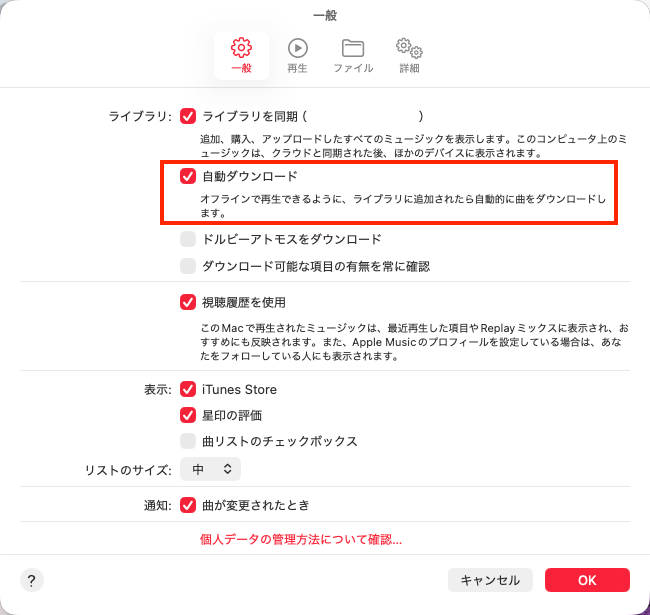
Apple Music の曲を自動的にダウンロードするには? Mac/Windows の Apple Music アプリを使用する場合
Mac で「ミュージック」アプリを開きます。メニューバーの「ミュージック」をクリックし、「設定」を選択します。
「自動ダウンロード」をオンにすると、ライブラリに追加された楽曲がオフラインで聴けるよう自動的にダウンロードされます。
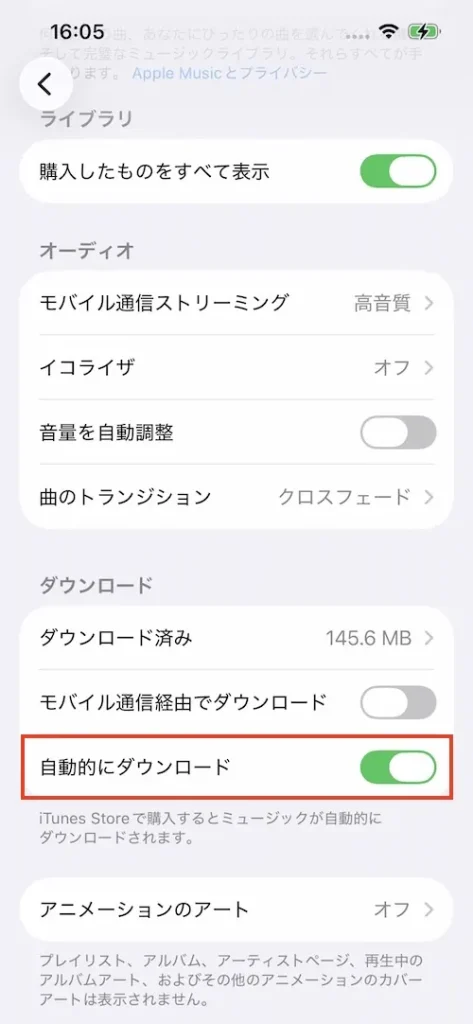
iPhone/iPadの場合 「設定」を開き、「アプリ」>「ミュージック」を選択し、画面を下にスクロールして「ダウンロード」セクションまで進み、「自動的にダウンロード」をオンにします。
PCのiTunesの場合
Windows PCでiTunesを開きます。
「編集」>「環境設定」を選択し、「ダウンロード」をクリックします。
自動ダウンロード セクションで、ミュージック の横にあるチェックボックスにチェックを入れます。下部の「OK」をクリックして変更を保存します。
Apple Musicのダウンロードができないのはなぜですか? Apple Musicで曲、プレイリスト、アルバムがダウンロードできない原因はいくつかあります。このガイドでは、Apple Musicの曲がダウンロードできない原因となる一般的な問題を解決する方法をご紹介します。
1. インターネット接続を確認する デバイスをWi-Fiまたはモバイルネットワーク経由でインターネットに接続してください。デバイスでウェブページや他のアプリを開き、ネットワークが正常に機能しているか確認してください。
2. Apple Musicのサブスクリプションを確認する Apple Musicのサブスクリプションの有効期限が切れていないことを確認してください。サブスクリプションの詳細は、アカウント情報ページで確認できます。
Macの場合
Apple Musicアプリを開きます。
ウィンドウ上部の「アカウント」>「アカウント設定」をクリックします。サインインを求められる場合があります。
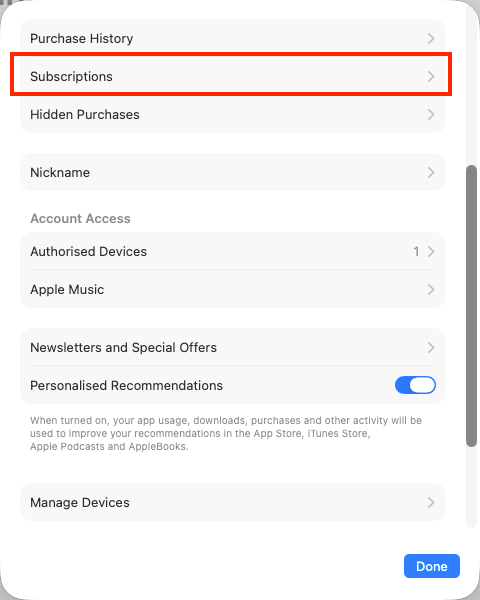
表示されたページで「サブスクリプション」をクリックし、Apple Musicのサブスクリプションが有効かどうかを確認します。
iPhoneまたはiPadの場合
「設定」アプリを開きます。
自分の名前をタップし、次に「サブスクリプション」をタップします。
Apple Musicのサブスクリプションが有効かどうかを確認してください。
Windowsの場合
Windows PCでApple MusicアプリまたはiTunesを開きます。
左下にある自分の名前(Apple Musicアプリ)または上部のメニューバーにある「アカウント」(iTunes)をクリックします。
「アカウントを表示」を選択します。プロンプトが表示された場合は、Appleアカウントにサインインします。
「設定」セクションまでスクロールします。「サブスクリプション」の横にある「管理」をクリックして、Apple Musicのステータスを確認します。
3. 「ライブラリを同期」をオンにする Apple Musicからライブラリに音楽をダウンロードするには、「ライブラリを同期」 をオンにする必要があります。最新のiOS、iPadOS、macOSでは、「ライブラリを同期」はデフォルトで有効になっています。「ライブラリを同期」をオフにした場合は、再度オンにすることができます。お使いのデバイスに合わせて、以下の手順に従ってください。
Macの場合
Apple Musicアプリを開きます。
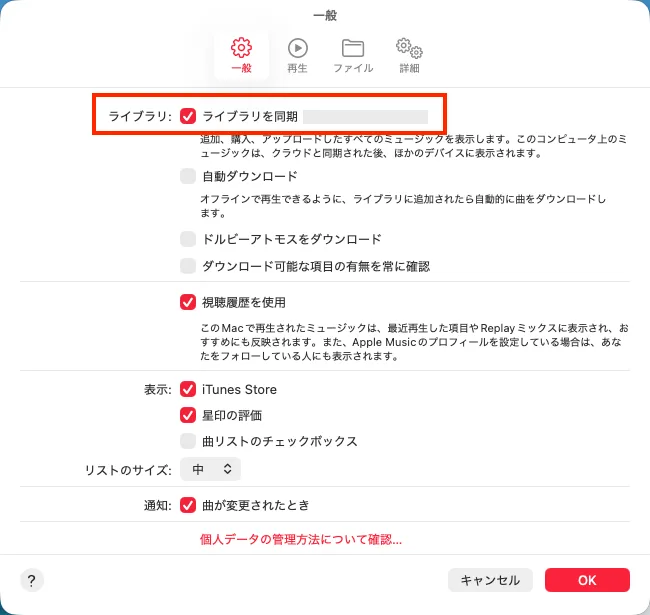
画面上部のメニューバーから、「ミュージック」>「設定」を選択します。
「一般」タブに移動し、「ライブラリを同期」を選択して有効にします。
「OK」をクリックします。
iPhoneまたはiPadの場合
「設定」>「アプリ」>「ミュージック」に移動します。
「ライブラリを同期」をオンにします。
Windows版Apple Musicを使用しているPCの場合
PCでApple Musicアプリを開きます。サイドバーの上部にある3つのドットをクリックし、「設定」を選択します。
「一般」をクリックし、「ライブラリを同期」をオンにします。
Windows版iTunesを搭載したPCの場合
iTunesを開きます。
画面上部のメニューバーから、「編集」>「環境設定」を選択します。
「一般」タブに移動し、「iCloudミュージックライブラリ」を選択してオンにします。
「OK」をクリックします。
4. コンピュータの認証 このコンピュータにオフラインで保存されたコンテンツを再生するには、このコンピュータを認証 する必要があります。このコンピュータを認証するには、「アカウント」メニューから「認証」を選択します。
5. iPhoneまたはiPadをアップデートする 作業の前に、iCloudまたはコンピュータを使用してデバイスのバックアップ を行ってください。
iPhoneまたはiPadを電源に接続し、Wi-Fiでインターネットに接続します。
「設定」>「一般」の順に選択し、「ソフトウェア・アップデート」をタップします。
インストールしたいソフトウェア・アップデートを選択します。
「今すぐアップデート」をタップします。
6. 以前のApple IDからデバイスを削除する 以下のエラーが表示された場合は、デバイスが別のApple IDに紐付けられていることを意味します。
コンピュータやデバイスは、90日に1回、別のApple IDに関連付けることができます。「残り日数」は、その特定のコンピュータまたはデバイスを別のApple IDに関連付けられるようになるまでの日数を示しています。
デバイスが以前紐付けられていたApple IDを覚えている場合は、そのApple IDにログインして、デバイスを削除してください。
Mac または PC の場合
Mac または Windows で Apple Music アプリを開くか、Windows 版 iTunes を開きます。
Mac:メニューバーから「アカウント」>「アカウント設定」を選択します。
PC 版 iTunes:メニューバーから「アカウント」>「マイアカウントを表示」を選択します。
PC 版 Apple Music:自分の名前をクリックし、「マイアカウントを表示」を選択します。
Apple ID でサインインします。
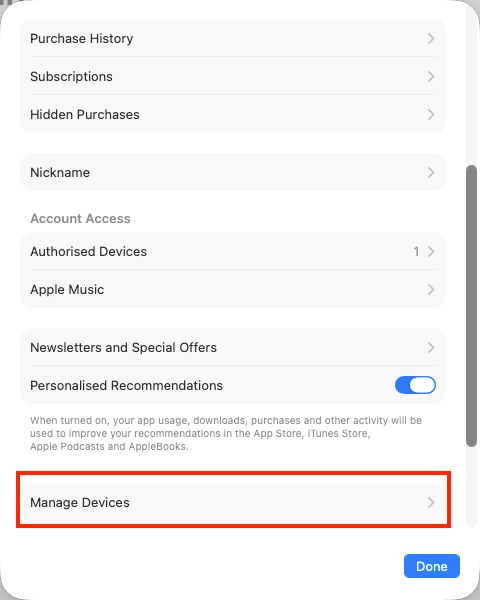
「デバイスを管理」をクリックします。Apple ID に紐付けられているデバイスがない場合、このセクションは表示されません。
デバイスを削除したい場合は、「削除」をクリックします。デバイスを削除できない場合は、そのデバイスでApple IDからサインアウトして、もう一度試してください。それでも削除できない場合は、そのデバイスを別のApple IDに関連付けるまでに最大90日間待つ必要がある場合があります。
iPhoneまたはiPadの場合
「設定」をタップし、自分の名前をタップしてから、「メディアと購入」をタップします。
「アカウントを表示」をタップします。サインインを求められる場合があります。
画面を下にスクロールし、「このデバイスを削除」をタップします。
7. Apple Musicの曲、アルバム、プレイリストがライブラリに追加されていることを確認する Apple Musicの曲、アルバム、プレイリストは、ライブラリまたはプレイリストに追加した後、ダウンロードできます。
iPhone、iPad、またはAndroidでApple Musicの音楽を追加するには?
Apple Musicアプリを開きます。
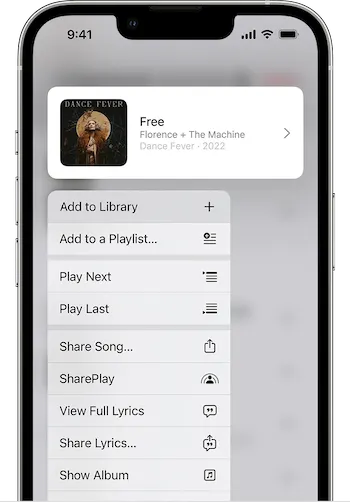
ライブラリに追加したい曲、アルバム、またはプレイリストを長押しします。
「ライブラリに追加」または「プレイリストに追加」をタップします。
MacまたはPCでApple Musicの音楽を追加するには?
Apple MusicアプリまたはiTunesを開きます。
ライブラリに追加したい音楽を探します。
曲の横、またはアルバムやプレイリストの右上隅にある「追加」ボタンをクリックします。
8. 曲のクラウドステータスを確認する
MacでApple Musicアプリを開きます。PCでは、iTunesを開き、ポップアップメニューから「ミュージック」を選択し、「ライブラリ」をクリックします。
サイドバーで「曲」を選択します。
メニューバーから「表示」>「表示オプションを表示」を選択します。
「クラウドの状態」と「クラウドダウンロード」を選択します。
グレー表示された曲の横に「利用不可」と表示されている場合、その曲はApple Musicから追加されたもので、Apple Musicのカタログから削除されています。これらの曲はダウンロードできません。
Apple MusicをMP3にダウンロードする方法 Apple Musicから曲をダウンロードする際に頻繁に問題が発生する場合は、このサードパーティ製のApple Musicダウンロードツール「Pazu Apple Music Converter 」をご利用ください。
Pazu Apple Music Converterを使えば、ライブラリにあるApple MusicやiTunesの曲を、音質を損なうことなくMP3、AAC、WAV、FLAC、M4A、AIFFに変換できます。Pazu Apple Music Converterの際立った特徴の一つは、Apple Musicを非常に高速でダウンロード・変換できることです。その速度は、他の類似ソフトウェアのほぼ10倍にも達します。Apple Musicのウェブプレーヤーと統合されているため、Apple MusicやiTunesアプリを使わなくても、任意のApple Musicプレイリストやアルバムを、お好みの形式に一括変換できます。以下のチュートリアルでは、Apple MusicをMP3にダウンロードし、無料でApple Musicを入手する方法をご紹介します。
さらに、Pazu Apple Music Converterはダウンロード中にトラックを認識・識別し、アーティスト名、曲名、アルバム名などのタグを自動的に付与します。ダウンロードした曲はアーティスト、曲名、アルバム名で完全に検索可能であり、音楽ライブラリ全体を簡単かつ迅速に構築できます。
ステップ1. Pazu Apple Music Converterを起動する Pazu Apple Music Converter を Mac または Windows にダウンロード、インストール、実行します。
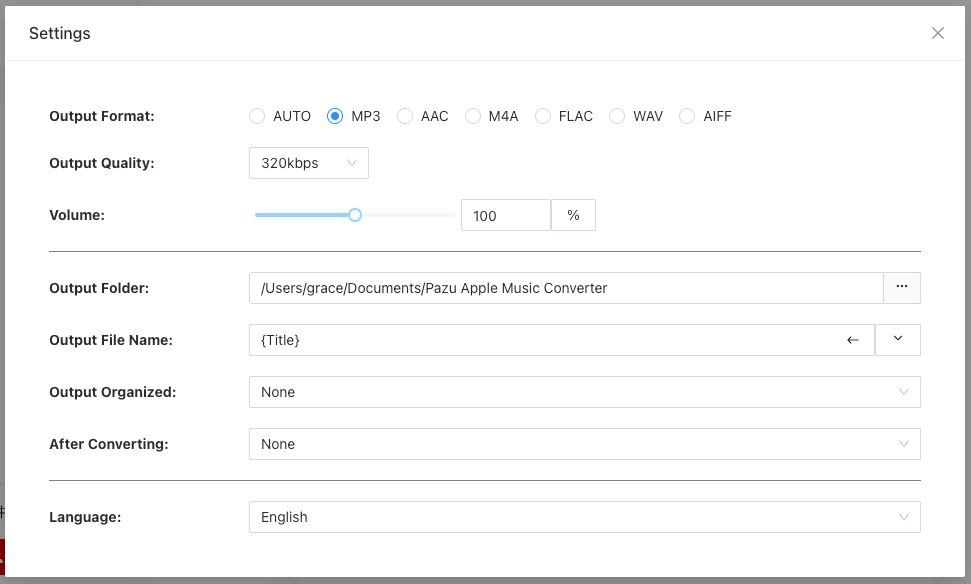
ステップ2. ダウンロード形式を選択する デフォルトの形式はM4Aです。Pazu Apple Music Converterは、MP3、AAC、FLAC、WAV、AIFFにも対応しています。歯車アイコンをクリックして、出力形式や保存先フォルダを変更してください。
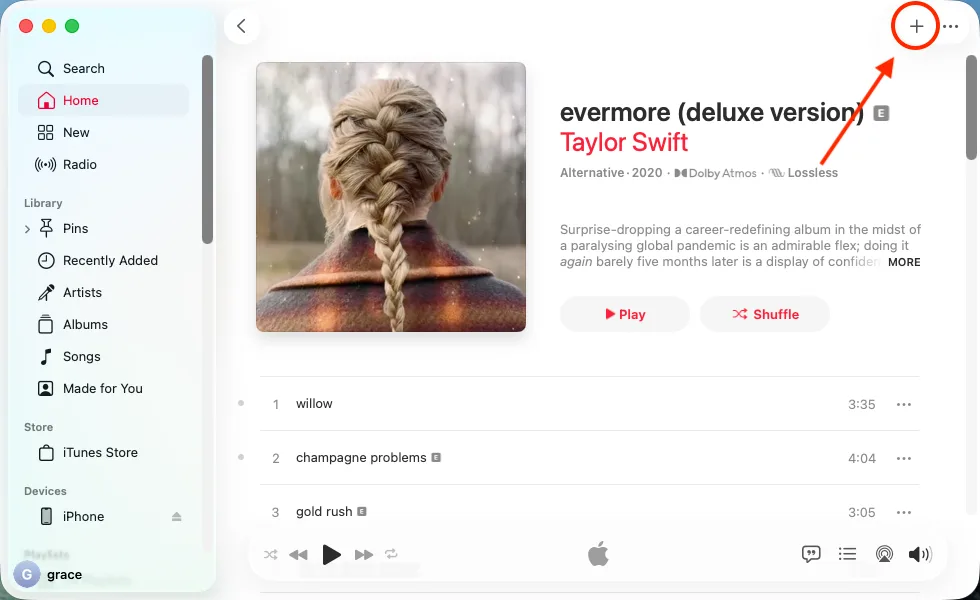
ステップ3. Apple Musicの楽曲をダウンロードする 内蔵のApple Musicプレーヤーを使用して、ダウンロードしたいプレイリスト、アーティスト、またはアルバムを探します。赤い「曲を追加」ボタンをクリックして、トラックをダウンロードリストに追加します。
ダウンロードしたくないトラックのチェックを外し、「変換」ボタンをクリックして、Apple Musicの曲、アルバム、プレイリストのMP3へのダウンロードを開始します。
完了すれば、Apple Musicのサブスクリプションを解約した後でも、スマートフォン、タブレット、MP3プレーヤーなど、お好きなデバイスでダウンロードしたファイルを再生できます。また、Apple Musicの曲をAmazon Music 、Spotify 、YouTube Music などにアップロードすることも可能です。