Apple Musicで最も聴いた曲を知りたい場合、「Replay」を使えば、聴取データを振り返るのに最適な方法として、月間および年間のトップ曲、アーティスト、アルバム、そして聴取の節目が表示されます。さらに、お気に入りの曲の正確な再生回数を確認したい場合は、Apple Musicアプリ、またはMacやWindowsのデスクトップ上のiTunesから直接確認できます。それぞれの方法をご紹介します。
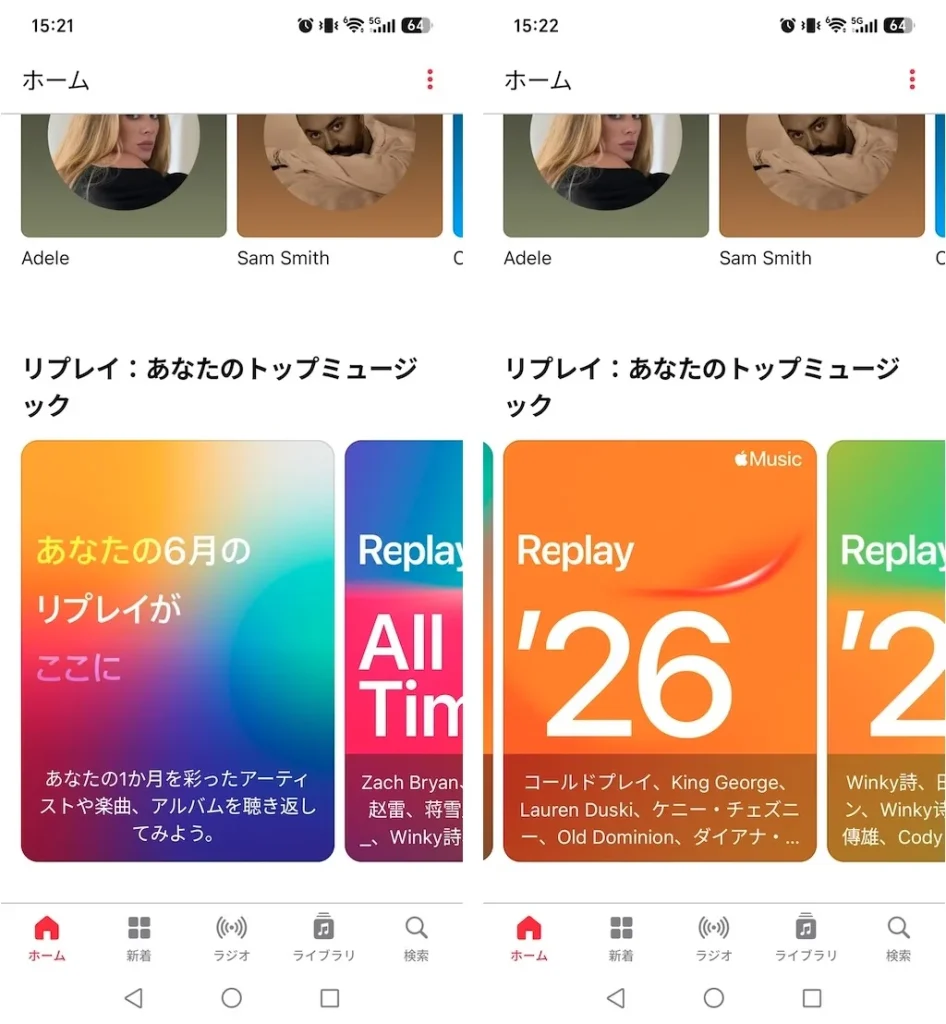
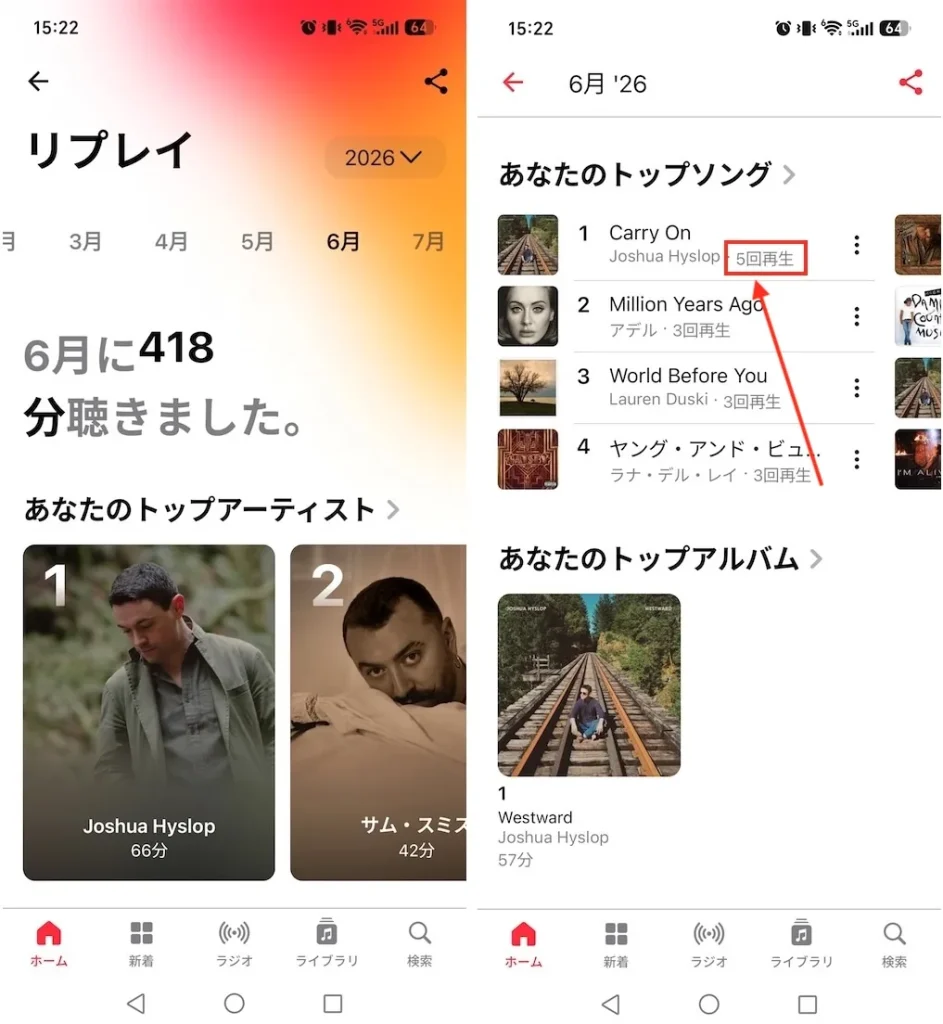
Apple Musicの「Replay」プレイリストには、その年のトップソングが最大100曲まで表示されます。このプレイリストは通常、1月末または2月初旬に公開され、毎週更新されます。また、ブラウザのダッシュボードからは、詳細な月別データシートも確認できます。さらに、過去数年間の再生データも閲覧可能です。
Apple Music Replayは、モバイル端末とデスクトップ端末の両方からアクセスできます。見つける方法は以下の通りです:
Apple Musicライブラリには、クラウドストリーム、ローカルファイル、購入したトラックなど、すべての音楽が整理されています。MacやWindowsのコンピュータでApple MusicアプリまたはiTunesを使用すれば、曲名、アーティスト、アルバム、再生回数などの項目ごとに、これらの曲を簡単に並べ替えることができます。
Apple Musicで聴いたすべての曲がライブラリに表示されるようにするには、「設定」>「詳細」に移動し、「プレイリストやお気に入りに追加した曲をライブラリに追加する」を有効にしてください。これにより、音楽が自動的にライブラリに追加され、これまでで最も再生回数の多い曲を簡単に見つけることができます。
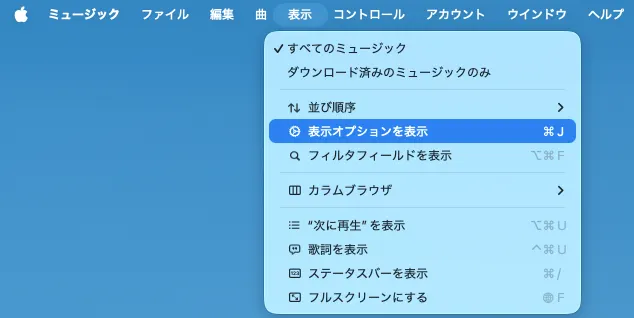
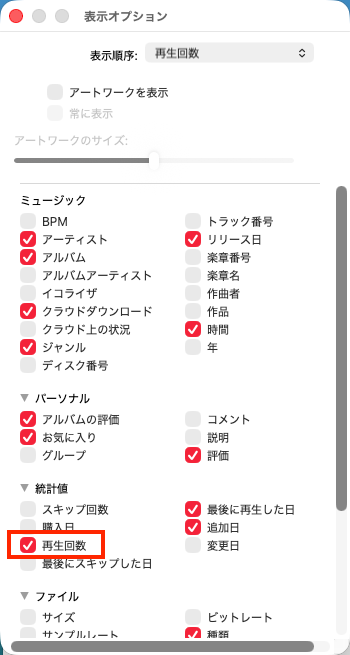
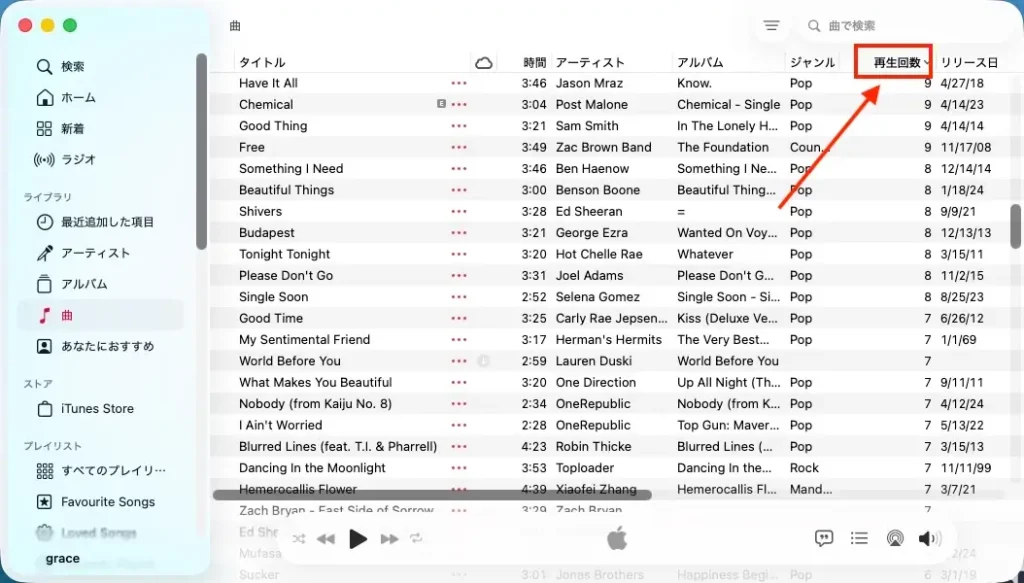
ライブラリがごちゃごちゃしている場合は、Mac/Windows の Apple Music アプリまたは iTunes を使用して、特定のプレイリスト内の再生回数データを確認できます。この方法を使用する前に、プレイリストをライブラリに追加する必要があることに注意してください。
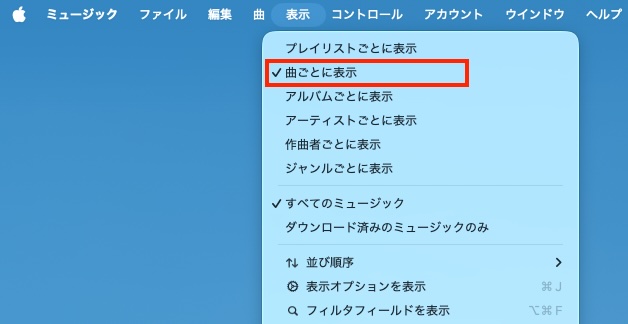
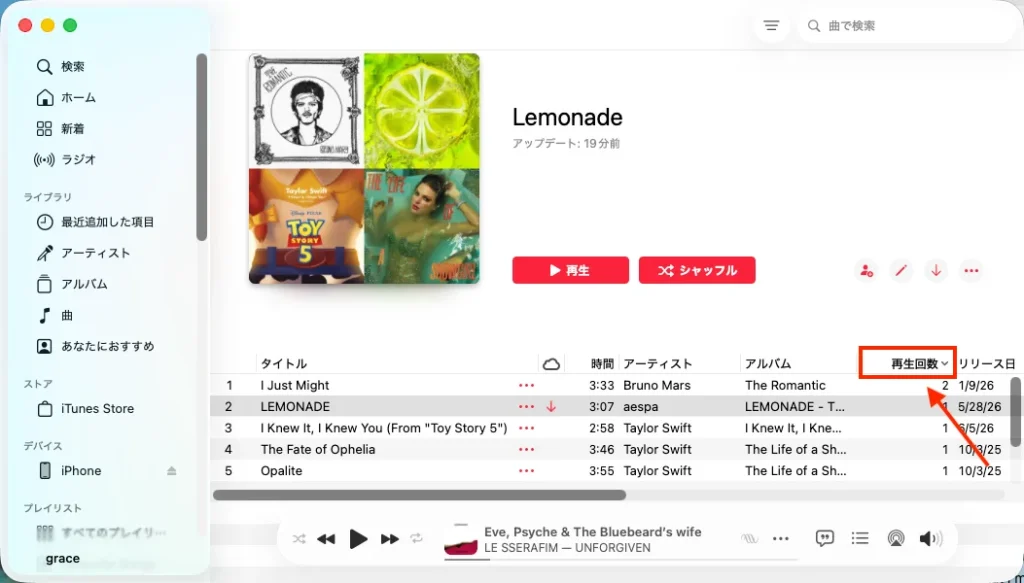
「再生回数」列が表示されていない場合は、任意の列の見出し(「タイトル」や「時間」など)を右クリックし、コンテキストメニューから「再生回数」を選択してください。
Apple Musicのサブスクリプションが有効な間は、よく聴く曲をダウンロードしてオフラインで再生できます。しかし、サブスクリプションが終了すると、ローカルの音楽ファイルや購入したトラックを除き、ダウンロードした曲にアクセスできなくなります。
サブスクリプション終了後もApple Musicのよく聴く曲を保存するには、Pazu Apple Music Converterをご利用ください。この安全かつ効率的なツールを使えば、MacやWindows上で、Apple Musicのプレイリスト、アルバム、または曲をMP3、AAC、FLACなどの一般的な形式で保存できます。ダウンロード速度が非常に速く、類似のソフトウェアに比べて約10倍の速さを誇ります。ダウンロードした曲は、元の音質、ID3タグ、メタデータが保持されます。ダウンロードした音楽は、対応するあらゆるデバイスに転送でき、サブスクリプションが終了した後もオフラインで聴くことができます。
Pazu Apple Music Converterの主な機能
以下のチュートリアルでは、Pazu Apple Music Converterを使用してApple MusicをMP3にダウンロードする方法をご紹介します。
MacまたはWindowsにPazu Apple Music Converterをダウンロード、インストールし、実行します。

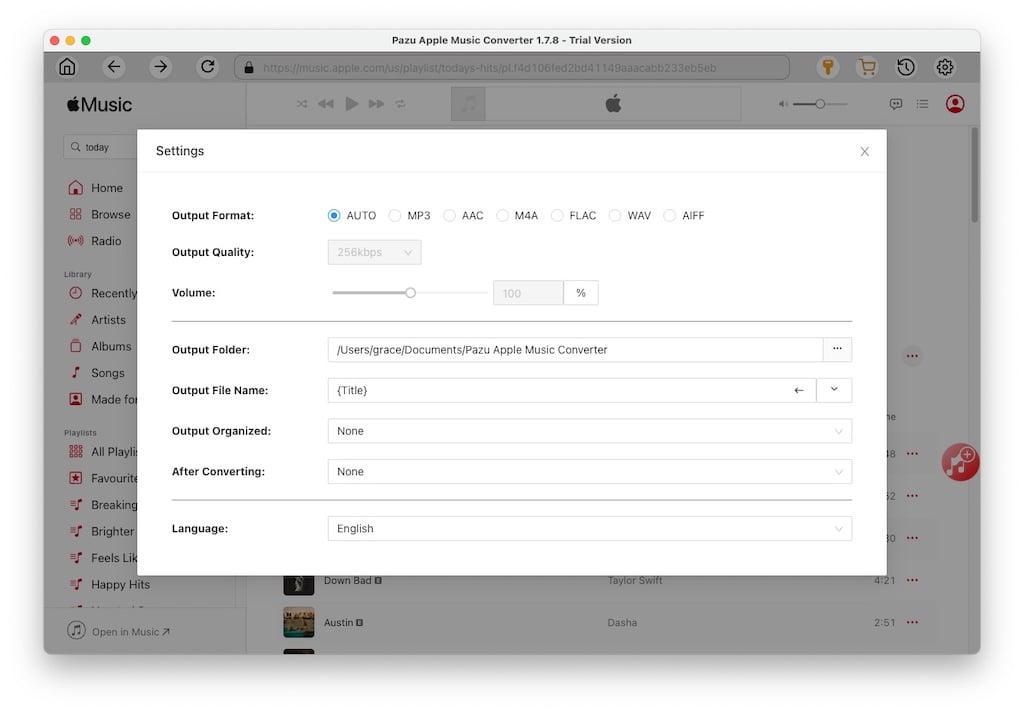
歯車アイコンをクリックして、出力形式や出力フォルダなどの設定をカスタマイズします。デフォルトの形式は M4A です。Apple Music Converter は MP3、AAC、FLAC、WAV、AIFF にも対応しています。
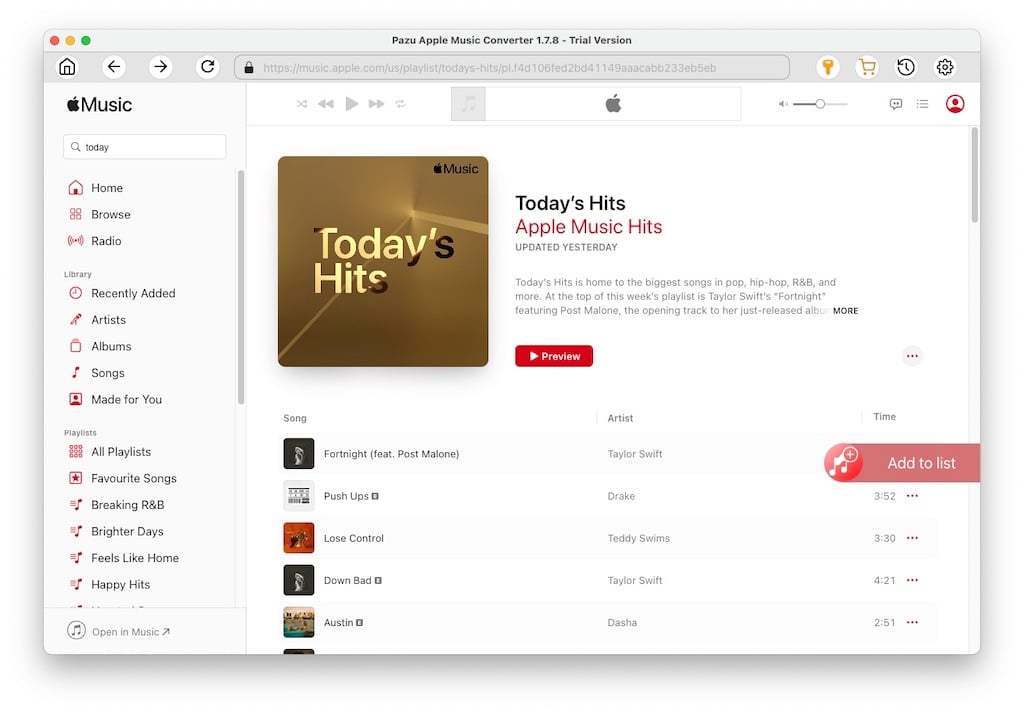
ダウンロードしたいプレイリスト、アーティスト、またはアルバムを検索します。「リストに追加」ボタンをクリックして、アルバムまたはプレイリスト内のすべての曲を読み込みます。
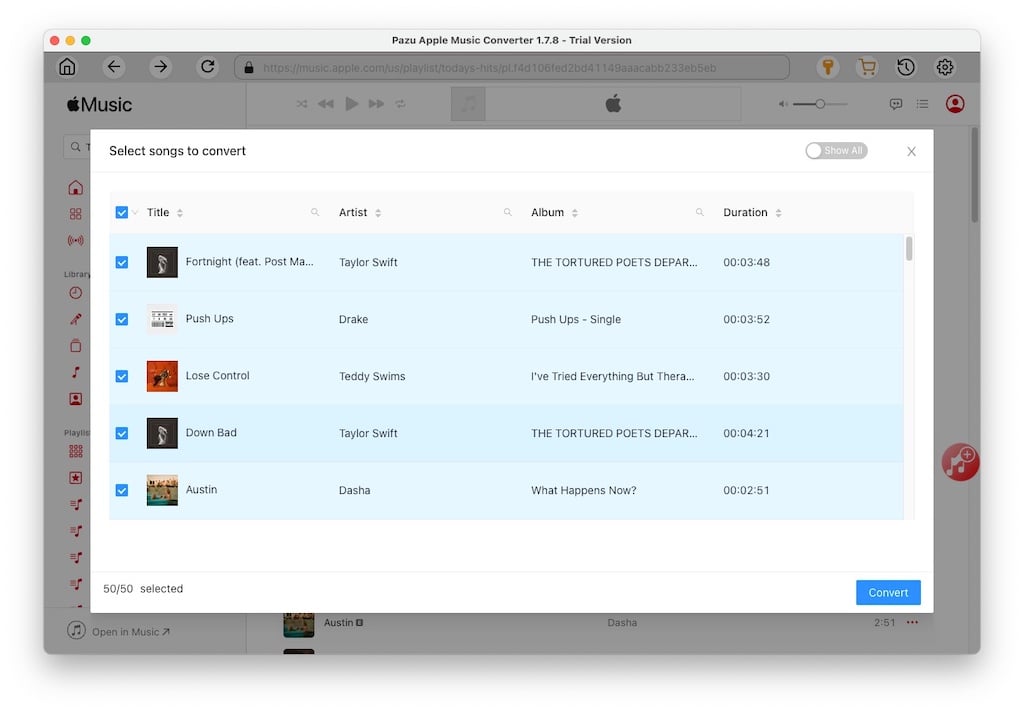
不要な曲のチェックを外します。「変換」ボタンをクリックしてダウンロードを開始します。
ダウンロードが完了したら、右上の時計アイコンをクリックして、変換されたApple Musicの曲を確認します。「フォルダ」ボタンをクリックして、出力フォルダ内の曲を確認してください。サブスクリプションが終了した後でも、対応しているあらゆるデバイスで再生できます。