
Apple Music Replayが2024年に復活し、あなたの1年間の音楽体験をパーソナライズして振り返ることができます。このダイナミックなプレイリストは、あなたのトップソングをキュレーションし、あなただけの音楽の旅を記録します。Apple Music Replay 2024の新機能とアクセス方法をご紹介します。
目次

こちらもお読みください
Apple Music Replayは、その年のトップ100曲を集めたユニークなプレイリストを作成します。プレイリストは通常1月下旬から2月上旬に公開され、1年を通して毎週更新されます。
プレイリストだけでなく、Replayはあなたのトップアーティストやアルバムについての洞察を提供し、あなたの音楽的嗜好の包括的な概要を提供します。さらに、100曲再生や500アーティスト再生など、1年を通して達成したマイルストーンをお祝いします。
Apple Music Replayはおなじみの人気コンテンツですが、2024では毎月のリプレイの内訳という新鮮なひねりを加えました。このエキサイティングなアップグレードでは、年末のサマリーだけでなく、1月から12月までのリスニング習慣の変化を確認できます。
マンスリー・リプレイでわかること
これらの新しい月間インサイトにより、Replay 2024はあなたの音楽的な1年をより豊かに描き出します。ガイドに従って、Apple Music Replay 2024であなたの音楽の旅をまったく新しい方法で発見してください。

ステップ1. Apple Music Replayのウェブサイト(replay.music.apple.com)にアクセスし、「Jump In」ボタンをクリックします。

ステップ2.画面の指示に従ってApple Musicアカウントにログインします。
ステップ3. 上部にある特定の月をクリックすると、毎月のリスニングマイルストーンと、トップソング、アーティスト、アルバムに関する統計、再生回数と時間が表示されます。

モバイル、デスクトップ、ウェブプレーヤーで、2024年以降のリプレイ・プレイリストにアクセスする方法をご紹介します:
ステップ1.Apple Musicアプリを起動するか、music.apple.comでアカウントにログインします。
ステップ2. 今すぐ聴く」にアクセスし、一番下までスクロールして「リプレイ」を見つけます:Your Top Songs by Year.
このエリアには、2024年と過去のリプレイ・プレイリストが表示され、各年のお気に入りの曲をもう一度聴くことができます。

リプレイ・プレイリストをライブラリに追加して、お友達や一般の方と共有することができます。Replayプレイリストに移動し、3つの点をタップして、「ライブラリに追加 」または「プレイリストを共有」を選択します。

Apple Music Replayをダウンロードしてオフラインで聴くと、インターネット接続がなくても各年度のお気に入りの曲にアクセスできるので便利です。Apple Musicはオフライン再生を提供していますが、ダウンロードしたコンテンツにアクセスできるのはApple Musicアプリ内と有効なサブスクリプション期間のみです。Apple Music Replayをいつでも、どのデバイスでもオフラインで楽しみたい場合は、Replayのプレイリストをデバイスに直接ダウンロードすることをご検討ください。
Pazu Apple Music Converterを使えば、Mac/Windows で Apple Music の曲、アルバム、プレイリストを MP3、AAC、WAV、FLAC、M4A、AIFF にダウンロードできます。Pazu Apple Music Converter の特筆すべき点は、ダウンロードと変換のスピードが他の類似ソフトより10倍近く速いことです。Apple Music ウェブプレーヤーと統合され、iTunes や Apple Music アプリがなくても、Apple Music のプレイリストやアルバムを好きな形式に一括変換できます。
次のチュートリアルでは、Apple Music を MP3 にダウンロードし、Apple Music を無料で入手する方法を紹介します。
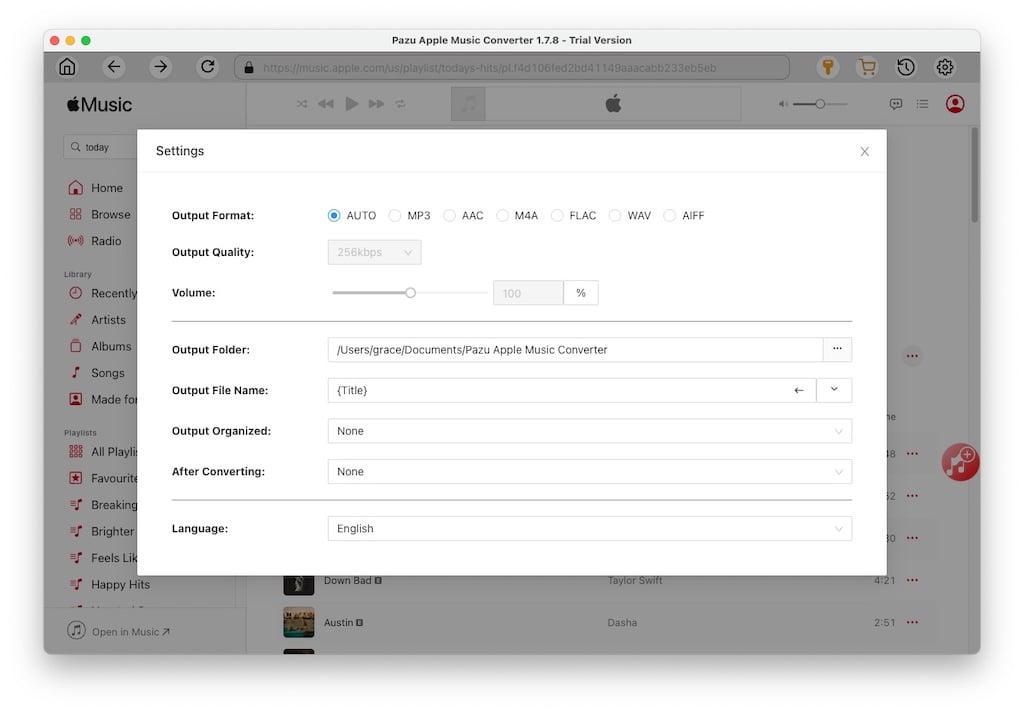
歯車のアイコンをクリックして、出力形式や出力フォルダをカスタマイズします。デフォルトのフォーマットは256kbpsのM4Aです。 Apple Music ConverterはMP3、AAC、FLAC、WAV、AIFFもサポートします。
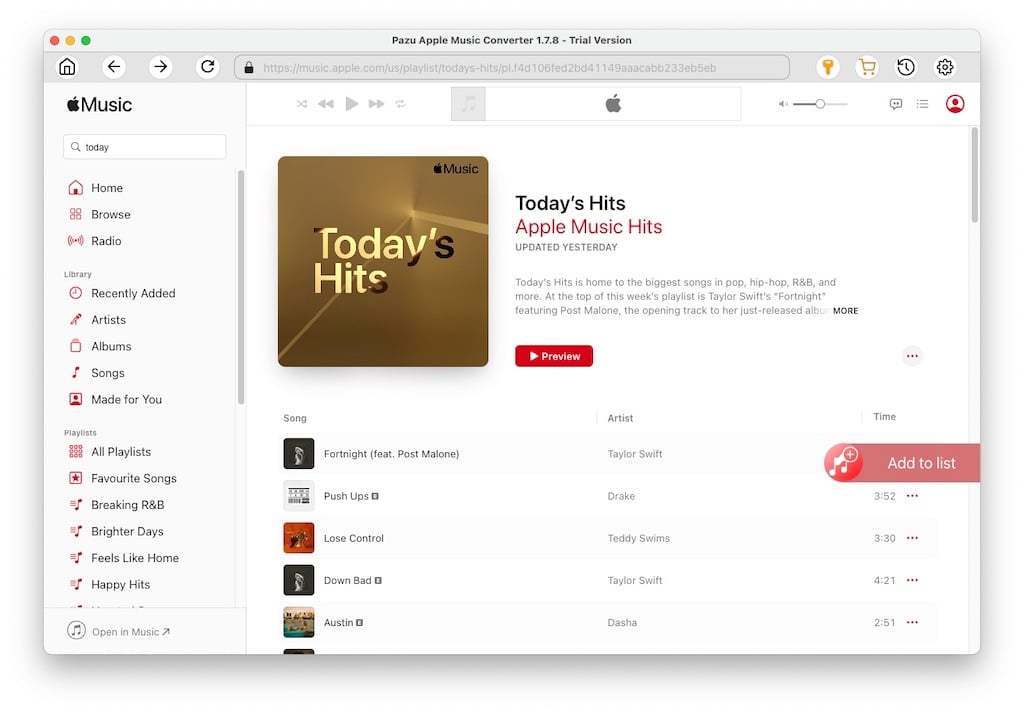
ダウンロードしたいプレイリスト、アーティスト、アルバムを検索します。リストに追加」ボタンをクリックして、アルバムやプレイリストのすべての曲をロードします。
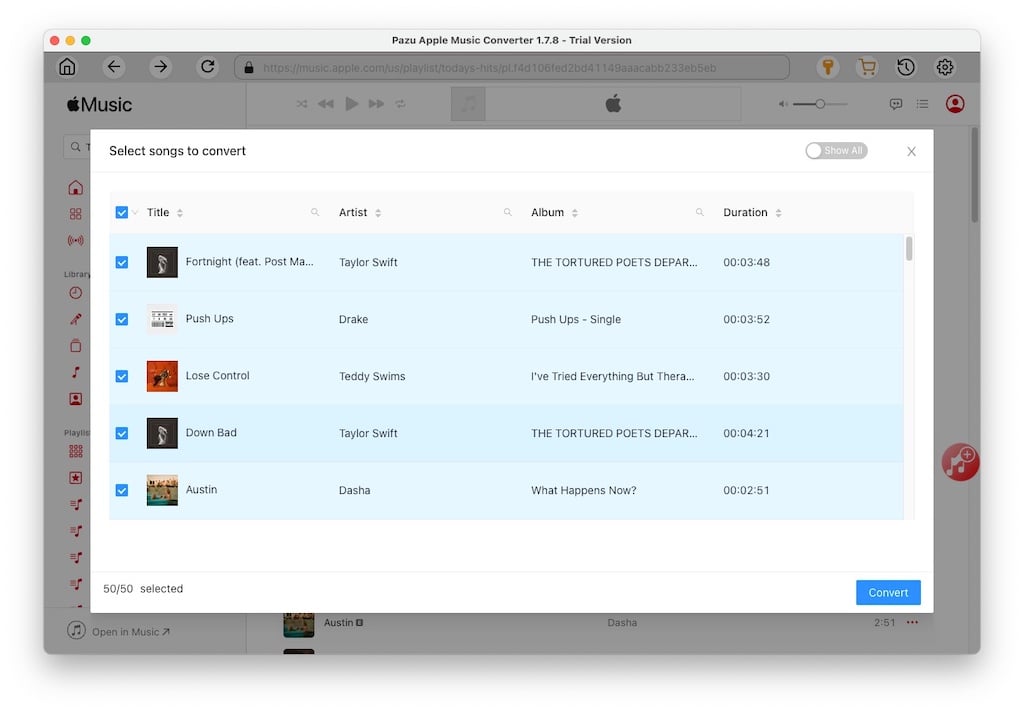
ダウンロードしたくない曲があればチェックを外してください。変換」ボタンをクリックして、Apple Musicの曲、アルバム、プレイリストをMP3にダウンロードします。
ダウンロード後、右上の時計アイコンをクリックして、変換されたApple Musicの曲を表示します。Apple Musicのサブスクリプションをキャンセルした後でも、好きな場所で再生できます。
Apple Music Replay 2024は、毎月の新しいインサイトによって、あなたの音楽の旅を包括的に見ることができます。月別のトップアーティストや曲などの統計情報を詳しく調べることで、あなたの嗜好や習慣が1年を通してどのように変化していくかを探ることができます。今年や過去のReplayプレイリストをデバイスに保存したい場合は、次の方法でMP3にダウンロードできます。 Pazu Apple Music Converter.これにより、Apple Music のサブスクリプションが終了しても、音楽コレクションを保持することができます。
まずは、Mac または Windows で Pazu Apple Music Converter をダウンロードしてください。

