

新しい音楽を探したり、継続的なリスニング体験を維持したい人にとって、Apple Musicの自動再生機能は貴重なツールだ。あなたの現在の好みに合わせて、アーティストやジャンルを紹介してくれます。オートプレイがあれば、次の曲を選ぶために奔走する必要はなく、音楽はシームレスに流れ続けます。
しかし、リスニング体験をもっとコントロールしたい場合は、Apple Musicの自動再生を簡単に無効にできます。また、嫌いな曲をミュージックキューから削除して、残りの自動再生の候補を楽しむこともできます。
Apple Musicの自動再生は、ユーザーが新しい音楽を発見し、継続的に聴くことができるように設計された機能です。有効にすると、現在再生している曲を分析し、似たような曲をキューの最後に追加します。
オートプレイは、次に何を聴くか迷っているときに特に便利だ。曲を再生するだけで、Autoplayがその後に再生する類似曲を選んでくれる。キューに曲が追加され続けるので、音楽が止まることはありません。
自動再生の設定は、Apple IDでサインインしたすべてのデバイスで同期されます。つまり、あるデバイスでオフにすると、他のすべてのデバイスでも無効になります。
 をタップします。
 )をクリックし、再生キューの上部から「次に再生」タブを選択します。
 をクリックします。有効化されると赤くなります。
残念ながら、自動再生機能はWindows版iTunesでは利用できません。しかし、Windows 10以降であれば、Windows用のApple Musicアプリをインストールすることで、自動再生にアクセスすることができます。Apple Musicをインストールするには、Apple TVアプリとApple Devicesアプリもインストールする必要があることを覚えておいてください。
以下は、Windows版Apple Musicアプリで自動再生を有効にする方法です:
をクリックし、「次を再生」を選択します。 )をクリックしてオンにします。有効にすると、自動再生ボタンが赤くなります。
自動再生の選択は、必ずしもあなたの好みにぴったり合うとは限りません。自動再生で気に入らない曲が表示された場合は、再生前に不要な曲を簡単に削除できます。
をタップし、「再生を続ける」の下にある自動再生ミュージックキューを見つけます。 をクリックし、「次を再生」を選択します。
自動再生の曲順を変更することもできます。気になる曲がある場合は、その曲を自動再生の一番上に移動させましょう。
」を選択します。 を押しながら、好きな位置までドラッグします。
 をクリックし、「次を再生」を選択して自動再生キューを見つけます。
Apple Musicの自動再生は、新しい音楽を探すのに最適な機能です。しかし、自分でプレイリストを作りたい人や、Apple Musicに驚かされたくない人もいるでしょう。自分の音楽ライブラリをもっとコントロールしたいなら、Pazu Apple Music Converterをお勧めします。このツールを使えば、Apple Musicのサブスクリプションが終了した後でも、互換性のあるデバイスやアプリケーションでApple Musicの曲をダウンロードして再生することができます。
Pazu Apple Music Converterは、Mac と Windows の両方で、Apple Music のプレイリスト、アルバム、曲を MP3、AAC、FLAC、その他の一般的な形式にダウンロードできます。また、オリジナルの音質、ID3タグ、メタデータを保持できるので、重要な情報を失うことはありません。このコンバーターのダウンロード速度は驚くほど速く、同クラスのソフトの約10倍です。一度ダウンロードすれば、いつでも、どんな順番でも、どんなデバイスでも、どんなプレーヤーでも、オフラインで音楽を楽しむことができます。
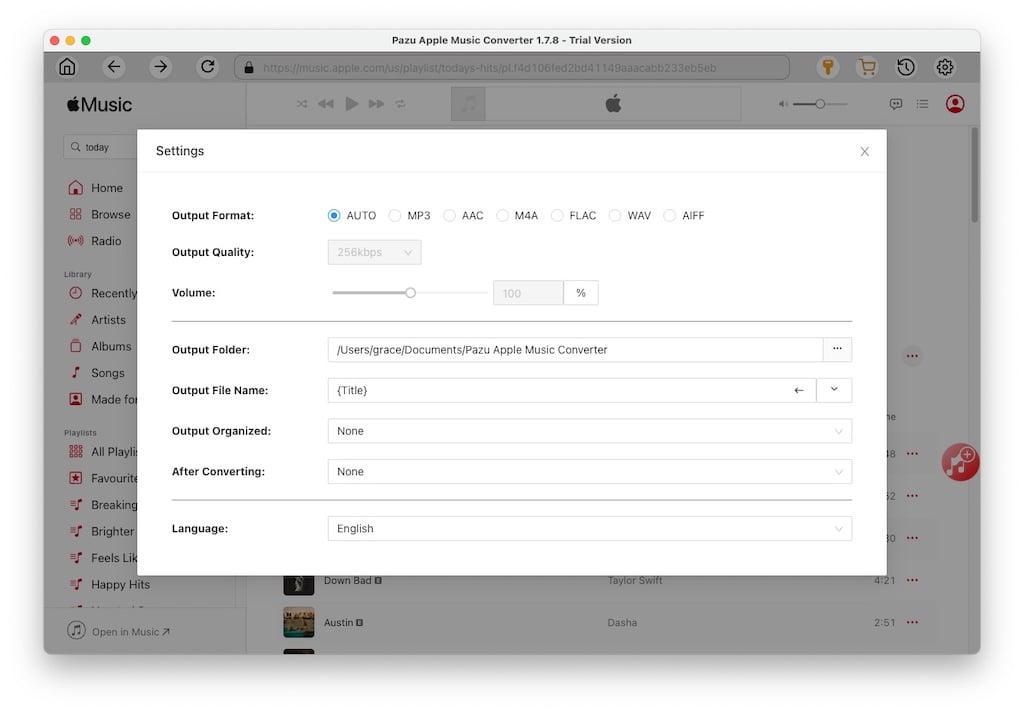
歯車のアイコンをクリックして、出力形式や出力フォルダをカスタマイズします。デフォルトのフォーマットは256kbpsのM4Aです。 Apple Music ConverterはMP3、AAC、FLAC、WAV、AIFFもサポートします。
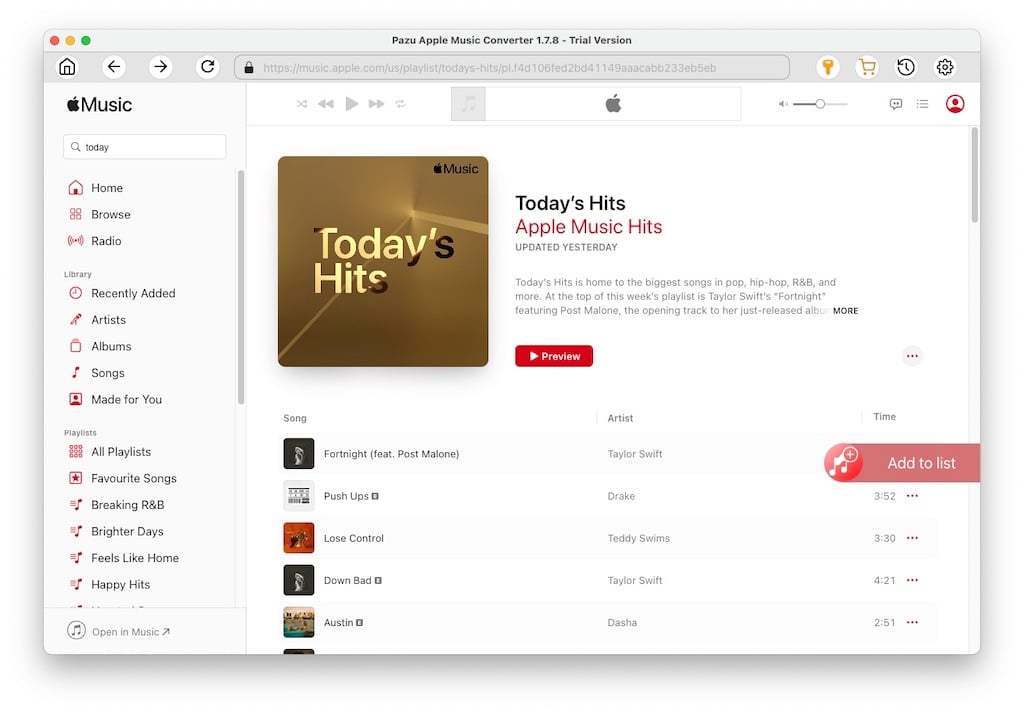
ダウンロードしたいプレイリスト、アーティスト、アルバムを検索します。リストに追加」ボタンをクリックして、アルバムやプレイリストのすべての曲をロードします。
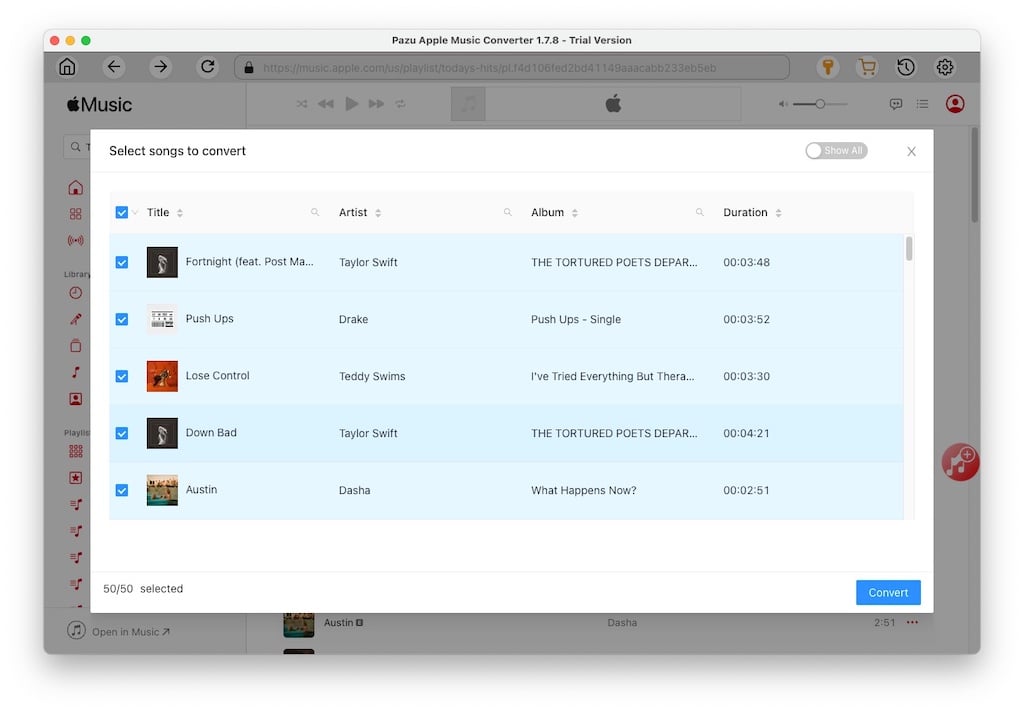
ダウンロードしたくない曲があればチェックを外してください。変換」ボタンをクリックして、Apple Musicの曲、アルバム、プレイリストをMP3にダウンロードします。
ダウンロード後、右上の時計アイコンをクリックして、変換されたApple Musicの曲を表示します。Apple Musicのサブスクリプションをキャンセルした後でも、好きな場所で再生できます。
全体的に、Apple Musicの自動再生は、リスニングセッションを拡張し、新しいお気に入りを見つける可能性のある便利なツールです。プレイリストをもっとコントロールしたい場合は、いつでもオフにできます。音楽ライブラリを完全にコントロールするには、Apple MusicをMP3にダウンロードすることをお勧めします。 Pazu Apple Music Converter.これにより、Apple Musicのサブスクリプションが終了しても、音楽コレクションを保持することができます。
まずは、Mac または Windows で Pazu Apple Music Converter をダウンロードしてください。
