音楽におけるクロスフェードとは?クロスフェードは、ある曲から別の曲へと滑らかに移行させる機能です。これにより、曲の終わりに無音になるのを避け、常に何かが再生されている状態を保つ、DJが使用するような効果が得られます。
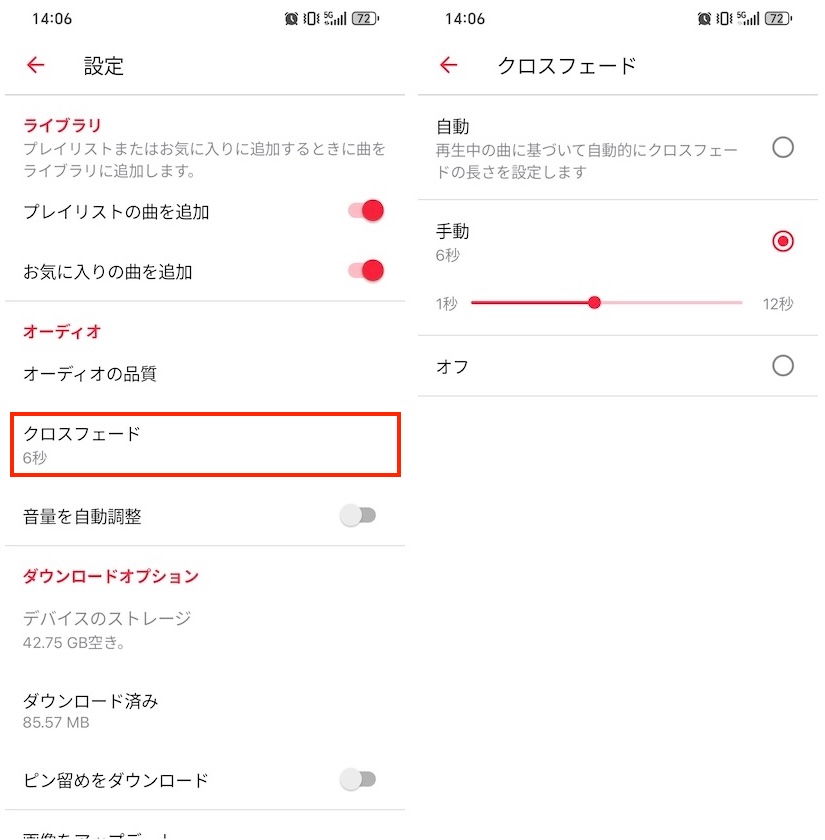
Apple Musicのクロスフェード機能は現在、Mac、Windows、AndroidデバイスおよびiOS 17以降で利用可能です。お使いのデバイスでApple Musicのクロスフェードをオン/オフにする方法について、引き続きお読みください。
関連記事:Apple MusicのAutoMix
目次
グループで集まっている時、曲と曲の間の空白時間は「パーティー」の雰囲気を台無しにしてしまうことがあります。クロスフェード機能は、静かな環境でも音楽の流れを途切れさせないのに最適です。
クロスフェードとは、前の曲がフェードアウトする間に次の曲をフェードイン(音量を徐々に上げる)させる設定のことで、曲と曲の間の無音部分を防ぐのに役立ちます。
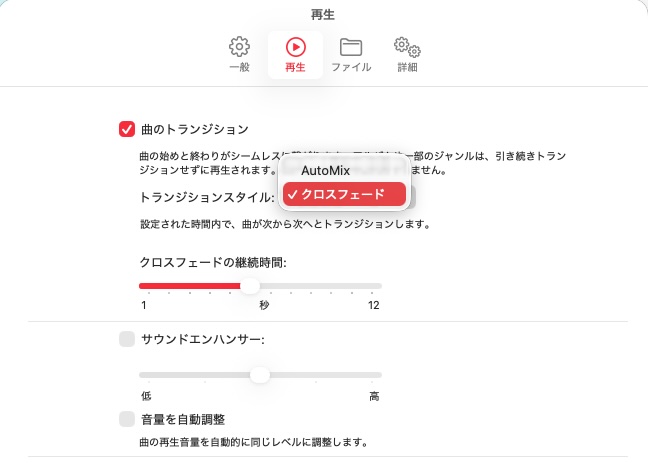
Apple Musicアプリを使用する場合
iTunesを使用する場合
クロスフェード機能は、iOS版Apple MusicをSpotifyなどの競合プラットフォームと同等にすべく、ユーザーから強く望まれていた機能です。ついに、iOS 17からApple Musicのクロスフェード機能が利用可能になりました。
iOS版Apple Musicへのクロスフェード導入は、ユーザーにいくつかの重要なメリットをもたらします。曲間のシームレスな移行を実現し、途切れをなくすことで、全体的なリスニング体験を向上させます。また、Mac版では既にクロスフェード機能が利用可能であったため、この機能により、さまざまなApple Musicプラットフォーム間でユーザー体験が統一されます。全体として、このクロスフェード機能の導入により、iOS版Apple Musicはより魅力的で楽しめるものとなっています。
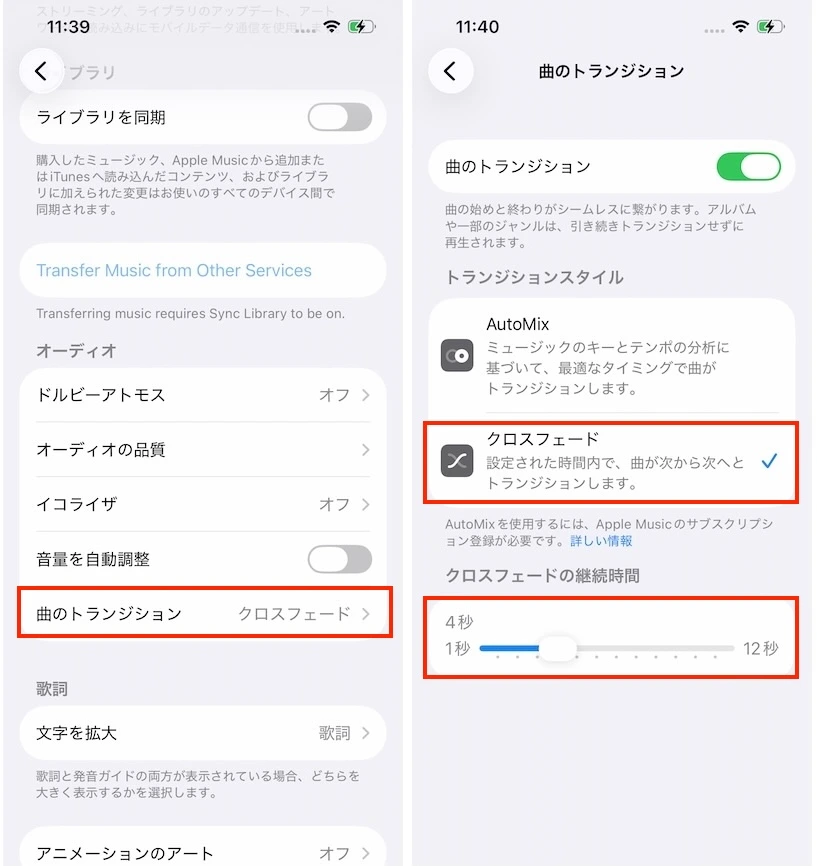
iOSでApple Musicのクロスフェードを有効にする方法は以下の通りです:
pple Musicでクロスフェード機能が動作しない場合は、OfftrackなどのDJアプリや、Spotifyを利用することができます。SpotifyでApple Musicの曲を再生し、クロスフェード機能を使用するには、Apple Musicの曲をMP3形式でダウンロードし、Spotifyでローカル曲として再生するだけです。もう一つの利点は、Apple Musicのサブスクリプションを解約した後も、引き続き曲を再生できることです。
Pazu Apple Music コンバーターを使えば、Apple Musicの曲、アルバム、プレイリストを、音質を損なうことなくMP3、AAC、WAV、FLAC、M4A、AIFF形式でダウンロードできます。Pazu Apple Music コンバーターの最大の特徴の一つは、Apple Musicを非常に高速でダウンロード・変換できることです。その速度は、他の類似ソフトウェアのほぼ10倍にも達します。Apple Musicのウェブプレイヤーと統合されているため、Apple MusicやiTunesアプリを使わずに、任意のApple Musicプレイリストやアルバムを選択した形式に一括変換できます。以下のチュートリアルでは、Apple MusicをMP3にダウンロードし、無料でApple Musicを楽しむ方法をご紹介します。
MacまたはWindowsにPazu Apple Music コンバーターをダウンロード、インストールし、実行します。

デフォルトの出力形式はM4Aです。Apple Music コンバーターはMP3、AAC、FLAC、WAV、AIFFにも対応しています。出力形式や保存先フォルダを変更したい場合は、歯車アイコンをクリックしてください。

画面の指示に従って、ダウンロードしたいプレイリスト、アーティスト、またはアルバムを選択します。

「変換」ボタンをクリックして、Apple Musicの曲、アルバム、プレイリストをMP3形式でダウンロードを開始します。これにより、Apple Musicのサブスクリプションを解約した後でも、どこでも再生できるようになります。