

重要なお知らせ:VerizonのApple Music特典は、主に米国のお客様が対象となります。
Verizonは以前、特定の無制限プランにApple Musicを無料で提供していました。しかし、Verizonは2023年5月に無制限データプランを刷新し、「myPlan」として再ブランド化しました。この更新に伴い、Disney+やApple Musicへのアクセスなど、一部の無料特典が削除され、以前は旧プランに含まれていたこれらのサービスを利用するには、現在、顧客が別途料金を支払う必要があります。
Verizonのプランにはもはや無料のApple Musicは含まれていませんが、割引価格で利用することは可能です。Verizonのレガシープラン(旧プラン)を現在も利用している場合、Apple Musicを無料で利用できる可能性があります。Verizonが提供している内容は以下の通りです。
目次
Verizonの「Unlimited Ultimate」、「Plus」、「Welcome」プランに申し込む際、Apple Musicを割引価格で追加する2つのオプションがあります。月額10ドルのApple Musicファミリープラン特典をプランに追加するか、Apple Oneの個人プランまたはファミリープラン特典を低価格で選択することができます。
Apple Musicファミリープラン特典は月額10ドルで利用できますが、本来の価値は月額16.99ドルです。このサブスクリプションでは、最大6人がApple Musicのすべての機能と全楽曲カタログを楽しむことができます。

Apple One特典では、月額15ドル(通常月額19.95ドル)の個人プランと、月額20ドル(通常月額25.95ドル)のApple Oneファミリープランのいずれかを選択できます。
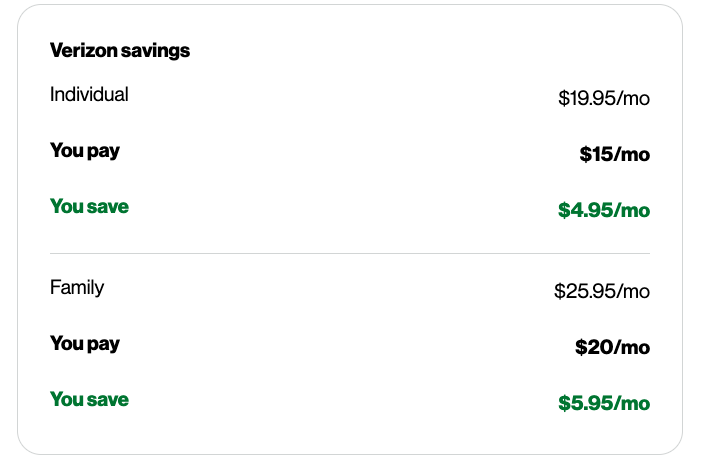
これら2つの特典を同一の契約回線に追加することはできません。Apple MusicはApple Oneに含まれており、Apple OneにはApple TV+、Apple Arcade、iCloud+(個人プランは50GB、ファミリープランは200GB)も含まれます。Apple Oneファミリーサブスクリプションは、最大5人の他のユーザーと共有できます。
Verizonの新しい「myPlan」には3つのプランがあります。「Unlimited Welcome」では5Gネットワークを利用でき、「Unlimited Plus」では3倍高速な5Gネットワーク体験が可能になり、「Unlimited Ultimate」では高品質なビデオ通話や4K/Ultra HD動画ストリーミングが利用できます。
| Unlimited Ultimate | Unlimited Plus | Unlimited Welcome | |
| 4回線以上 | $55/回線 | $45/回線 | $30/回線 |
| 3回線 | $65/回線 | $55/回線 | $40/回線 |
| 2回線 | $80/回線 | $70/回線 | $55/回線 |
| 1回線 | $90/回線 | $80/回線 | $65/回線 |
Apple MusicファミリーおよびApple Oneの他に、割引価格で追加できる特典として、Disney+バンドルプラン、Netflix & HBO Max(広告付き)、YouTube Premium、Fox One、モバイルホットスポットデータ、無制限クラウドストレージなどがあります。ほとんどの特典は月額10ドルです。
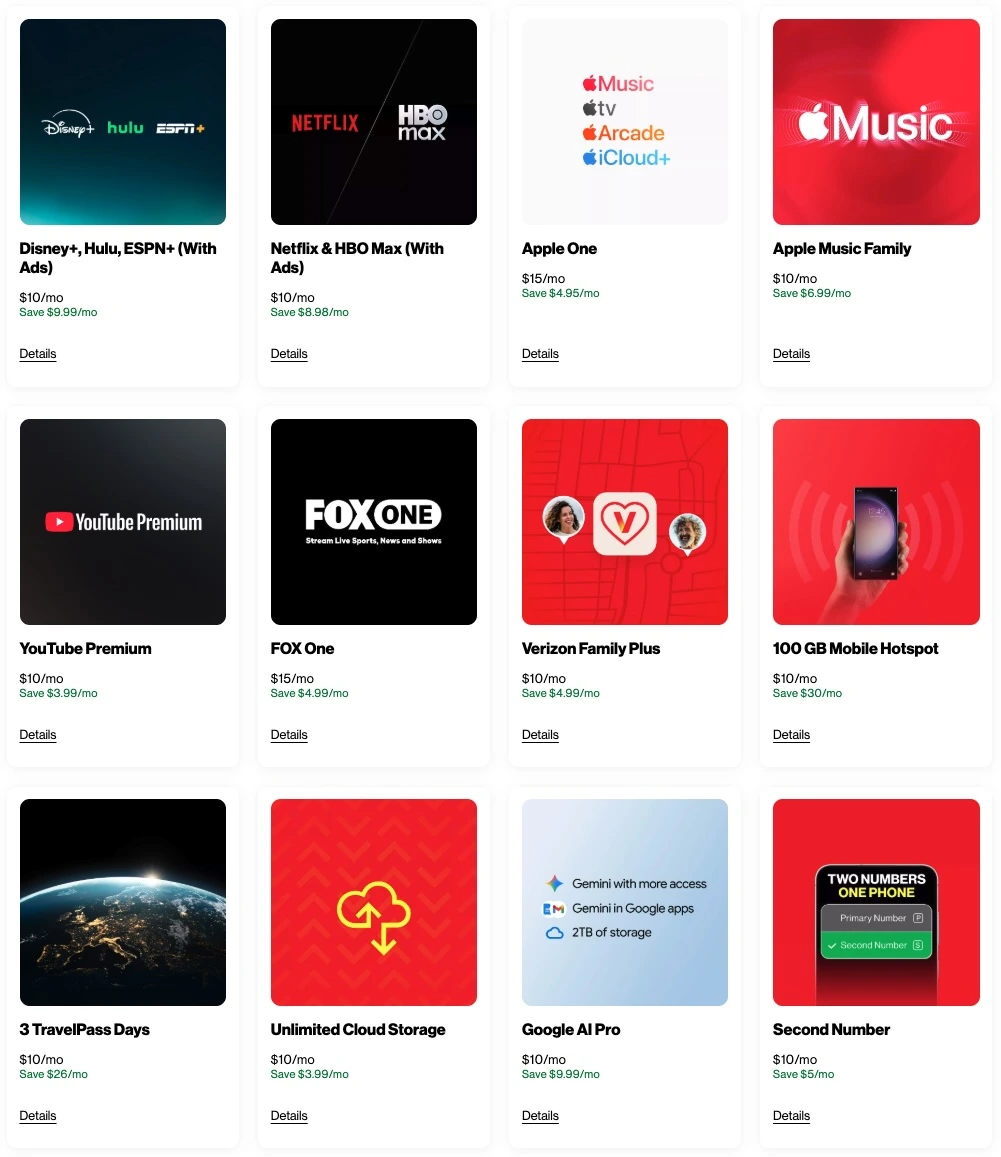
Unlimited Ultimate、Unlimited Plus、および/またはUnlimited Welcomeを選択する際に、この特典を選択できます。または、これらのプランのいずれかをご利用の場合、後からいつでも「My Verizon」でこの特典を追加できます。
プランにこの特典を追加するには、「My Verizon」アプリまたは「My Verizon」ウェブサイトにアクセスし、「特典の管理」を選択してください。
現在以下のプランのいずれかに加入している場合、2026年5月31日までApple Musicに登録する機会があります。ただし、これらのプランを現在利用していない場合、アカウントに追加することはできなくなっている点にご注意ください。
Apple Oneを有効にするには、iTunes/Apple Media Servicesアカウントと、そのアカウントに紐付けられたiOS 14.7以降を搭載したiPhoneが必要です。iPhone用One Unlimitedの契約後にApple Oneのサブスクリプションを取得するには、以下の手順に従ってください:
Verizonのサービスを解約すると、Apple Musicのプロモーションサブスクリプションも解約されます。
Apple Musicのサブスクリプションは、パソコンまたはモバイル端末の「My Verizon」から解約できます。
通常、Apple Musicのサブスクリプションには料金がかかりますが、Apple Musicを無料で入手する方法はいくつかあります。その一つが、Pazu Apple Music コンバーターのようなApple Musicコンバーターを使用する方法です。これにより、Apple Musicの曲、アルバム、プレイリストをダウンロードし、MP3形式に変換することができます。
Pazu Apple Music コンバーターは、ライブラリ内のApple MusicやiTunesの曲を、音質を損なうことなくMP3、AAC、WAV、FLAC、M4A、AIFFなどの高品質な形式に変換できます。このコンバーターは、その卓越した処理速度が特長で、同種のソフトウェアと比較してダウンロードと変換を約10倍の速さで完了します。さらに、Apple Musicのウェブプレイヤーとシームレスに連携しており、Apple Musicアプリを起動することなく、Apple Musicのプレイリストやアルバムをお好みの形式に一括変換することが可能です。
Apple MusicをMP3としてダウンロードし、無料で入手する方法については、以下の手順に従ってください。
MacまたはWindowsにPazu Apple Music Converterをダウンロード、インストール、実行します。

デフォルトの形式はM4Aです。Apple Music コンバーターはMP3、AAC、FLAC、WAV、AIFFにも対応しています。歯車アイコンをクリックして、出力形式や保存先フォルダを変更します。

画面上の指示に従って、ダウンロードしたいプレイリスト、アーティスト、またはアルバムを選択します。

「変換」ボタンをクリックして、Apple Musicの楽曲、アルバム、プレイリストをMP3形式でダウンロードし始めます。これにより、Apple Musicのサブスクリプションを解約した後でも、どこでも再生できるようになります。

