

試聴履歴は、曲名を忘れたときに探したり、前回聴いたところから続けて聴いたり、自分の好みを記録したりするのに便利な機能です。Amazon Musicは、この機能を「最近再生した曲」と「曲の履歴」の中で提供している。また、最近再生したプレイリストやアルバムを削除したり、視聴履歴から曲を削除したりすることもできる。
この記事では、モバイルデバイスとデスクトップデバイスでAmazon Musicの最近再生した曲と視聴履歴を見つける方法と、Amazon Musicから最近再生した曲を消去する方法をご案内します。

通常、音楽ストリーミング・プラットフォームは、個人的な推薦のためにあなたのリスニング履歴を記録しています。そのため、ユーザーは視聴履歴を確認したり編集したりすることができます。しかし、リスニング・ヒストリー機能はプラットフォームによって様々な名称があります。Amazon Musicの場合、この機能は “Recently Played “と “Song History “の両方で表示されます。

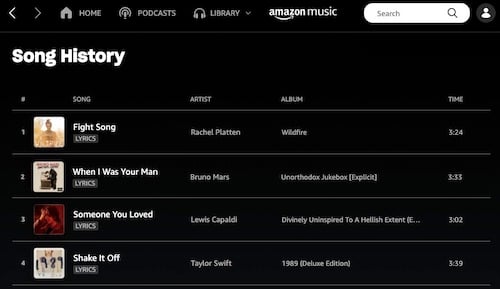
iPhone、iPad、AndroidなどのモバイルデバイスからAmazon Musicの最近再生した曲に素早く簡単にアクセスできます。ただし、モバイル端末のAmazon Musicアプリは、曲履歴の表示に対応していません。最近再生した曲を1曲ずつ表示するには、パソコンのAmazon Musicアプリを使う必要があります。Amazon Musicのウェブプレーヤーでも状況は同じで、「最近再生した曲」しか表示されません。
iOSおよびAndroidデバイスで「最近再生した曲」リストを表示するには、以下の手順に従ってください:

MacまたはWindowsのAmazon Musicアプリから、「最近再生した曲」と「曲の履歴」の両方を確認できます:

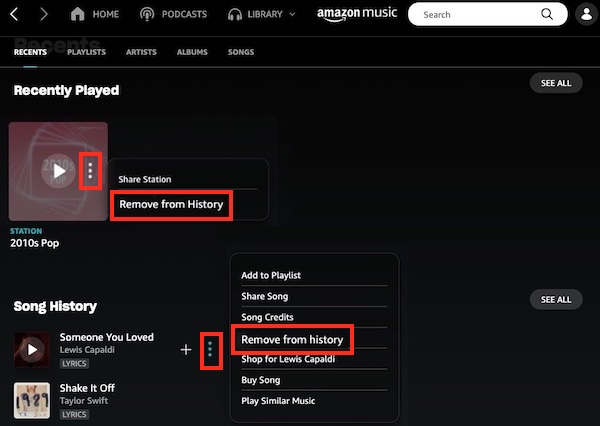
視聴履歴を編集するには、デスクトップ上のAmazon Musicアプリが最適です。MacまたはWindowsのAmazon Musicアプリでは、最近再生した曲からプレイリストやアルバムを削除できるだけでなく、曲履歴から個々の曲を削除することもできます。
Amazon Musicウェブプレーヤーでは、最近再生した曲からプレイリストやアルバムを削除することはできますが、個別の曲を削除することはできません。ただし、モバイルデバイスのAmazonミュージックアプリからは、最近再生した曲を表示することはできますが、編集することはできません。
Amazon Music Unlimited会員は、曲、アルバム、プレイリストをダウンロードしてオフラインで再生できますが、Amazon Music Prime会員はAll-Accessプレイリストのみダウンロードできます。さらに、ダウンロードしたコンテンツはDRMで保護されています。つまり、Amazon Musicアプリ内でのみ再生可能で、他のデバイスに転送することはできない。
Amazon Musicの最近再生されたプレイリストを保存して、他のデバイスで再生したい場合は、専門的なAmazon Music Downloaderを使用することができます。 Pazu Amazon Music Converter.このツールを使って、Amazon Music Prime/Unlimitedから任意の曲、アルバム、プレイリストをMP3、M4A、AAC、FLAC、WAV、AIFFにダウンロードできます。このようにして、どこでもお気に入りの曲を聞くことができ、互換性のあるデバイスで再生することができます。さらに、ダウンロードされたMP3ファイルの音質とオリジナルのID3タグは保持されます。
Amazon Music Freeはオフライン再生に対応していません。しかし、Pazu Amazon Music Converter を使えば、Amazon Music Free で曲、プレイリスト、アルバムを MP3 にダウンロードすることもできます。
以下のチュートリアルに従って、いくつかのステップでAmazon MusicをMP3に変換する方法を学びましょう。
Pazu Amazon Music Converter をコンピュータにダウンロード、インストール、起動し、サインインをクリックしてAmazonアカウントにログインします。

ライセンスを購入した場合は、鍵のアイコンをクリックしてコンバータを登録します。そうでない場合は、試用版を使い続けてください。
右上の設定アイコンをクリックして、出力形式としてMP3を選択します。

ダウンロードしたい曲、アルバム、プレイリストを選択してください。アルバム/プレイリストを開き、右側にある赤い追加ボタンをタップすると、曲のリストが表示されます。

デフォルトではプレイリスト内のすべての曲が追加されます。変換したくない曲の隣にあるチェックボックスをクリックしてください。

右下の変換ボタンをクリックすると、Pazu Amazon Music Converter は自動的に Amazon Music のトラックをダウンロードし、パソコンのデフォルトフォルダに変換します。

変換プロセスが終了したら、 アイコンをクリックして、履歴リストで変換されたすべての曲をブラウズできます。これで、どこでも Amazon Music の曲をストリーミングする準備ができました。

Pazu Amazon Music Converter でダウンロードした MP3 曲は、正しくタグ付けされます。MP3 プレーヤーは MP3 ファイルに埋め込まれた ID3 タグからアーティスト、曲、その他の情報を読み取ります。
モバイルデバイスやデスクトップデバイスでAmazon Musicの履歴を確認するのは簡単です。視聴履歴を消去するには、Amazon Musicのデスクトップアプリを使うのが一番です。最近再生した曲やプレイリストをMP3にダウンロードしたい場合はPazu Amazon Music Converter.これは、無料アカウントでも、Amazon Musicから任意の曲、アルバム、プレイリストをMP3や他の一般的なフォーマットにダウンロードすることができます。
Pazu Amazon Music Converter をパソコンにダウンロードしてインストールしましょう。
