

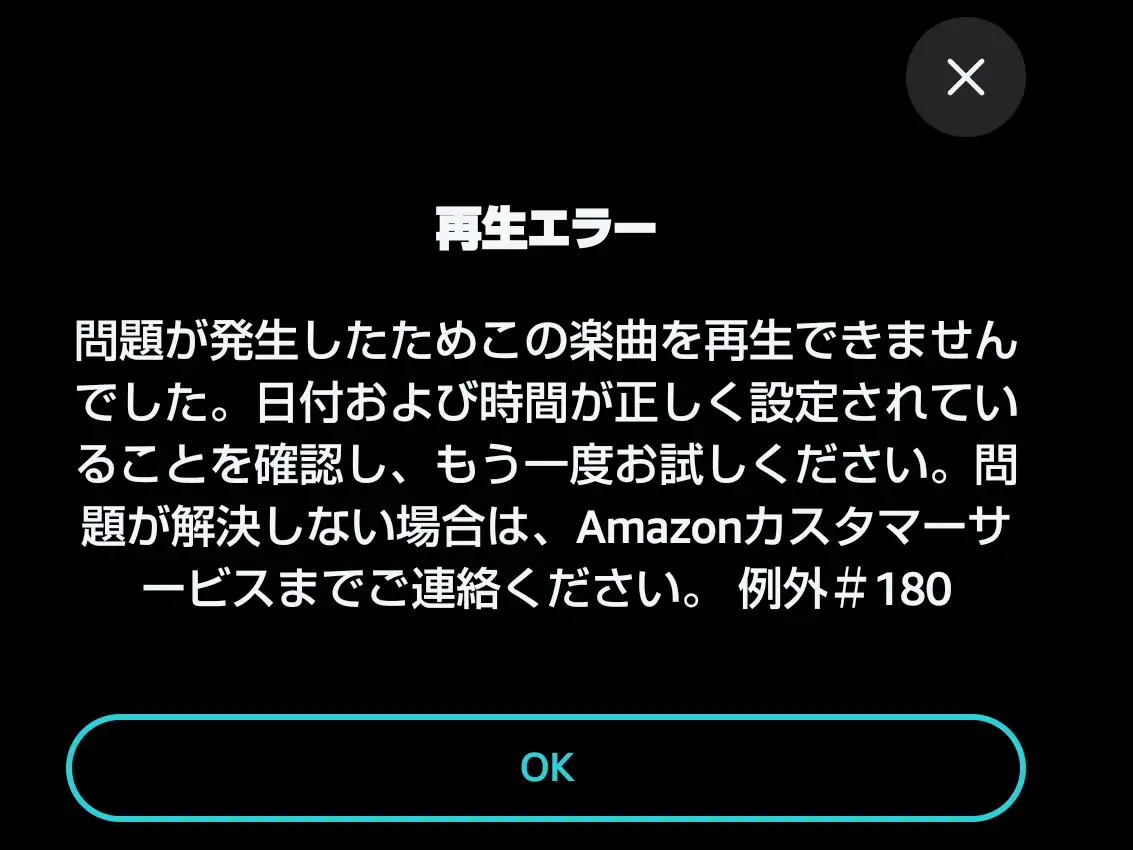
Amazon Musicアプリを使用中に、再生エラーコード「例外 #180」が表示されることがあります。このエラーは、スマートフォンやタブレットなど、さまざまなデバイスで報告されており、Prime会員およびUnlimited会員の両方に発生する可能性があります。オンライン再生、オフライン再生、プレイリストやアルバムからの再生、ダウンロードした楽曲の再生、さらにはAlexaの音声検索を使用している際にも発生する可能性があります。
「例外 #180」の最も一般的な原因は、再生しようとしている楽曲のデジタルライセンスの有効期限が切れていることです。Amazon Musicの技術チームが提案しているように、Amazon Musicアプリを更新することで問題が解決する場合もあります。ただし、エラーが解消されない場合は、以下の追加のトラブルシューティング手順を試してみてください。
「例外 #180」のトラブルシューティングの第一歩として、Amazon Music 技術チームは、アプリの最新バージョンがインストールされていることを確認することを推奨しています。古いアプリは、互換性の問題を引き起こすことがあります。
更新の確認方法は以下の通りです:
更新が利用可能な場合、アプリ名の横に「更新」ボタンが表示されます。それをタップして、最新バージョンをダウンロードしてインストールしてください。
お使いのデバイスのアプリストアにアクセスし、Amazon Music を検索します。
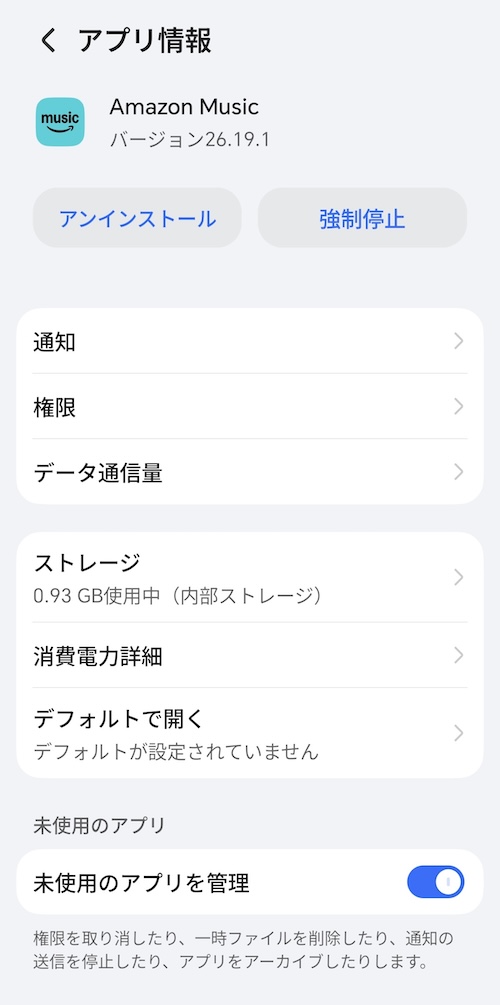
アプリの更新で問題が解決しない場合は、Amazon Musicアプリを強制終了してみてください。これにより、一時的な不具合が解消されることがあります。スマートフォンの「設定」を開き、「アプリ」>「Amazon Music」>「強制停止」を選択してください。
また、デバイスを再起動することもできます。再起動後、Amazon Musicアプリを再起動して、もう一度音楽の再生を試みてください。ログイン状態は維持されており、音楽を再生できるはずです。
Amazon Musicのオンラインストリーミング中にエラー#180が発生した場合、インターネット接続が弱い、または不安定であることが原因の可能性があります。ネットワーク接続を改善するための手順は以下の通りです:
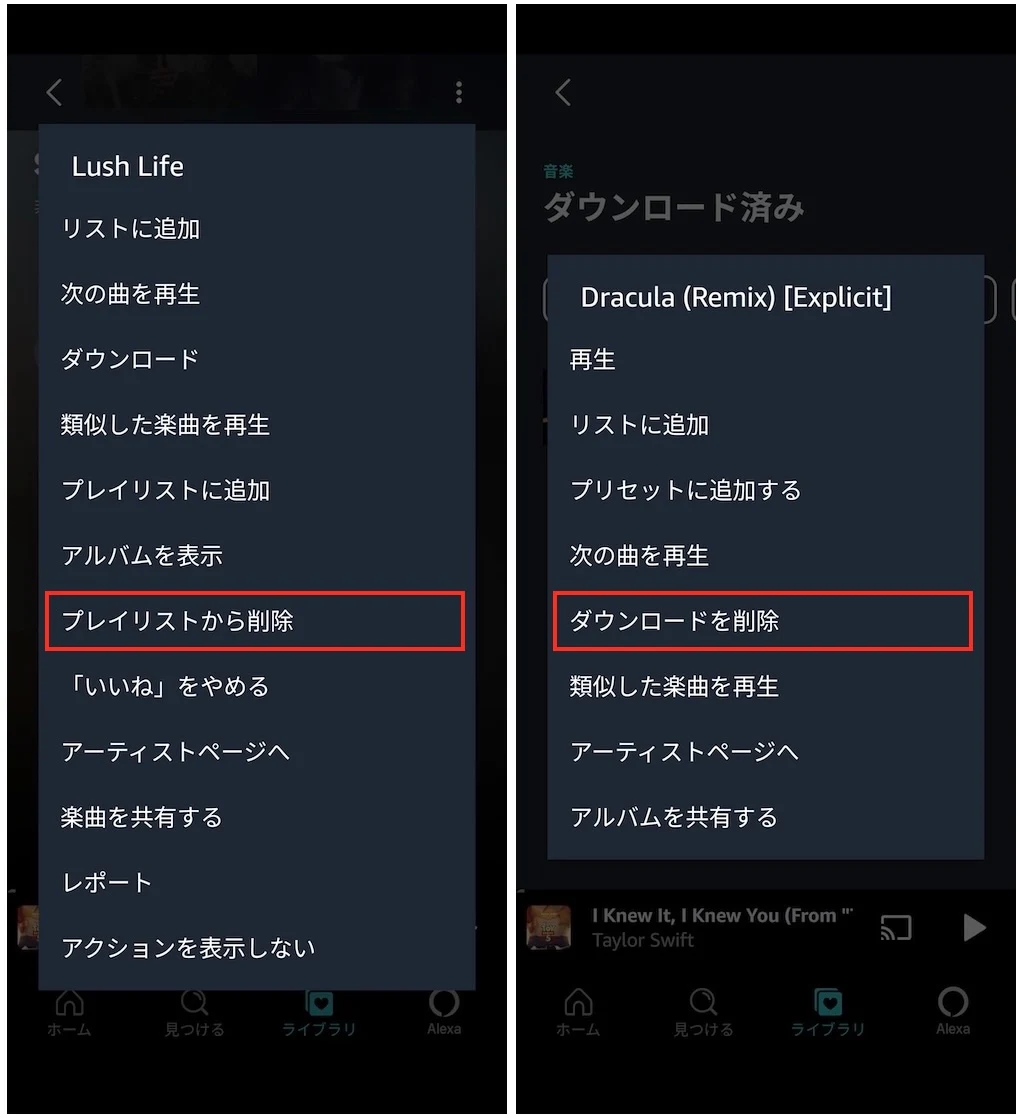
一部のユーザーは、問題の曲をAmazon Musicから一度削除し、再度追加することで、例外#180を正常に解決しています。オンラインおよびオフラインで音楽を再生する際に、この方法を試す手順は以下の通りです:
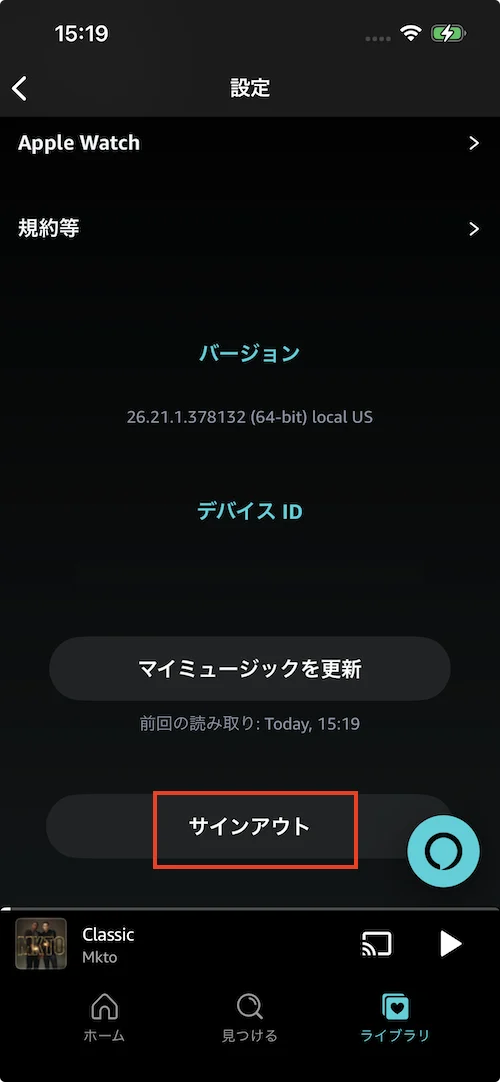
例外#180を解決すると報告されているもう1つの方法は、Amazon Musicアプリからサインアウトして再度サインインすることです。この手順により、Amazon Musicサービスへの接続がリフレッシュされ、エラーが解決される可能性があります。なお、サインアウトして再度サインインした後、ダウンロード済みの音楽を再ダウンロードする必要がある場合がある点にご注意ください。
手順は以下の通りです:
アプリやウェブサイトは、デバイス上に一時データを保存するためにキャッシュを使用することがよくあります。このキャッシュデータはページの読み込みを高速化しますが、時間の経過とともに古くなったり、破損したりすることがあり、Amazon Musicで発生する「例外 #180」エラーなど、アプリで予期せぬ動作を引き起こす原因となることがあります。
キャッシュをクリアすることで、デバイスにインターネットから最新のデータをダウンロードさせ、古くなった、または破損したキャッシュ情報によって引き起こされる可能性のある問題を排除し、「例外 #180」エラーの解決に役立ちます。
各デバイスでのキャッシュの消去方法は以下の通りです:
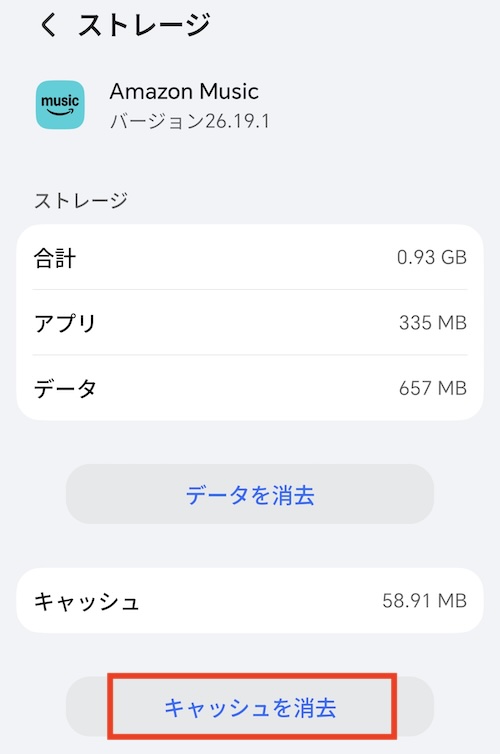
スマートフォンの「設定」を開き、「アプリ」>「Amazon Music」>「ストレージ」>「キャッシュを消去」を選択します。
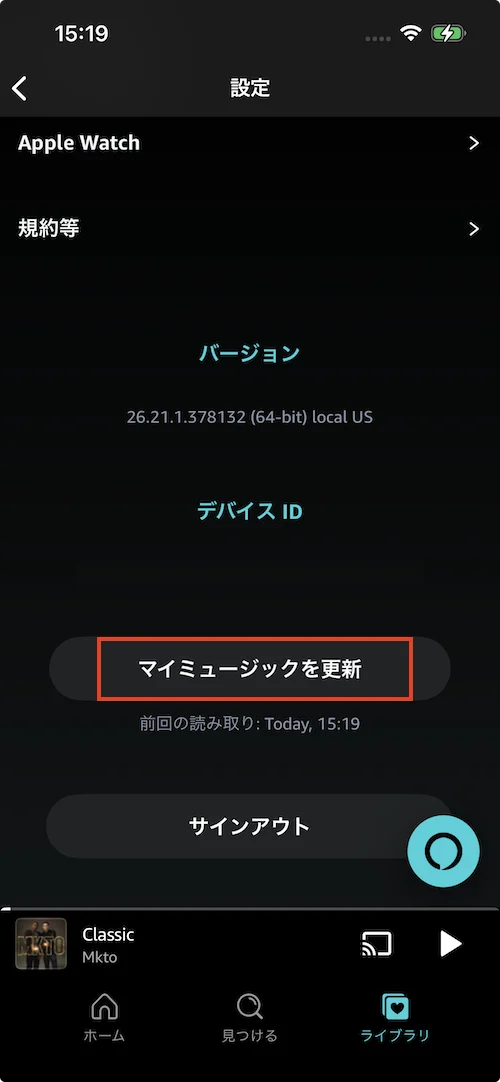
iOSには一般的な「キャッシュを消去」機能はありませんが、Amazon Musicアプリ内でミュージックライブラリを更新してみてください。プロフィール画像を選択>「設定」>「マイミュージックを更新」を選択します。
キャッシュのクリアで「例外 #180」が解決しない場合は、Amazon Musicをアンインストールして再インストールしてみてください。アプリファイルの破損や古いバージョンが原因で発生するアプリの問題は、完全に再インストールすることで解決する場合があります。
アプリをアンインストールした後は、必ずデバイスを再起動してください。これにより、一時ファイルがさらに削除され、クリーンなインストールが保証されます。その後、Google PlayストアまたはApple App StoreからAmazon Musicの最新バージョンをインストールできます。
なお、オフライン再生用にダウンロードした楽曲は、Amazon Musicアプリを再インストールした後、再度ダウンロードする必要がある場合があります。
スマートフォンやコンピューターの時刻が実際のネットワーク時刻からずれていると、DRMで必要とされる時間依存型のセキュリティトークンが破損する可能性があります。
スマートフォンまたはPCのシステム設定にある「日付と時刻」に移動し、「日時を自動的に設定」を一度オフにしてから、再びオンにしてください。
上記のトラブルシューティング手順をすべて試しても「例外 #180」が発生し続ける場合は、最終的にこのエラーを解決するために、Amazon MusicをMP3形式でダウンロードすることをお勧めします。これにより、互換性のある任意の音楽プレーヤーでダウンロードしたファイルを再生できるようになり、Amazon Musicアプリに関連するエラーを回避できる可能性があります。
この目的には、プロ仕様のAmazon MusicダウンローダーであるPazu Amazon Music Converterをご利用いただけます。このツールを使えば、Amazon Music Prime/Unlimitedから曲、アルバム、プレイリストをMP3、M4A、AAC、FLAC、WAV、AIFF形式でダウンロードでき、Amazon Musicアプリは一切必要ありません。ダウンロード後は、お気に入りの曲をどこでも聴くことができ、互換性のあるあらゆるデバイスで再生可能です。さらに、ダウンロードしたMP3ファイルの音質や元のID3タグも保持されます。
Amazon Music Freeではオフライン再生はサポートされていません。しかし、「Pazu Amazon Music Converter」を使えば、Amazon Music Freeでも曲、プレイリスト、アルバムをMP3形式でダウンロードできます。
それでは、以下のチュートリアルに従って、わずか数ステップでAmazon MusicをMP3に変換する方法を学びましょう。
お使いのコンピュータにPazu Amazon Music Converterをダウンロード、インストールして起動し、「サインイン」をクリックしてAmazonアカウントにログインします。
ライセンスを購入済みの場合は、鍵のアイコンをクリックしてコンバーターを登録してください。購入していない場合は、試用版を使い続けてください。

右上隅の「設定」アイコンをクリックし、出力形式として「MP3」を選択します。

ダウンロードしたい曲、アルバム、またはプレイリストを選択します。右側の赤い「追加」ボタンをクリックして、曲をダウンロードリストに追加します。

デフォルトでは、プレイリスト内のすべての曲が追加されます。ダウンロードしたくないトラックのチェックボックスをオフにしてください。
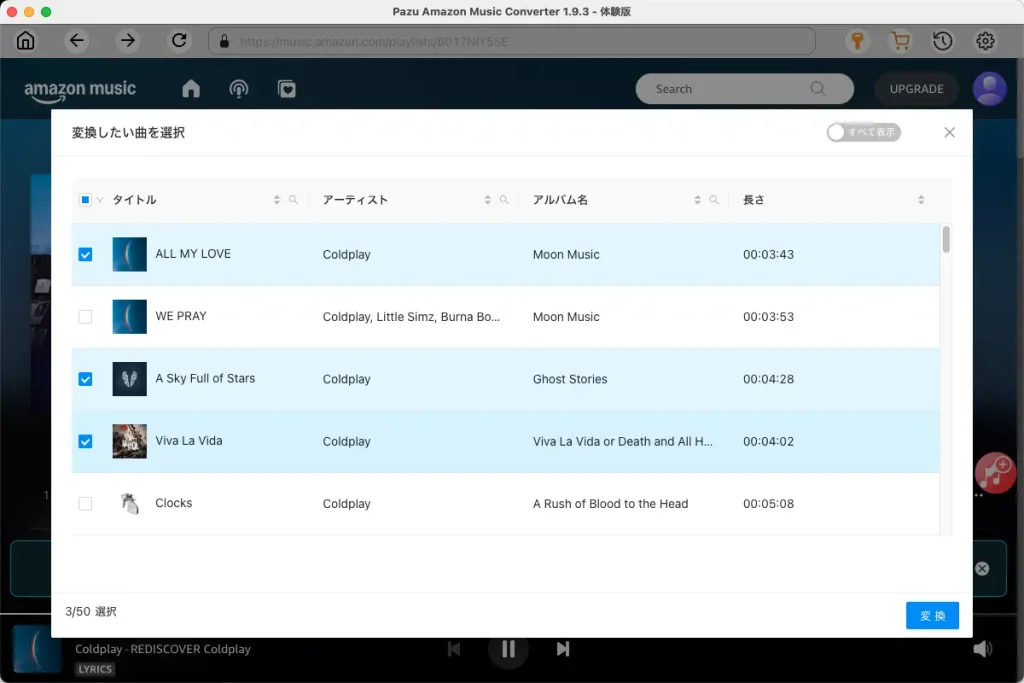
右下の「変換」ボタンをクリックします。Pazu Amazon Music Converterが自動的にトラックをダウンロードし、お使いのコンピューターのデフォルトフォルダに保存します。
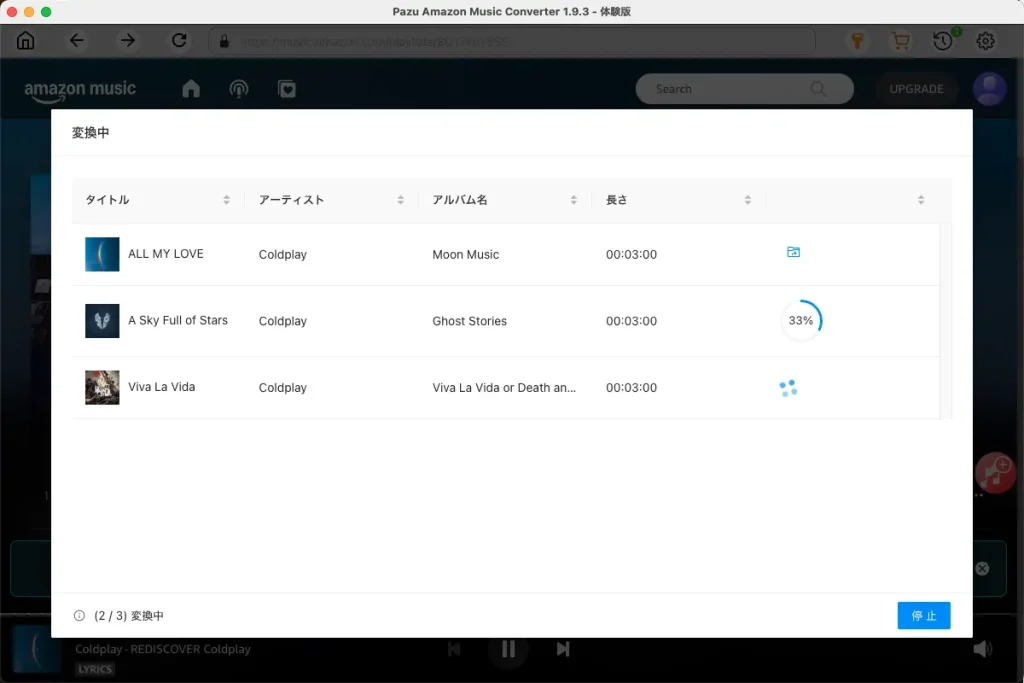
ダウンロード後、時計 アイコンをクリックすると、「履歴」タブで変換されたすべての曲を閲覧できます。

これで、再生エラーを心配することなく、どこでもAmazon Musicの曲を楽しむ準備が整いました。
