

Amazon Musicには、「Free」、「Prime」、「Unlimited」の各プランがあります。「Amazon Music Free」は、広告付きで、リスニング履歴に基づいたシャッフル再生のみが可能です。「Amazon Music Prime」はAmazon Prime会員特典に含まれており、全楽曲のシャッフル再生や「All-Accessプレイリスト」のオンデマンド再生が可能です。そのため、Amazon Prime会員資格も解約したい場合を除き、このサービスを解約する必要はないかもしれません。
Amazon Music Unlimitedは、広告なしの再生やその他のプレミアム機能を提供します。Prime会員である必要はありませんが、Prime会員は割引価格で利用できます。解約しても、Prime会員資格には影響しません。
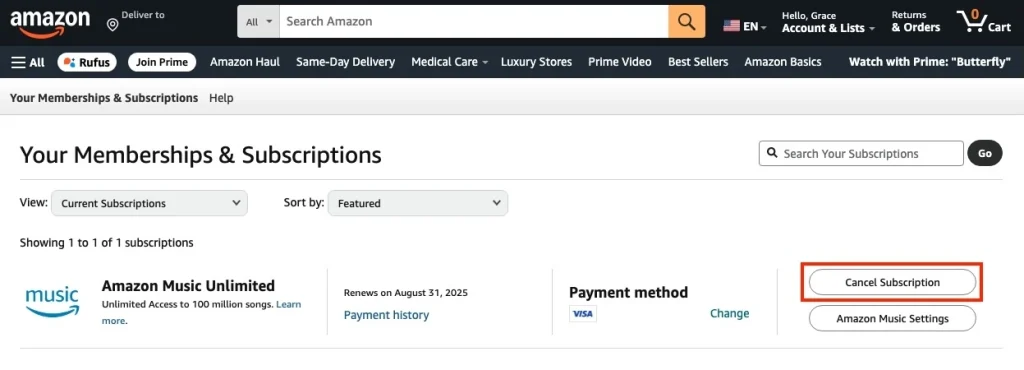
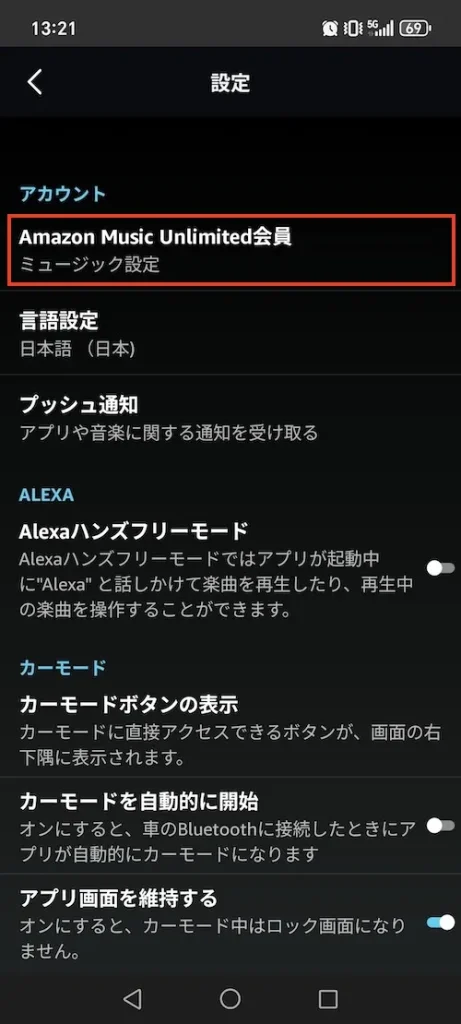
このガイドでは、いつでもさまざまなデバイスでAmazon Music PrimeおよびUnlimitedのサブスクリプションを解約する方法をご紹介します。
目次
Amazon Music Unlimitedは、広告なしのオンデマンド再生、高音質オーディオ、オフラインダウンロードなど、プレミアムな音楽およびポッドキャスト体験を提供します。Unlimitedプランには、「個人」、「ファミリー」、「シングルデバイス」、「学生」があります。これらのプランは、Prime会員であるかどうかにかかわらず加入できますが、通常、Prime会員には割引が適用されます。解約する際は、音楽プランのみを解約し、Prime会員資格を維持することができます。
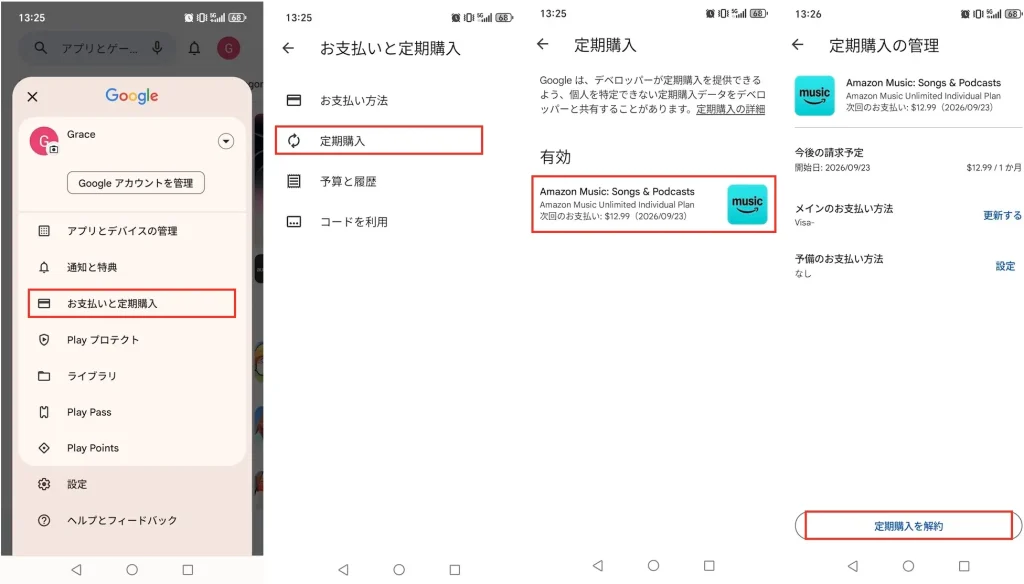
Google Playストア経由でAmazon Music Unlimitedを購読している場合は、Playストアのサブスクリプションセクションから解約してください:
iOS デバイスで Amazon Music Unlimited のプランを解約するには、Amazon のウェブサイトにアクセスする必要があります。
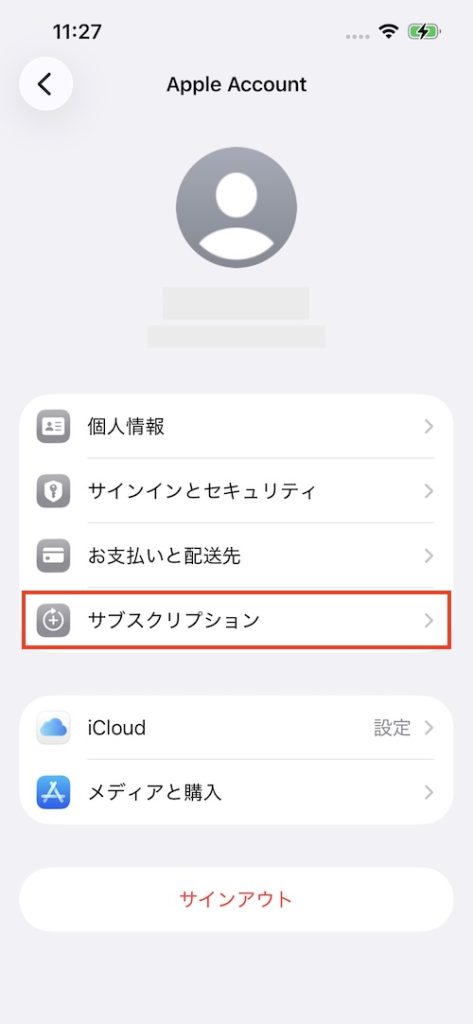
App Store 経由で Amazon Music を購読している場合は、iPhone または iPad の「設定」から解約できます。
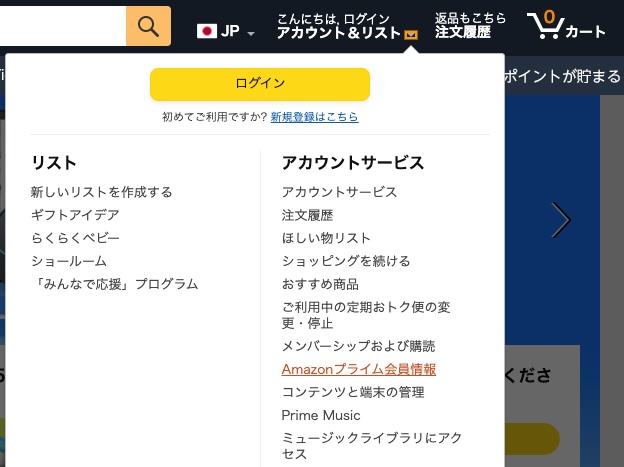
Prime に加入すると、追加料金なしで Amazon Music が利用できます。Amazon Prime メンバーシップを解約したい場合は、以下の手順に従ってください:
解約後も、請求サイクルの終了まではAmazon Musicのサブスクリプションを引き続き利用できます。その後、ライブラリ内のオフラインダウンロードはグレー表示になり、再生オプションも削除されます。
解約後もAmazon Musicの楽曲をオフラインで楽しみ続けたい場合は、Pazu Amazon Music Converterの利用をご検討ください。この強力なツールを使えば、Amazon Musicの楽曲、アルバム、プレイリストをMP3、M4A、AAC、FLAC、WAV、AIFF形式でダウンロードでき、どこでも再生可能です。さらに、音質や元のID3タグも忠実に保持されます。
Amazon Music Freeではオフライン再生に対応していませんが、Pazu Amazon Music Converterなら無料プランの楽曲もダウンロード可能です。以下のチュートリアルに従って、簡単な手順でAmazon MusicをMP3に変換する方法をご確認ください。
1. Pazu Amazon Music Converterを起動する
お使いのコンピュータにPazu Amazon Music Converterをダウンロード、インストールし、起動します。Amazonアカウントにサインインしてください。
ライセンスを購入済みの場合は、鍵のアイコンをクリックしてコンバーターを登録してください。ライセンスをお持ちでない場合は、試用版を引き続きご利用ください。

2. 出力形式を選択する
右上隅の歯車アイコンをクリックして、出力形式を選択し、その他のダウンロード設定をカスタマイズします。

3. ダウンロードする曲、アルバム、またはプレイリストを追加する
ダウンロードしたい曲、アルバム、またはプレイリストを選択します。アルバムやプレイリストを開き、赤い「追加」ボタンをタップしてダウンロードリストに追加します。

4. Amazon Musicを変換する
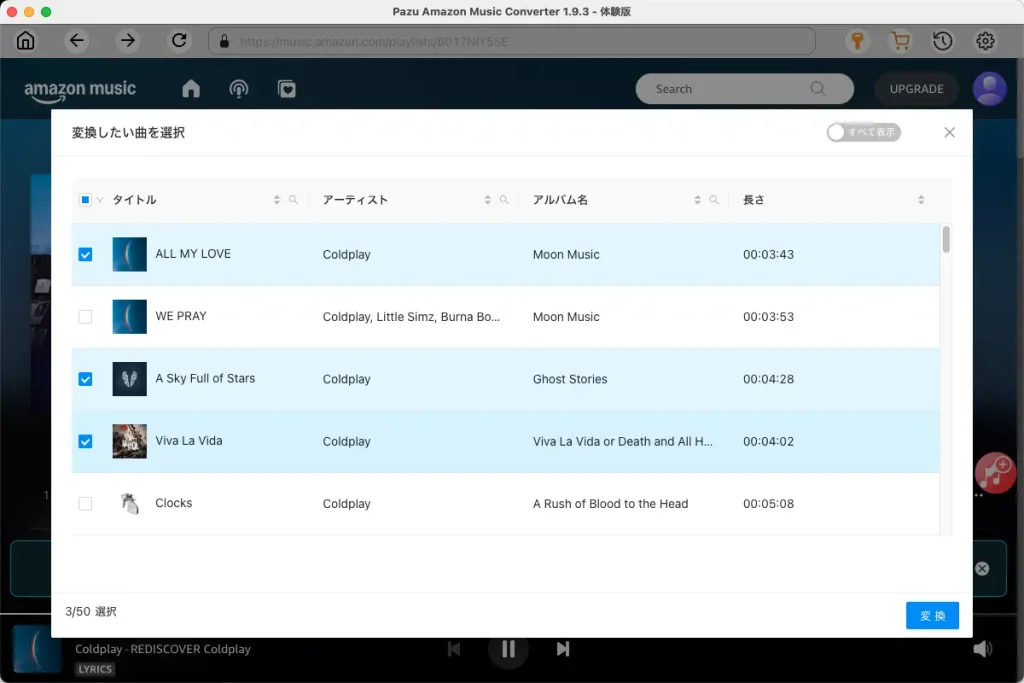
デフォルトでは、プレイリスト内のすべての曲が追加されます。変換したくないトラックの横にあるチェックボックスをクリックしてください。
右下隅にある「変換」ボタンをクリックすると、Pazu Amazon Music Converterが自動的にAmazon Musicのトラックをダウンロードし、お使いのコンピューターのデフォルトフォルダに変換します。
変換処理が完了したら、時計アイコンをクリックして、変換されたすべての楽曲を確認してください。これで、Amazon Musicの楽曲をどこでも再生できるようになります。

