Amazon Musicの豊富なライブラリを活用すれば、プレイリストの作成や音楽コレクションの構築が簡単に行えます。ただし、無料プランのユーザーは最大10個、プライム会員は最大35個のプレイリストしか作成できません。各プレイリストには最大2,500曲を保存できます。「Unlimited」プランのユーザーは最大1,000個のプレイリストを作成できますが、時間の経過とともに、誤って追加された曲や古くなったミックス、もう聴かなくなったトラックなどでライブラリが散らかってしまうことがあります。
無料会員やプライム会員にはこうした制限があるため、音楽ライブラリの整理は不可欠と言えます。「Unlimited」会員の場合、不要なプレイリストや楽曲を削除することで、日々のリスニング体験がスムーズになるだけでなく、デバイスのストレージ容量を解放し、パーソナライズされた体験を最適化することもできます。このガイドでは、Amazon Musicから楽曲やプレイリストを削除するための手順を順を追って説明します。おすすめ。
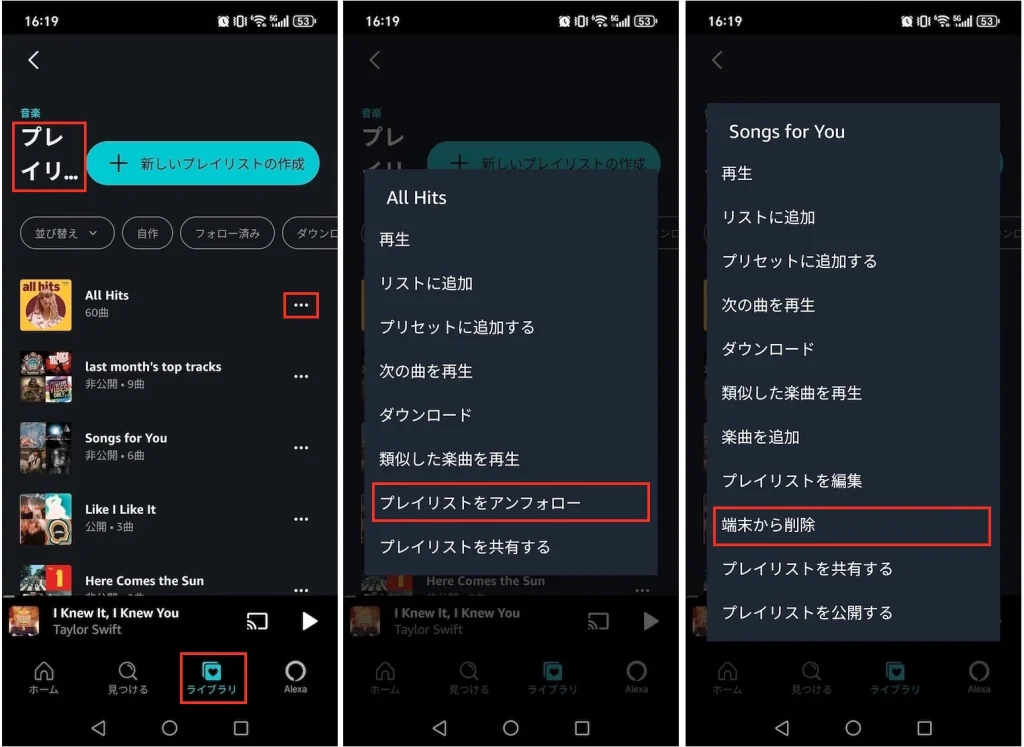
Amazon Musicでは独自のプレイリストを作成できますが、Amazonや他のユーザーが作成した豊富なプレイリストも提供されています。他者が作成したこれらのプレイリストについては、一部のデバイスでは削除ではなく「フォロー解除」しかできませんのでご注意ください。
Amazon Musicからプレイリストや楽曲を削除する方法
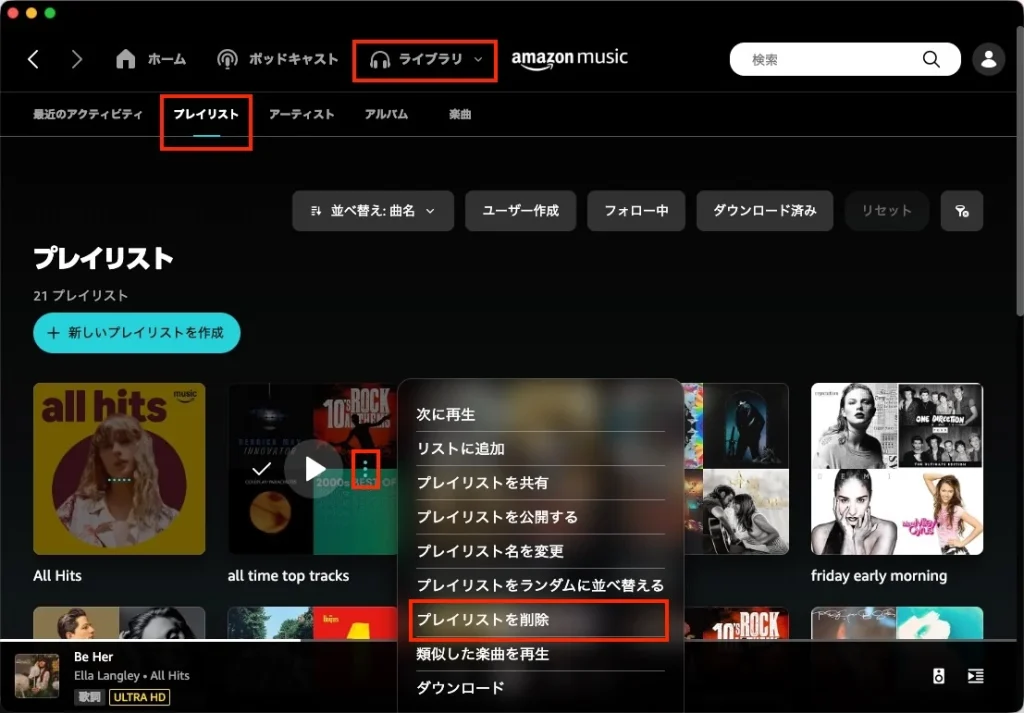
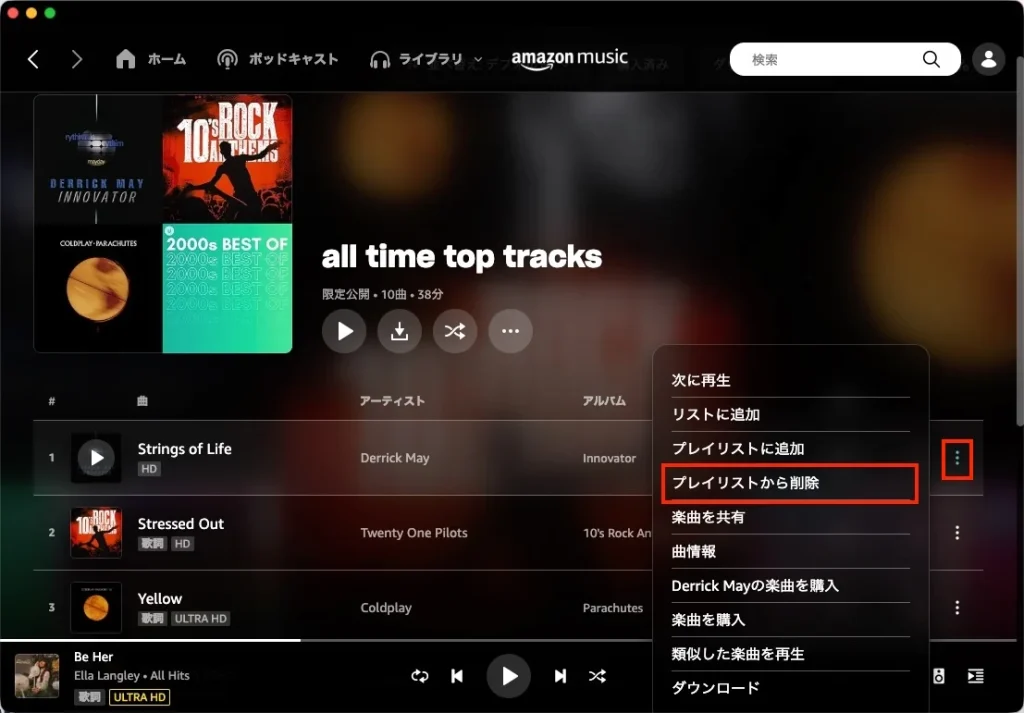
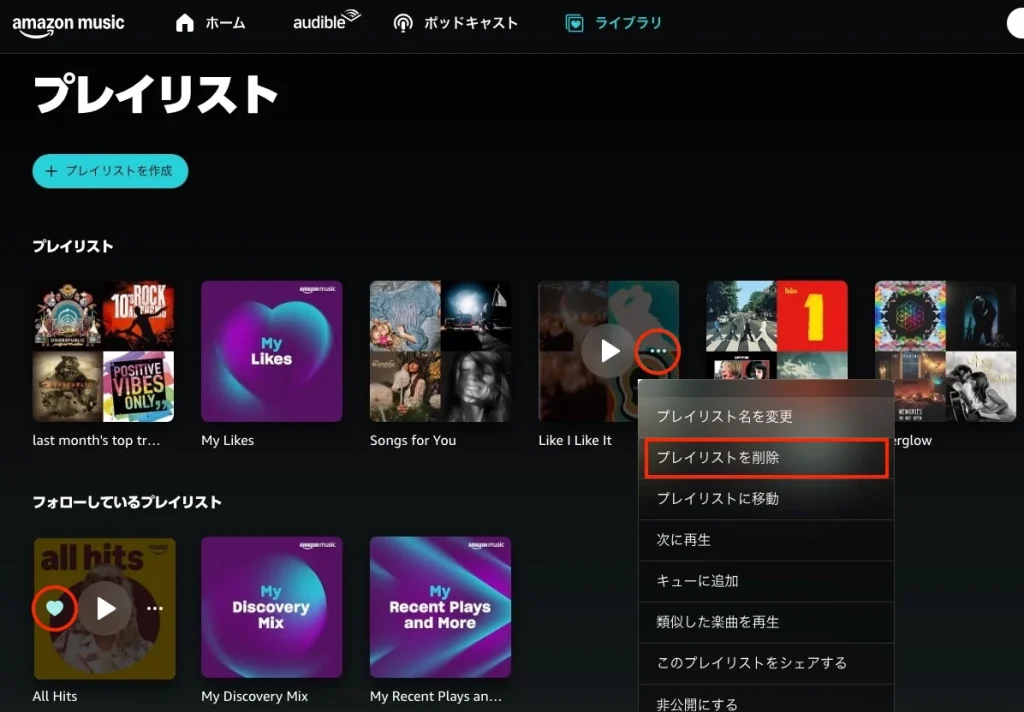
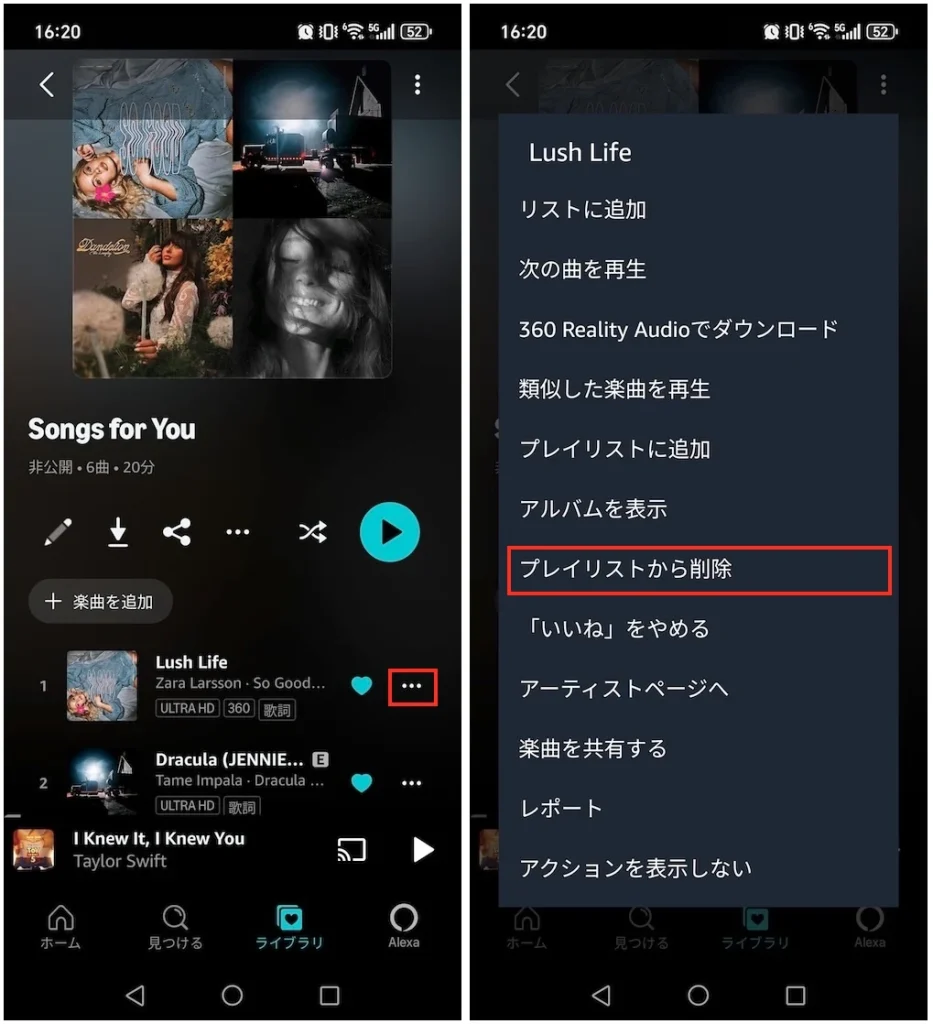
自分で作成したプレイリストを削除するには:プレイリストにカーソルを合わせ、3つのドットをクリックし、「プレイリストを削除」を選択します。
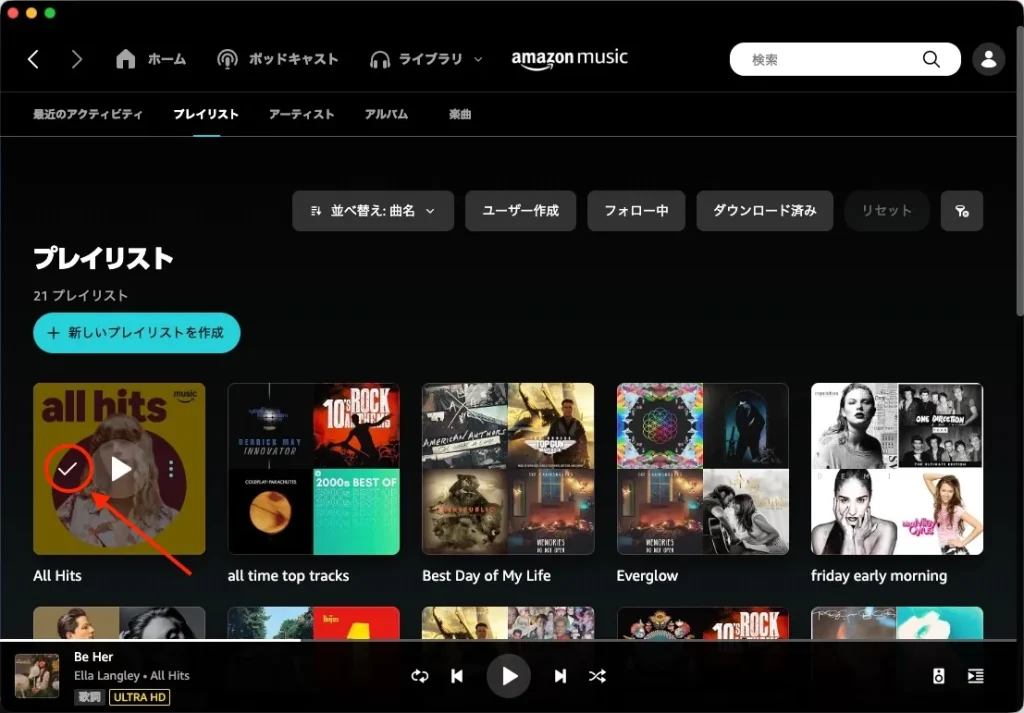
他者が作成したプレイリストを削除するには: プレイリストにカーソルを合わせ、チェックマークアイコンをクリックします。
Amazon Musicでプレイリストを作成したりフォローしたりしても、その曲は自動的にライブラリに保存されるわけではありません。
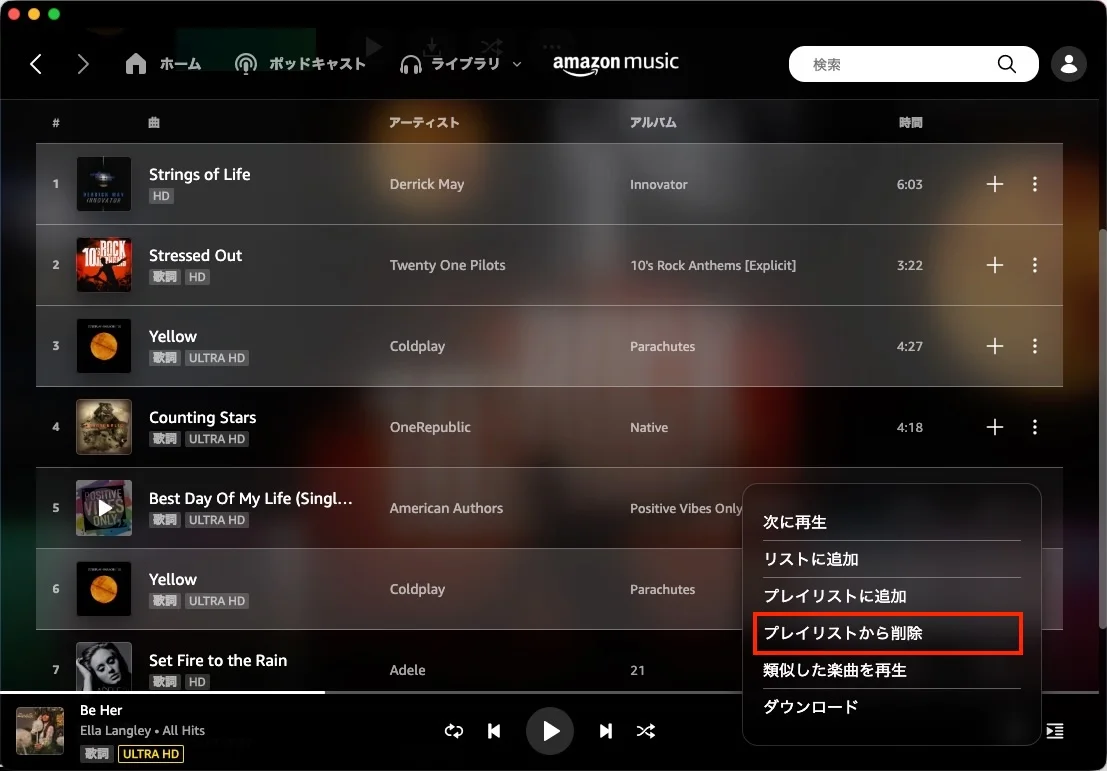
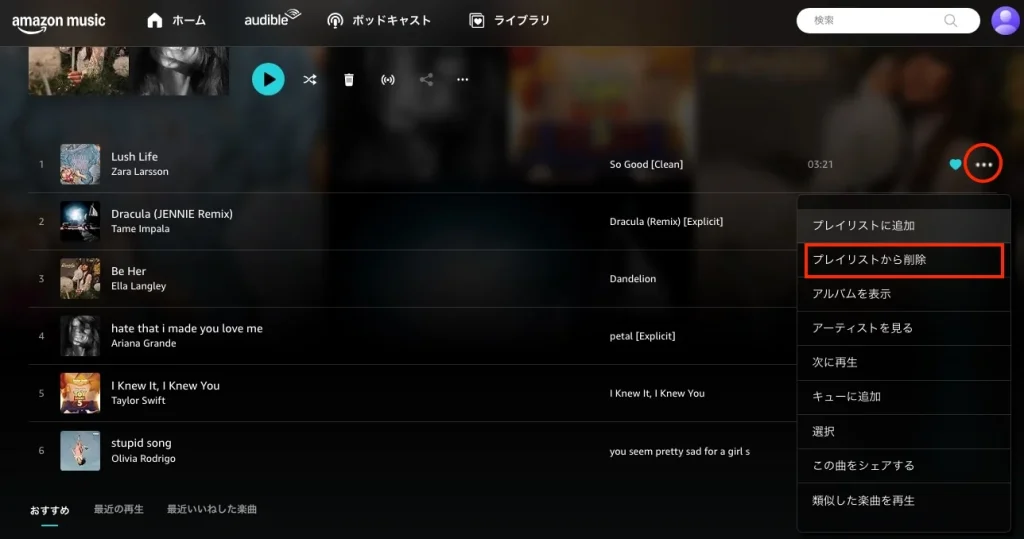
その曲をAmazon Musicライブラリに追加済みの場合、プレイリストから削除してもライブラリからは削除されず、いつでも簡単に任意のプレイリストに再追加できます。
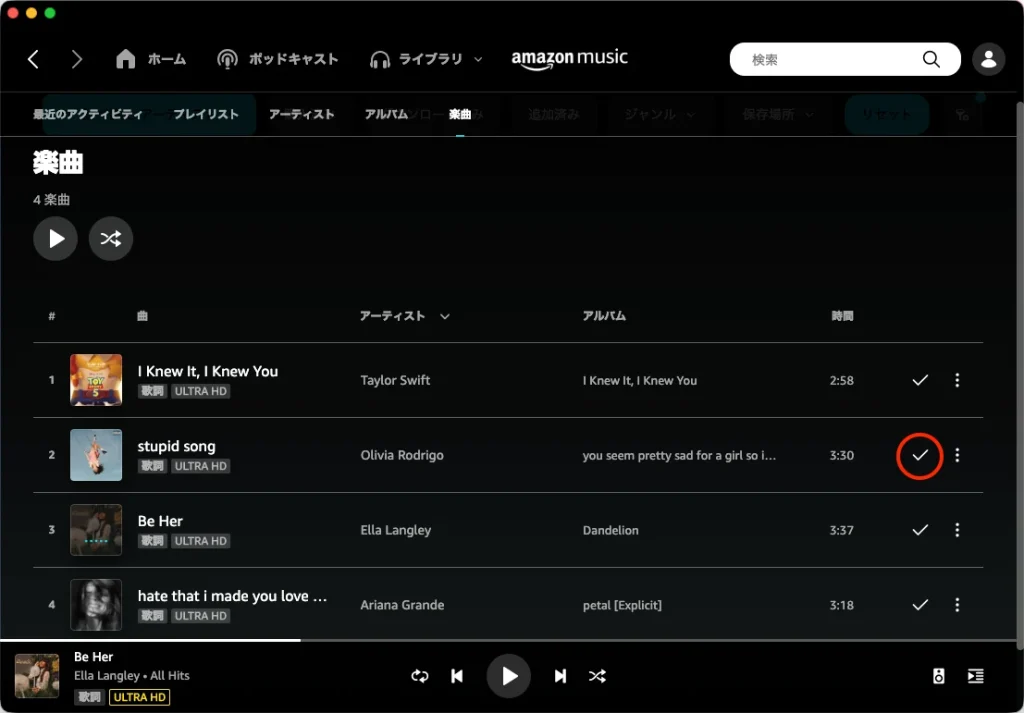
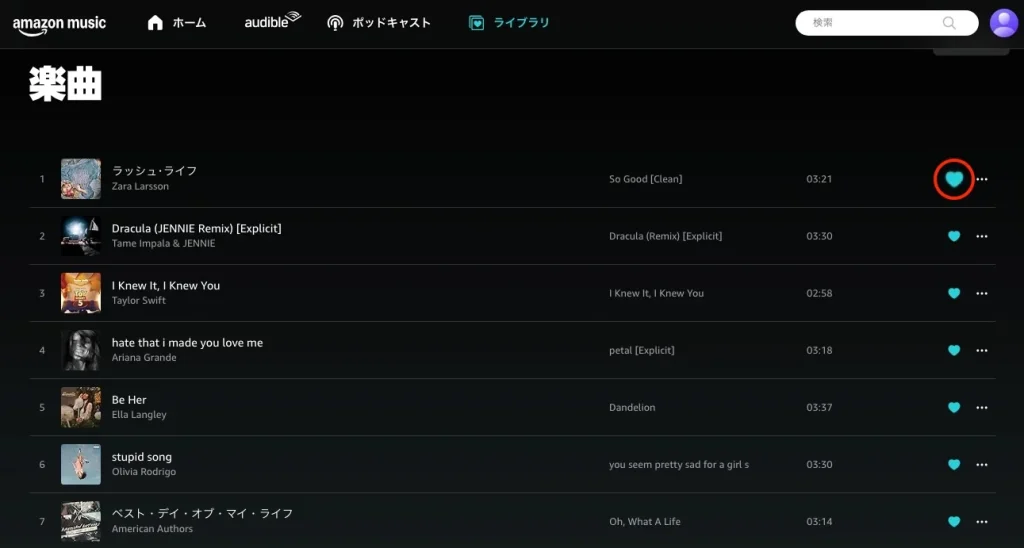
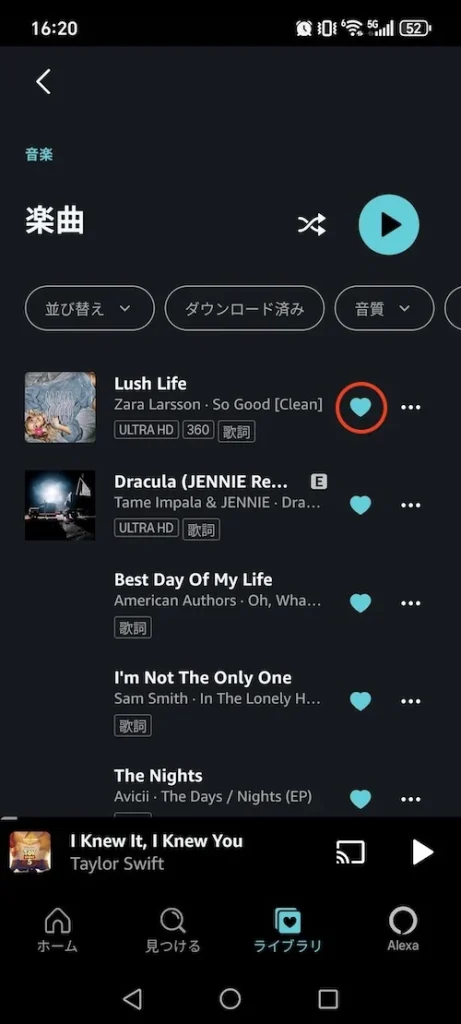
曲の横にある「+」アイコン(Amazon Musicのウェブプレーヤーおよびモバイルアプリではハートのアイコン)をクリックしてライブラリに保存すると、アイコンがチェックマーク(または塗りつぶされたハート)に変わります。曲を削除するには、「ライブラリ」>「樂曲」に移動し、チェックマークアイコン(またはハートのアイコン)をクリックします。
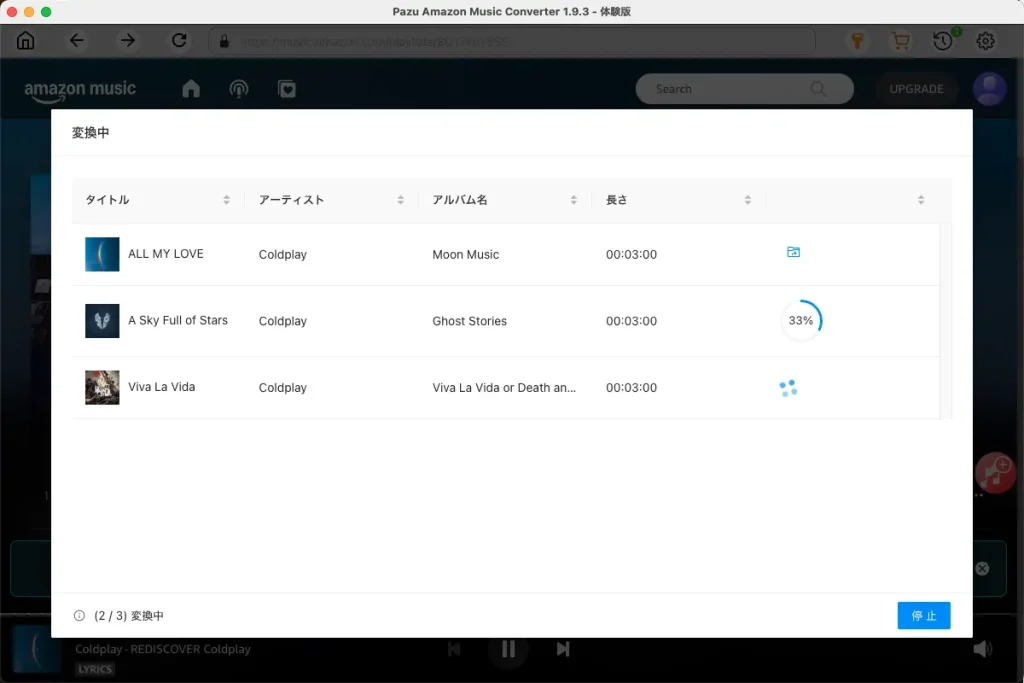
Amazon Music UnlimitedやAmazon Music PrimeのAll-Accessプレイリストを利用すれば、オフラインで聴くために曲をダウンロードすることは可能ですが、これらのダウンロードしたファイルはAmazon Musicアプリ内でのみ利用可能です。他のアプリやデバイスで使用するためにエクスポートすることはできません。しかし、Pazu Amazon Music Converterを使えば、Amazon Musicの無料版であっても、Amazon Musicの曲、アルバム、プレイリストをMP3、M4A、AAC、FLAC、WAV、AIFF形式でダウンロードできます。これらのダウンロードしたファイルは、互換性のあるあらゆるデバイスに転送して再生可能です。さらに、ダウンロードしたMP3ファイルの音質や元のID3タグも保持されます。
それでは、以下のチュートリアルに従って、わずか数ステップでAmazon MusicをMP3に変換しましょう。
1. Pazu Amazon Music Converter を起動する
お使いのコンピュータにPazu Amazon Music Converterをダウンロード、インストールして起動し、「サインイン」をクリックしてAmazonアカウントにログインします。
ライセンスを購入済みの場合は、鍵のアイコンをクリックしてコンバーターを登録してください。購入していない場合は、試用版のまま使用を続けてください。

2. 出力形式を選択する
右上隅の「設定」アイコンをクリックし、出力形式として「MP3」を選択します。

3. 曲、アルバム、またはプレイリストを追加する
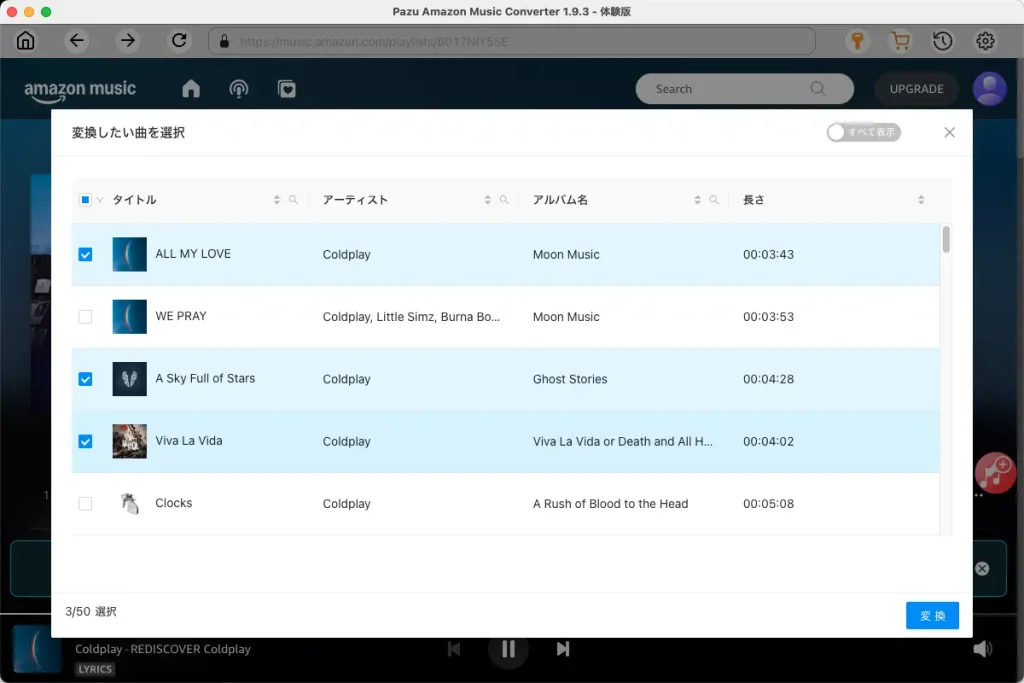
ダウンロードしたい曲、アルバム、またはプレイリストを選択します。右側の赤い「追加」ボタンをクリックして、曲をダウンロードリストに追加します。
デフォルトでは、プレイリスト内のすべての曲が追加されます。ダウンロードしたくないトラックがある場合は、そのチェックボックスのチェックを外してください。

4. Amazon Musicを変換する
右下の「変換」ボタンをクリックします。Pazu Amazon Music Converterが自動的にトラックをダウンロードし、お使いのコンピューターのデフォルトフォルダに保存します。
5. ダウンロードした音楽を確認する
ダウンロード後、時計アイコンをクリックすると、「履歴」タブで変換されたすべての曲を閲覧できます。
これで、互換性のあるデバイスならどこでもAmazon Musicの曲を楽しむ準備が整いました。