

Fire TVやFire TV StickでSpotifyを再生するには、2つの便利な方法がある。1つ目の方法は、Spotifyアプリをデバイスに直接インストールする方法です。Fire TVまたはFire TV Stickをテレビとインターネットに接続し、アプリカテゴリの「ミュージック&オーディオ」セクションからSpotifyアプリを探し、インストールするだけです。インストールが完了したら、Spotifyアカウントにサインインし、Fire TVのリモコンまたはスマートフォンのSpotifyアプリを使って、プレイリスト、アルバム、曲のブラウズを開始します。希望の音楽を選択すると、テレビで再生が始まります。
Fire TVやFire TV StickでSpotifyを再生する2つ目の方法は、Alexaの音声コマンドを使う方法ですが、Spotify Premiumの契約が必要です。
前述の方法に加えて、Fire TV/TV StickでSpotifyの音楽を再生するもう1つの方法があります。Spotifyの音楽をダウンロードし、MP3形式に変換することができる。変換したら、Fire TV/TV StickでPlexやVLCなどのメディアプレーヤーアプリを使って、ダウンロードした音楽ファイルを再生することができます。
SpotifyとFire TV Stickは、お気に入りの音楽をテレビで楽しむのに最適な組み合わせです。以下はFire TV StickでSpotifyを使う方法です:

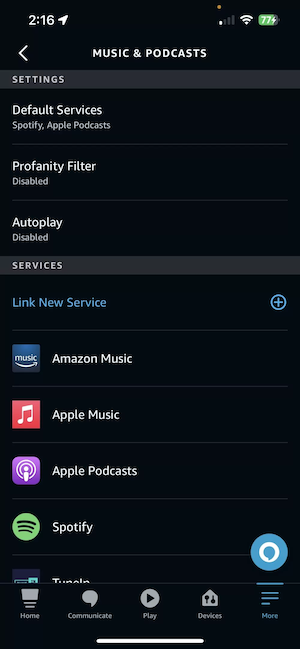
Alexaはおそらくこのタイプの製品の中で最も信頼できるものですが、常に何か問題が起こる可能性があります。そこで、アレクサにSpotifyを再生させることができない場合の対処法をご紹介します。
1.Fire TV/Fire TV Stickを再起動する。
電源アダプターをデバイスまたはコンセントから抜き、10秒間待ちます。再度差し込んで再起動します。
2.AlexaとSpotifyをアップデートする
再生問題は、AlexaアプリとSpotifyアプリが最新バージョンでない場合に発生する可能性があります。そのため、次のトラブルシューティングステップは、モバイルデバイスで両方のアプリをチェックし、アップデートすることです。
iOSデバイスをお使いの場合は、iOSの最新バージョンにアップデートし、App StoreでAlexaアプリのアップデートがないか確認してください。Androidデバイスを使用している場合は、Google PlayストアでAmazon AlexaアプリとSpotifyアプリのアップデートがあるかどうかを確認する。
次に、スマホでアレクサアプリを起動し、Spotifyがデフォルトの音楽サービスとして設定されていることを確認する。
3.Spotifyのリンク解除と再リンク
SpotifyとAlexaのリンク解除
4.Fire TV/Fire TV Stickをリセットする
携帯電話やタブレットでSpotifyの音楽を再生し、そこからテレビに音楽をエアプレイまたはキャストします。
Spotifyの音楽をダウンロードし、Fire TVのPlexまたはVLCで再生すれば、Spotifyアプリとの直接連携やAlexaがなくても、お気に入りの曲を楽しむことができます。
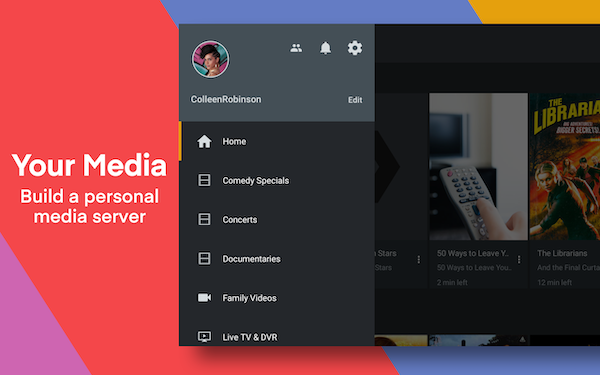
世界中の映画製作者による何千もの無料の映画やテレビ番組、250以上のチャンネルの無料ライブ番組があります、 Plexは、写真、音楽、映画、番組、さらにはDVRされたテレビまで、あらゆるパーソナルメディアを整理し、美しくシンプルなインターフェイスであらゆるデバイスにストリーミングすることができます。Amazon Fire TVとFire TV Stickで利用できる。
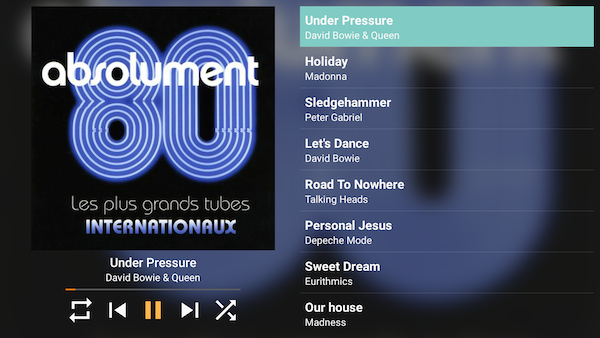
Fire TVまたはFire TV Stickをお持ちの場合、 Fire 用 VLCは優れた外部プレーヤーになります。VLC for Fireは、デスクトップ版のVLCと同様に、ほとんどのローカルビデオおよびオーディオファイル、ネットワークストリーム(アダプティブストリーミングを含む)、DVD ISOを再生します。オーディオとビデオファイル用のメディアライブラリがあり、フォルダを直接ブラウズできる。
これらの2つのプレーヤーを使って、Amazon Fire TVとFire TV StickでSpotifyを再生できますか?はい、Spotify音楽をMP3にダウンロードできれば、PlexやVLCを使ってFire TVやFire TV Stickで再生できます。必要なのはPazu Spotify Converterだけです。
Pazu Spotify コンバーター.これはSpotify FreeとPremiumユーザーのために特別にデザインされたもので、Spotifyの全ての曲/プレイリスト/アルバムをダウンロードしてオフラインで聴くことができます。Spotify 音楽を抽出し、MP3、M4A、AIFF、WAV、FLAC と AAC に変換できます。Pazu Spotify Music Converter を使えば、無料アカウントで Spotify Premium 機能を永遠に楽しむことができます。では、Pazu Spotify Music Converter を使って、無料サブスクリプションで Spotify の曲をダウンロードして変換する方法を、以下のチュートリアルから学んでみましょう。
Pazu Spotify Converter の主な機能
Pazu Spotify Converter を Mac または Windows にダウンロード、インストール、実行します。内蔵のウェブプレーヤーで Spotify アカウントにログインします。

右上の歯車アイコンをクリックします。ここで、出力形式(AUTO(M4A)/MP3/AAC/FLAC/WAV/AIFF)を選択し、出力音質を選択し、出力パスをカスタマイズし、様々な方法で出力ファイルを整理し、出力ファイルの名前を変更することができます。

統合されたSpotifyウェブプレーヤーを使って、ダウンロードしたい曲、アルバム、プレイリスト、ポッドキャストを検索します。リストに追加]ボタンをクリックして、アルバムまたはプレイリストのすべての曲をロードし、ダウンロードしたくない曲があればチェックを外します。

Spotifyの曲をローカルコンピューターにダウンロードするには、「変換」ボタンをクリックしてください。
変換プロセスが完了したら、ダウンロードしたSpotifyの曲をローカルファイルとして見つけることができます。見つけるために2つのオプションがあります:
その後、曲をPlexにアップロードし、Fire TV/Fire TV stickで再生します。
または、曲をNASにアップロードし、VLCを使ってNASからAmazon Fire TV/Fire TV stickにストリーミングします。または、曲をUSBデバイスに転送し、USBデバイスをFire TV/Fire TVスティックに接続し、そこから直接再生する。

