

Spotifyで気に入った曲やプレイリストがあり、似たような音楽を探したい場合、自動再生は検索せずに音楽を流し続ける便利な方法です。再生中の曲からインスピレーションを得た新しい音楽を提案します。ただし、自動再生が提案する曲は必ずしも好みに合うとは限りません。音楽をより自由に制御したい場合は、簡単にオフにできます。Spotifyで自動再生を有効/無効にする方法を以下のガイドで学びましょう。
関連記事: Apple Musicで自動再生を有効/無効にする簡単な手順
プレイリスト、アルバム、または選択した曲の再生が終了すると、Spotifyの自動再生機能が自動的に推奨トラックを再生キューに追加して再生します。これらの曲は、あなたのリスニング履歴、再生していたジャンル、曲の人気度などに基づいてSpotifyのアルゴリズムによって選ばれます。
自動再生の切り替えは非常にスムーズなため、自動再生が開始されたことに気づかないかもしれません。自動的に再生される曲を確認するには、Spotifyの再生キューボタンをクリックまたはタップしてください。
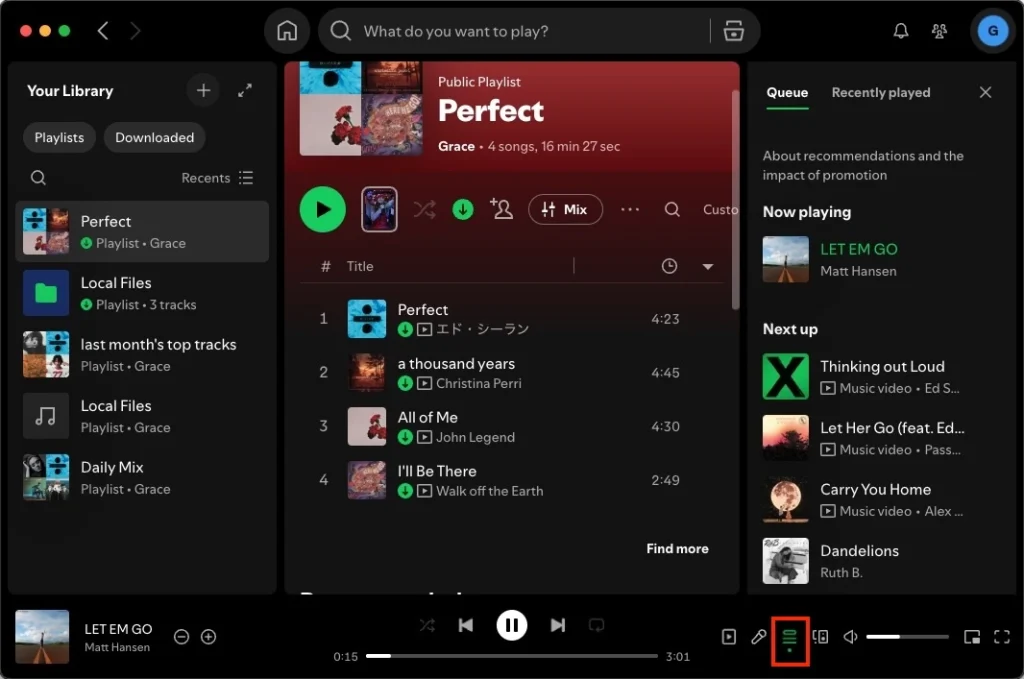
ただし、自動再生が好みに合わない曲を再生する場合もあり、機能をオフにしたいと思うかもしれません。自動再生の設定を管理するには、Spotifyアプリを使用する必要があります。Spotifyウェブプレイヤーでは現在、この機能のオン/オフ切り替えをサポートしていません。


スマートシャッフルと自動再生は、リスニングセッションにレコメンデーションを追加するSpotifyの2つの機能です。どちらもSpotifyで途切れることなく音楽を再生しますが、特徴が異なります。
スマートシャッフルは、類似したトラックを現在の再生キューに混ぜ込み、一般的に3曲ごとに1曲のレコメンデーションを提案します(推奨曲はキラキラマークで表示されます)。一方、自動再生は選択した音楽が終了した後に作動し、再生を継続します。
もう一つの重要な違いは利用可能範囲です:スマートシャッフルはiOSおよびAndroidのSpotify Premium加入者限定機能ですが、オートプレイは無料ユーザーとPremiumユーザーの両方が利用できます。これらの2つの機能は、デスクトップアプリではすべてのユーザーが利用可能です。
これらの機能の制御方法も異なります。スマートシャッフルはプレイリスト上で直接有効化または無効化できますが、オートプレイのオン/オフは設定画面で行う必要があります。さらに、スマートシャッフルの設定は現在のプレイリストにのみ適用されます。つまり、別のプレイリストやアルバムを聴くたびに、その都度オン/オフを切り替える必要があります。一方、オートプレイは一度有効化または無効化すると、再生するすべての音楽コンテンツに適用されます。

Spotify Premiumユーザーは、オフライン再生用に音楽をダウンロードできます。ただし、これらのダウンロードはSpotifyアプリに限定され、他のデバイスやプレイヤーでは再生できません。あらゆるデバイスでSpotifyをオフラインで楽しむには、Pazu Spotify Converterのような専門ツールで音楽をMP3に変換することを検討してください。
Pazu Spotify Converterを使用すれば、無料アカウントでもプレミアムアカウントでも、Spotifyの音楽やポッドキャストをダウンロードできます。すべてのメタデータを保持したまま、最大320kbpsのオリジナル品質でSpotify楽曲を保存可能です。WindowsとMacでMP3、M4Aなど様々な形式でのダウンロードを選択できます。その後、対応デバイスに転送してオフラインで楽しめます。
Pazu Spotify ConverterでSpotify音楽をダウンロードする方法

3. ダウンロードしたいプレイリストを見つけ、「リストに追加」をクリックします。

4. ダウンロードしたくない曲がある場合は、その横のチェックボックスをオフにします。変換ボタンをクリックします。

5. ダウンロードが完了したら、フォルダボタンをクリックしてダウンロードされた曲を確認します。

注:Pazu Spotify Converterの無料トライアル版では、各トラックの最初の3分間のみ変換可能です。無制限の変換にはフルバージョンへのアップグレードが必要です。
