Spotify再生キューのヒント:キューを検索、編集、クリアする方法

Spotifyでは、プレイリストとプレイキューという2つの方法で音楽を管理することができます。プレイリストは永久的なコレクションですが、プレイキューは一時的な曲のリストで、次に再生する曲を確認したり、アレンジしたりすることができます。プレイキューは、曲の聴く順番をカスタマイズしたり、プレイリストに追加する前に曲をプレビューしたりするのに便利なツールです。この機能についてもっと知りたい方は、以下のガイドに従って、Spotify キューの検索、編集、消去を行ってください。

目次

  1. Spotify キューとプレイリストの違い
  2. Spotifyでプレイキューを見つける方法
  3. キューに曲/プレイリスト/アルバムを追加する方法
  4. Spotifyキューから曲を削除する方法
  5. Spotifyのプレイキューの曲順を変更する方法
  6. Spotifyのキューをクリアする方法
  7. ボーナス: Spotifyの曲をプレミアムなしでダウンロードする方法
  8. 結論
Clear-Queue-on-Spotify

1.Spotify キューとプレイリストを理解する

Spotifyのプレイキューとプレイリストはどちらも音楽を聴くことを管理する方法を提供しますが、その目的は異なります。

一時的なものと永続的なもの

キューは一時的な楽曲リストです。曲は再生されると消えてしまいます。一方、プレイリストは保存された曲のコレクションで、いつでもアクセスして再生することができる。新しい音楽を探すとき、プレイリストに曲を追加するかどうか迷ったら、まずキューを使って試してみることができます。あなたが追加した他の曲とうまく流れるかどうかを確認してください。

キュレーション順とシャッフル再生の比較

Spotifyの無料版をご利用の場合、プレイリストをシャッフル再生できるのはモバイルデバイスのみです。Premiumユーザーだけが自由に Spotifyプレイリストの曲順を変更できる.しかし、プレイキューを使えば、サブスクリプション・ティア(無料かプレミアムか)やデバイス(デスクトップかモバイルか)に関係なく、ドラッグ&ドロップで簡単に曲順を並べることができる。

まとめると、プレイキューは一時的なリスニング体験の作成に最適で、プレイリストはお気に入りの曲を長期間聴くために保存するのに適している。さらに、キューはSpotify Freeで曲順をコントロールする別の方法を提供する。

2.Spotify でプレイキューを見つける方法

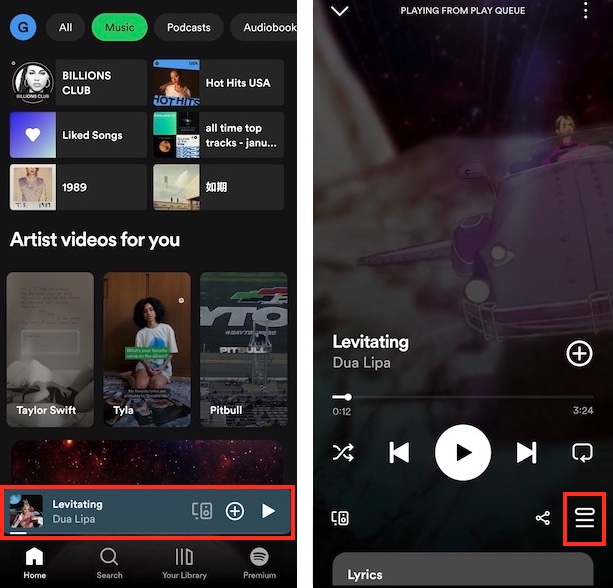
Spotify Mobileの場合

  1. モバイルデバイスでSpotifyアプリを開き、曲を再生します。
  2. 画面下の再生中バーをタップします。
  3. 右下の再生キュー Play Queue アイコンをタップします。
Find-Spotify-queue-on-mobile

Spotify デスクトップとウェブプレーヤーで

  1. MacまたはWindowsコンピュータでSpotifyアプリを起動するか、spotify.comにログインします。
  2. 右下の再生キュー Play Queue アイコンをクリックします。
Find-Queue-Spotify-Desktop

3.曲/プレイリスト/アルバムをキューに追加する方法

Spotifyの再生キューに曲、プレイリスト、アルバムを追加するには、コンテンツの横にある3つの点をクリックし、キューに追加を選択するだけです。Spotify モバイルとデスクトップの両方で同じ方法を使用してください。ただし、Spotifyモバイルアプリでキューに追加できるのは曲とプレイリストのみで、アルバムは追加できません。

Spotify モバイルで

Add-to-Queue-Mobile

Spotify デスクトップとウェブプレーヤーで

Add-to-Queue-Desktop

4.Spotify キューから曲を削除する方法

Spotifyモバイルの場合

  1. Spotifyアプリを開き “キューを再生”.
  2. 曲の横にある丸をタップし、左下から削除を選択します。
  3. 複数の曲を選択し、一度に再生キューから削除することができます。
Remove-Multiple-Songs-Mobile

Spotify デスクトップとウェブプレーヤー

  1. Spotifyにアクセスし、右下の再生キューアイコンをクリックします。
  2. 曲の横にある3つの点を クリックし、キューから削除を選択します。
  3. 一度に複数の曲をキューから削除するには、キーボードの Command キー(Mac)またはCtrlキー(Windows)を押しながら、必要な曲をクリックします。クリックして、キューから削除を選択します。
Remove-multiple-songs-from-queue

5.Spotify再生キューの曲順を変更する方法

Spotify モバイルの場合

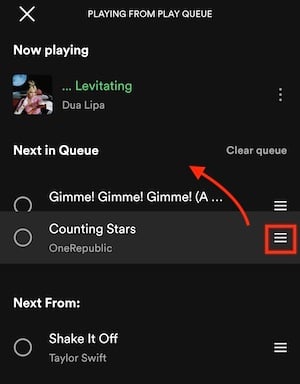
  1. Spotifyアプリを開き “プレイキュー”.
  2. 曲の横にある3つのバー Drag&drop アイコンをタップしたままにします
  3. 曲を好きな位置にドラッグ&ドロップします。

Spotify DesktopとWeb Playerの場合

  1. Spotifyの右下にある再生キューアイコンをクリックします。
  2. 曲をクリックしたまま 、キュー内の好きな位置にドラッグします。
  3. Spotifyキュー内の複数の曲を移動するには、キーボードの Command キー(Mac)またはCtrlキー(Windows)を押しながら、必要な曲をクリックします。次に、それらを希望の位置にドラッグします。

6.Spotifyのキューをクリアする方法

モバイルでもデスクトップでもSpotifyのキューをクリアする方法は同じです。

  1. Spotifyを起動し “キューを再生”.
  2. 再生キューの右上にある「キューをクリア」をタップします。これから再生する曲が一度に削除されます。

Spotifyモバイルの場合

Spotify DesktopとWeb Playerの場合

7.おまけ: Spotifyの曲をプレミアムなしでダウンロードする方法

Pazu Spotify ConverterはSpotify FreeとPremiumユーザーのためにデザインされ、Spotifyの曲、プレイリスト、アルバム、ポッドキャストをダウンロードしてオフラインで聴くことができます。Spotify 音楽を抽出し、MP3、M4A、AIFF、WAV、FLAC、AAC などの様々な高品質フォーマットに変換します。Pazu Spotify Converter は Windows と Mac の両方をサポートします。ダウンロードした後、曲を他の互換性のあるデバイスに転送してオフラインで楽しむことができ、音楽コレクションをよりコントロールできるようになります。

Pazu Spotify Converter の主な機能

  • Spotifyの曲、プレイリスト、アルバム、ポッドキャストをSpotifyの無料アカウントとプレミアムアカウントでダウンロード。
  • Spotify ウェブプレーヤー内蔵、Spotify アプリ不要。
  • 複数の出力形式:MP3、M4A、AAC、FLAC、WAV、AIFF。
  • Spotifyを320kbpsでMP3にダウンロード。
  • すべてのID3タグを保持します。
  • タイトル、アルバム、アーティストなどでSpotifyの曲名を変更。
  • 多言語インターフェース

では、Pazu Spotify Music Converterを使って、Spotifyの曲を無料ダウンロードする方法を説明しましょう。

ステップ 1.Spotify 音楽を選択

Pazu Spotify Converter を Mac または Windows にダウンロード、インストール、実行します。Spotify アカウントにログインした後、統合された Spotify ウェブプレーヤーを使って、ダウンロードしたい曲、アルバム、プレイリストを検索します。リストに追加ボタンを クリックして、アルバムやプレイリストの全ての曲をロードします。

add to download list

ステップ 2.出力形式を選択する

右上の歯車アイコ ンをクリックして、出力形式(AUTO[M4A]、MP3、AAC、FLAC、WAV、AIFF)を選択し、出力音質を選択し、出力フォルダをカスタマイズします。

download format

ステップ 3.Spotifyの曲をローカルにダウンロードする

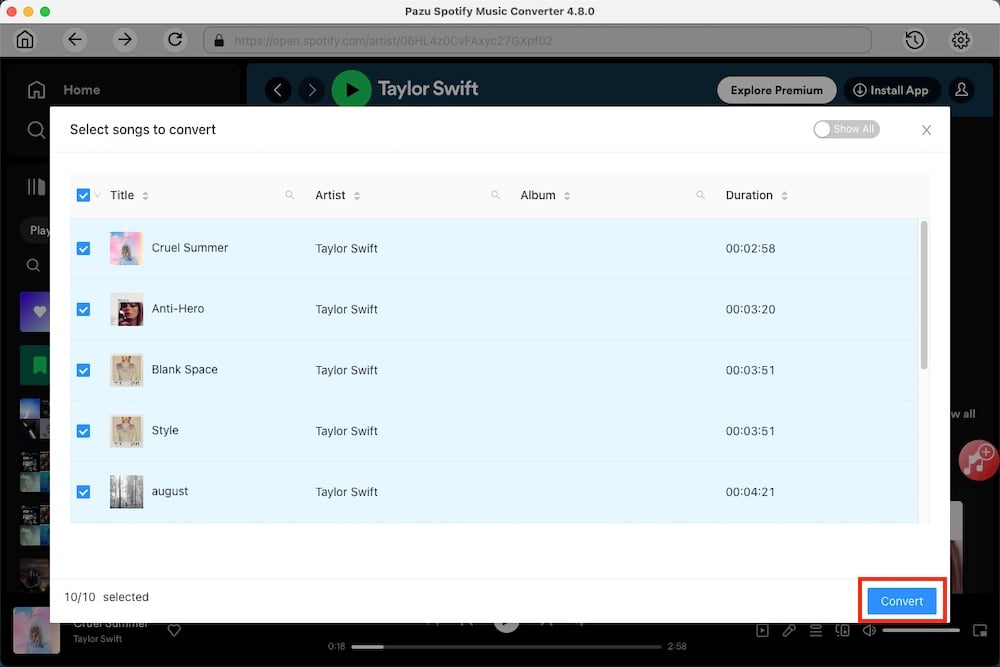
変換ボタンをクリックして、Spotify の曲をローカルコンピュータにダウンロードし始めます。

個々の曲や特定の曲をダウンロードするには、ダウンロードしたくない曲のチェックを外して 変換ボタンをクリックします。
start downloading

変換が完了したら、フォルダボタンをクリックするか、前のステップでカスタマイズした出力フォルダに直接行って、ダウンロードした Spotify の曲を見つけます。

まとめ

Spotifyプレイキューは一時的なプレイリストを作成し、カスタマイズされた順序で聴くことができます。恒久的なプレイリストに追加する前に、新しい曲を試すのに便利なツールです。音楽コレクションをもっとコントロールするには Pazu Spotify コンバーターを使って、Spotify の曲を MP3 にダウンロードすれば、互換性のあるデバイスでどこでもオフラインで楽しむことができます。

Spotify 音楽変換

Spotify 音楽変換

Spotifyの曲、アルバム、プレイリストをダウンロードしてMP3/M4Aなどに変換する

詳細