

Spotifyのスリープタイマー機能を使えば、一定時間が経過した後にSpotifyを自動的に停止させることができます。眠りについた後もSpotifyが再生され続け、バッテリーを消耗してしまう心配はありません。Spotifyのスリープタイマーは、AndroidおよびiOSのモバイルアプリ、およびデスクトップ版で利用可能です。ウェブプレイヤーでは利用できません。
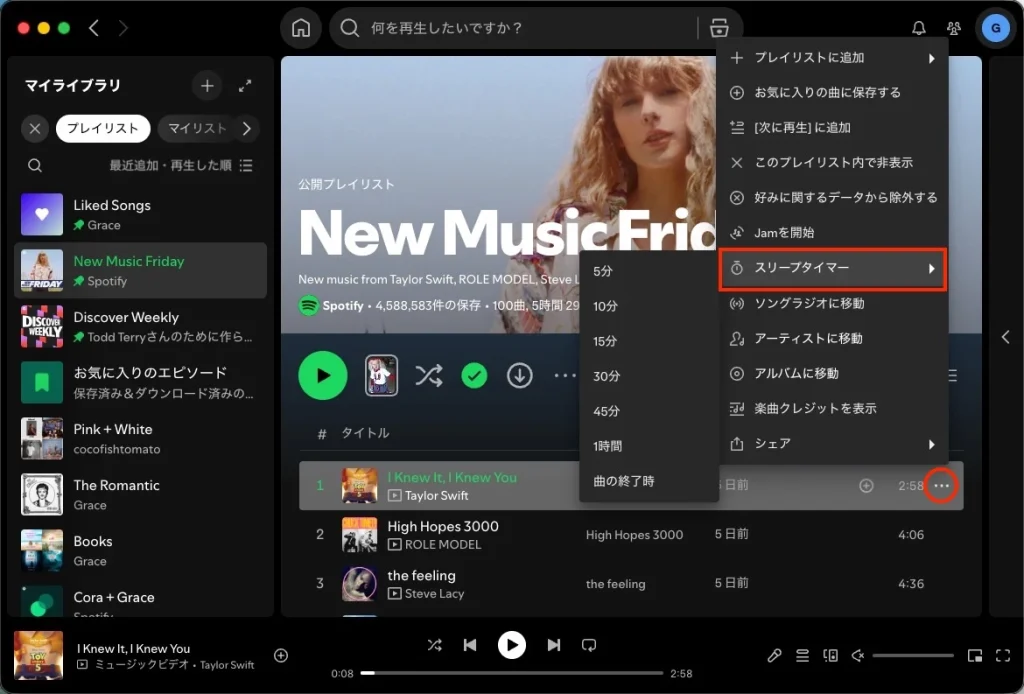
現在、Spotifyのスリープタイマーは、5分、10分、15分、30分、45分、1時間、または「曲の終了時」で再生を終了するように設定できます。ただし、Spotifyアプリではこれより長い時間への設定はできません。任意の時間やそれ以上の長さにSpotifyのスリープタイマーを設定するには、このガイドで紹介する代替方法をご確認ください。
目次
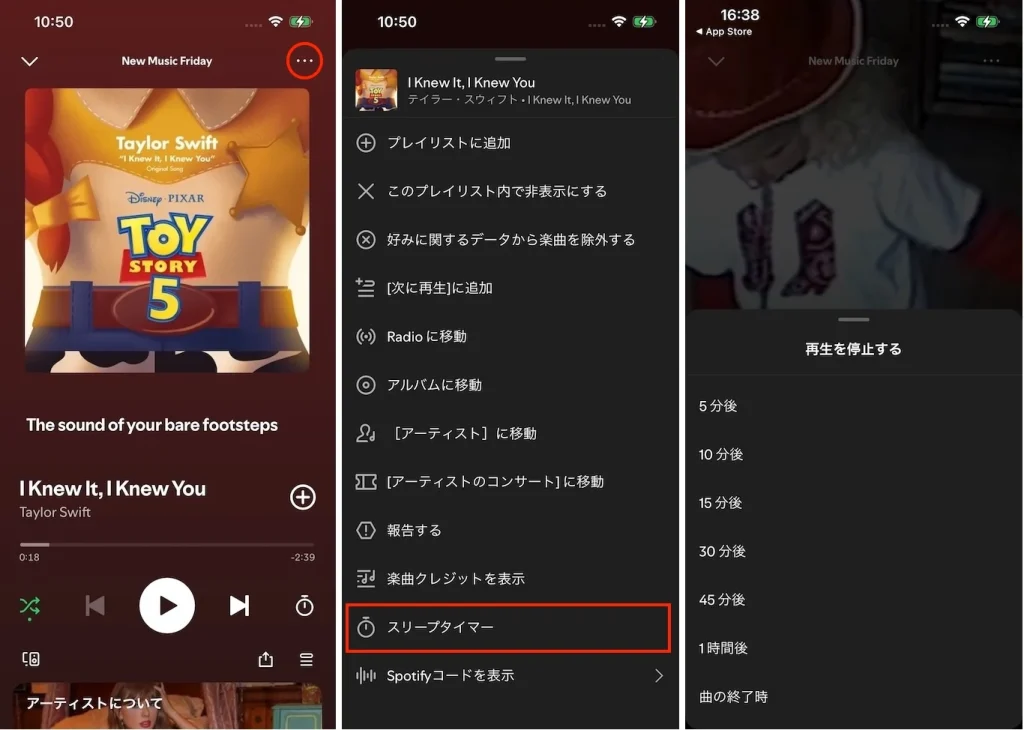
Spotifyモバイルアプリでスリープタイマーを使用する方法をご紹介します。これで、バッテリーを消耗させずに好きな曲を聴くことができます。音楽再生にスリープタイマーを設定するには、以下の手順に従ってください:
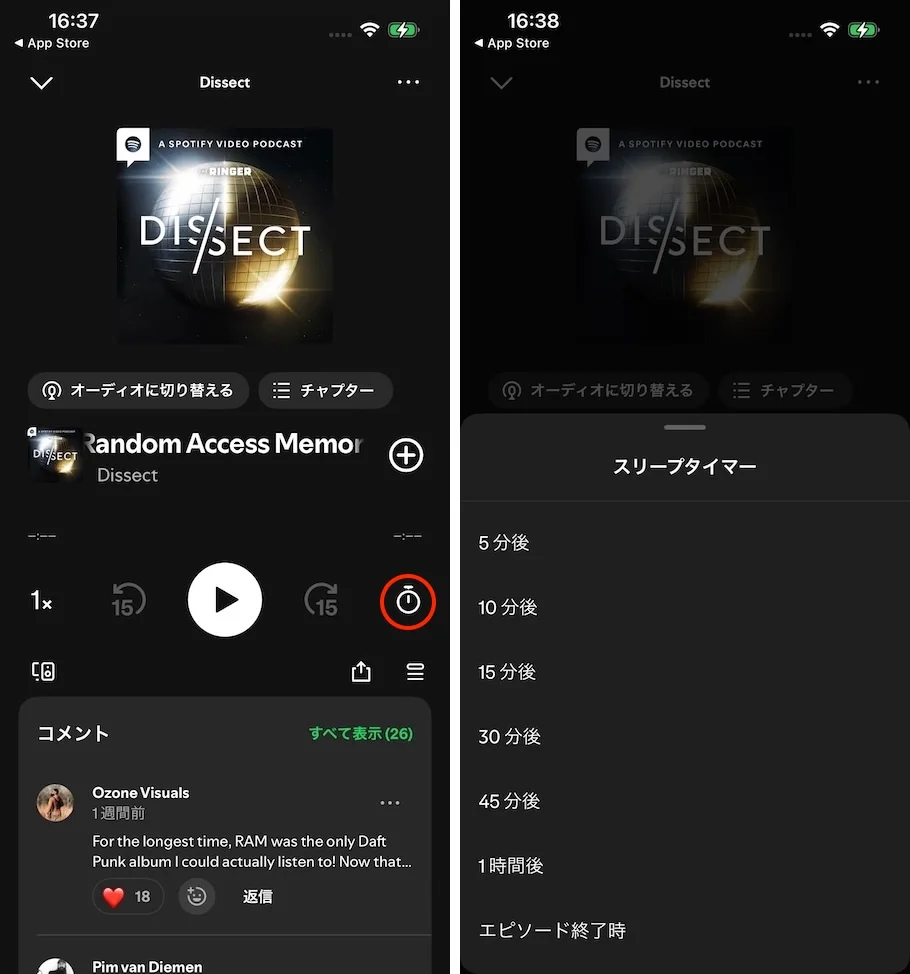
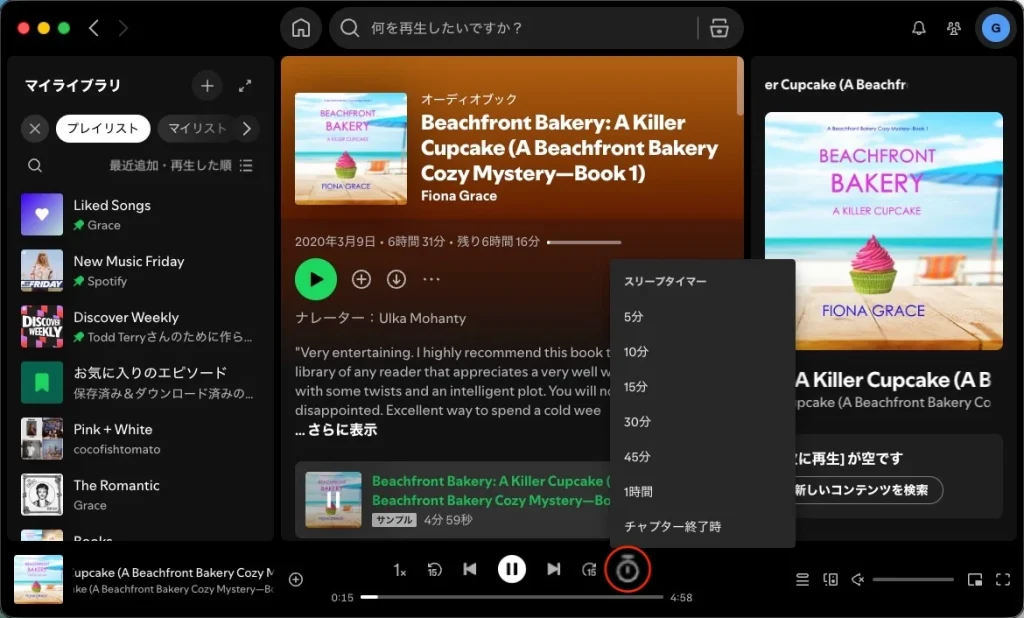
ポッドキャストやオーディオブックにスリープタイマーを設定するには、別の方法があります。Spotifyのポッドキャストやオーディオブックにスリープタイマーを設定するには、以下の手順に従ってください:
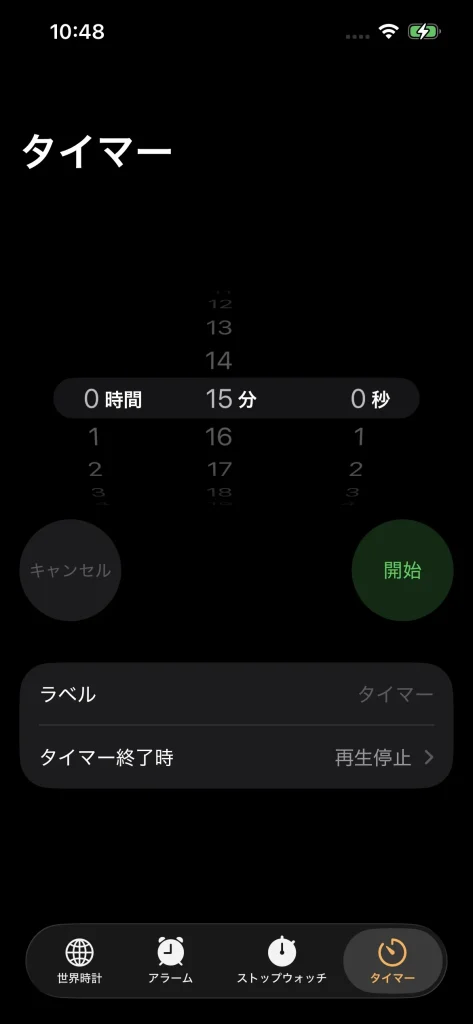
iPhone、iPad、Macの「時計」アプリには、スリープタイマー機能が組み込まれています。これを使用してSpotifyの再生を停止させることができます。Spotifyでは最大1時間までの特定の時間間隔でしかスリープタイマーを設定できませんが、「時計」アプリのスリープタイマーなら、24時間以内の任意の時間に設定可能です。iPhoneの「時計」アプリを使ってSpotifyのスリープタイマーを設定する方法は以下の通りです:
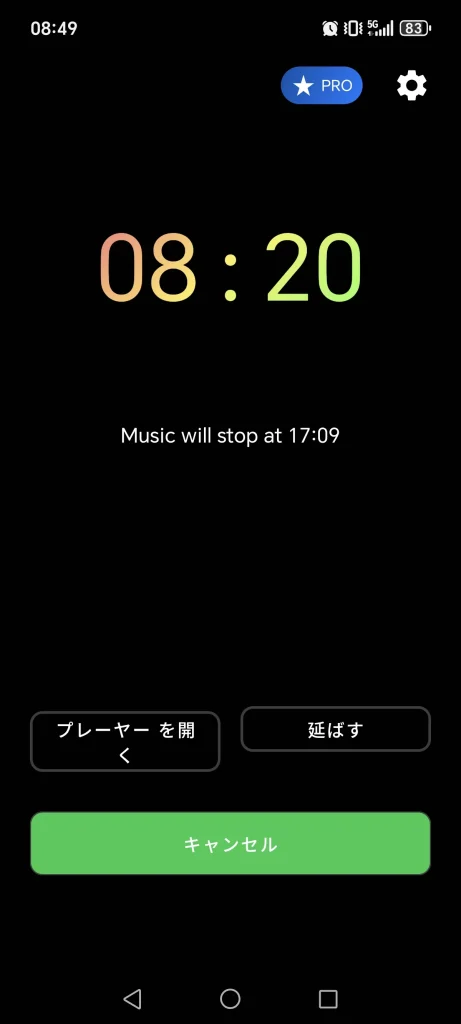
Spotifyモバイルアプリの標準機能であるスリープタイマーでは、5分、10分、15分、30分、45分、1時間、または曲/エピソードの終了のいずれかしか選択できません。これより長い時間や、特定の時刻に音楽を停止させる設定はできません。より多くのオプションが必要な場合は、Sleep Timer for Spotify Musicなどのサードパーティ製スリープタイマーアプリを利用できます。
「Sleep Timer for Spotify Music」の機能:
前述の通り、SpotifyのスリープタイマーはMacおよびPCアプリでも利用可能です。ただし、ウェブプレイヤーでは利用できません。しかし、MacやWindowsでSpotifyのスリープタイマーを設定するための代替方法があります。以下にその手順をご紹介します:
Macがスリープ状態にならない場合は、Bluetooth接続を無効にしてみてください。
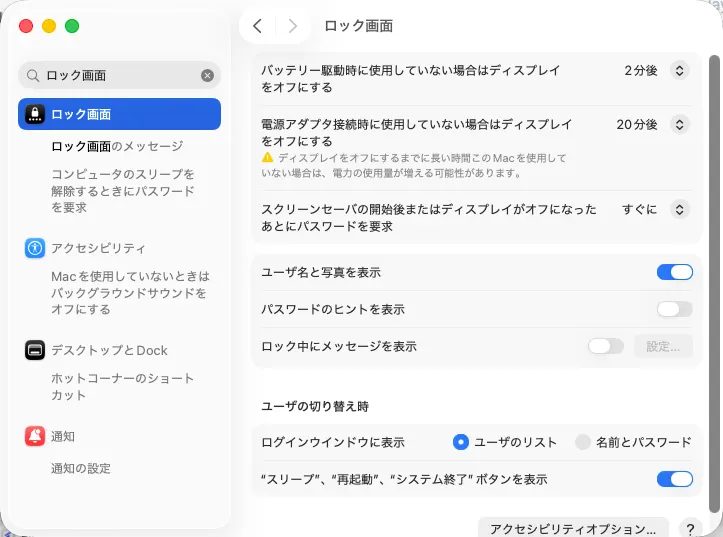
macOS Monterey 以前の場合
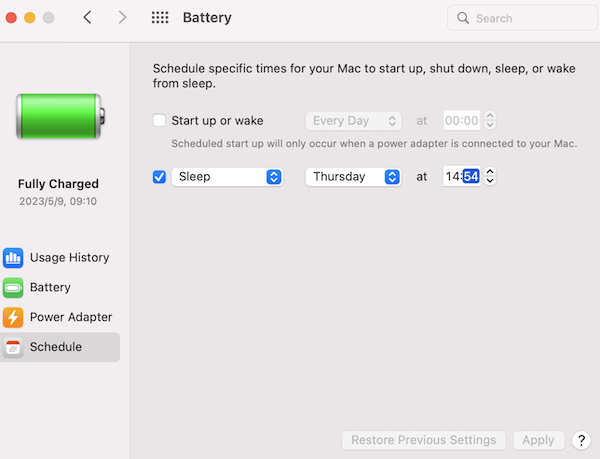
macOS Ventura および Sonomaの場合
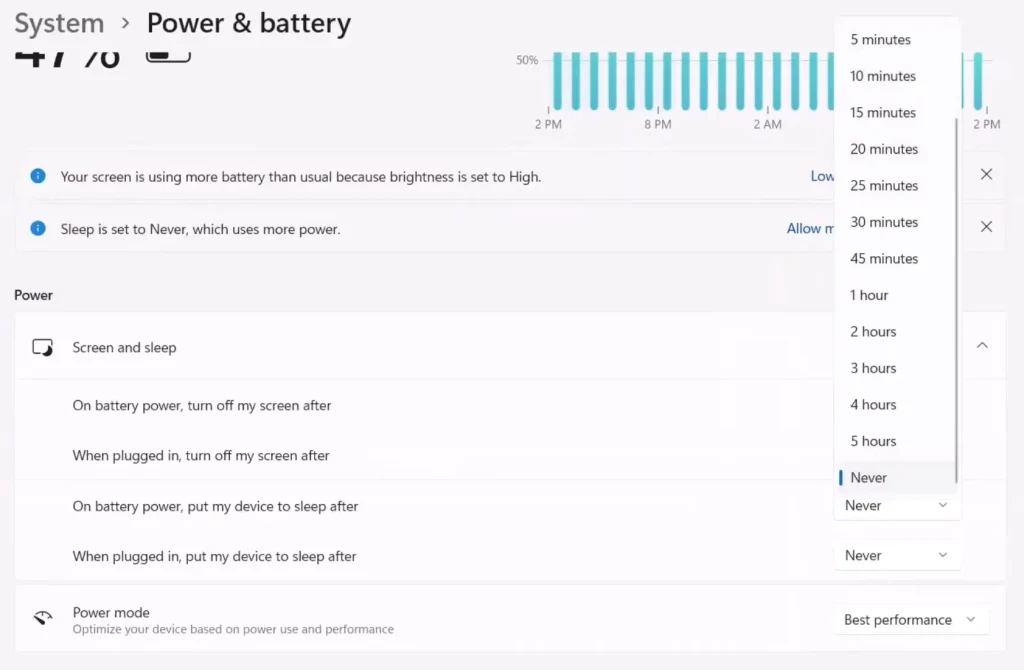
スマートフォンで曲が再生されている間に、Spotifyのスリープタイマーを設定します。その後、Spotify Connectからコンピュータを選択します。コンピュータでSpotifyの再生が開始され、スリープタイマーもコンピュータに同期されます。スマートフォンに「Connectを使用するとスリープタイマーが停止します」というメッセージが表示された場合。機能は正常に動作するため、無視して構いません。

あるいは、スリープタイマーが組み込まれたサードパーティ製のメディアプレーヤーアプリを使用して、Spotifyの曲を再生し、指定した時間後に再生を停止させることもできます。MacやPCでスリープタイマーを設定できる音楽プレーヤーは他にも多数あります。他の音楽プレーヤーでSpotifyの曲を再生することは可能ですか?
Spotifyの楽曲は、DRM保護技術が組み込まれたOgg Vorbisオーディオ形式でエンコードされています。他の音楽プレーヤーでSpotifyの楽曲を再生したい場合は、Spotifyの音楽からDRMを解除し、SpotifyのOgg VorbisをMP3、M4A、WAV、またはお使いの音楽プレーヤーで再生可能なその他の一般的なオーディオ形式に変換する必要があります。Pazu Spotify Converterは、保護されたSpotifyの楽曲を一般的なオーディオファイルに変換するのに最適なツールです。
Pazu Spotify Converterは、Spotifyの楽曲を、元の音質を保ったまま、MP3、M4A、AAC、FLAC、WAV、またはAIFF形式のオーディオファイルとして高速でダウンロードできます。タイトル、アートワーク、アーティスト、アルバム、ジャンル、トラック番号を含むすべてのID3タグが保持されるため、音楽ライブラリの整理が容易になります。このガイドに従って、Spotifyの音楽をダウンロードし、お好みのデジタルオーディオファイルに変換しましょう。そうすれば、MacやPCのスリープタイマー機能を使って、他の音楽プレーヤーで再生できるようになります。
Pazu Spotify Converterの主な機能:
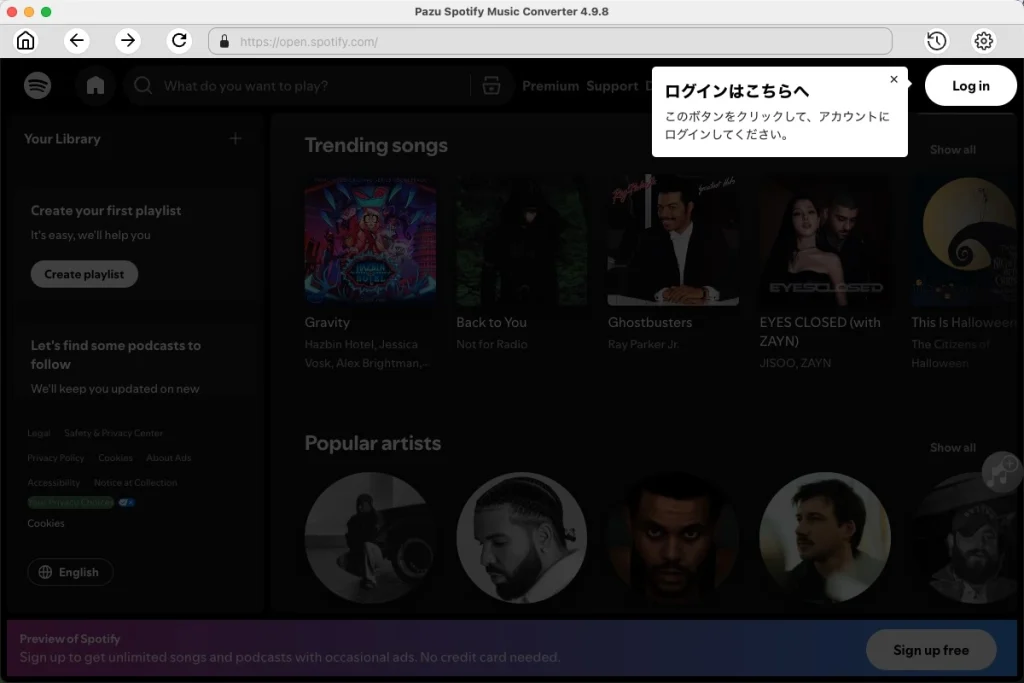
Pazu Spotify Converter を Mac または Windows にダウンロード、インストール、実行します。内蔵のウェブプレーヤーで Spotify アカウントにログインします。
右上の歯車アイコンをクリックします。ここで、出力形式(AUTO(M4A)/MP3/AAC/FLAC/WAV/AIFF)の選択、出力音質の指定、出力先のカスタマイズ、出力ファイルの様々な整理方法の設定、出力ファイルの名前変更などを行うことができます。

内蔵のSpotifyウェブプレイヤーを使用して、ダウンロードしたい曲、アルバム、プレイリスト、またはポッドキャストを検索します。「リストに追加」ボタンをクリックしてアルバムやプレイリスト内のすべての曲を読み込み、ダウンロードしたくない曲がある場合はチェックを外してください。

「変換」ボタンをクリックして、Spotifyの曲をローカルコンピュータへのダウンロードを開始します。

変換が完了すると、下のフォルダボタンをクリックするか、前のステップでカスタマイズした出力フォルダに直接アクセスすることで、Spotifyの曲がローカルファイルとしてダウンロードされているのを確認できます。

注:Pazu Spotify Converterの無料試用版では、各曲の最初の3分間のみを変換できます。フルバージョンを購入することで、この試用制限を解除できます。
