Spotifyには、無料プランとPremiumプランがあり、個人プラン、デュオプラン、ファミリープラン、学生プランが用意されています。Premiumプランのサブスクリプションを解約してSpotify無料版に戻したい場合、具体的な手順は支払い方法によって異なります。
Spotifyから直接請求されている場合は、ウェブブラウザまたはSpotifyモバイルアプリから解約できます。Apple App StoreやGoogle Playなどの第三者経由で請求されている場合は、AppleまたはGoogleの設定画面から直接、サブスクリプションの管理や解約を行う必要があります。
Spotify Premiumを解約する前に、以下の点に注意してください:
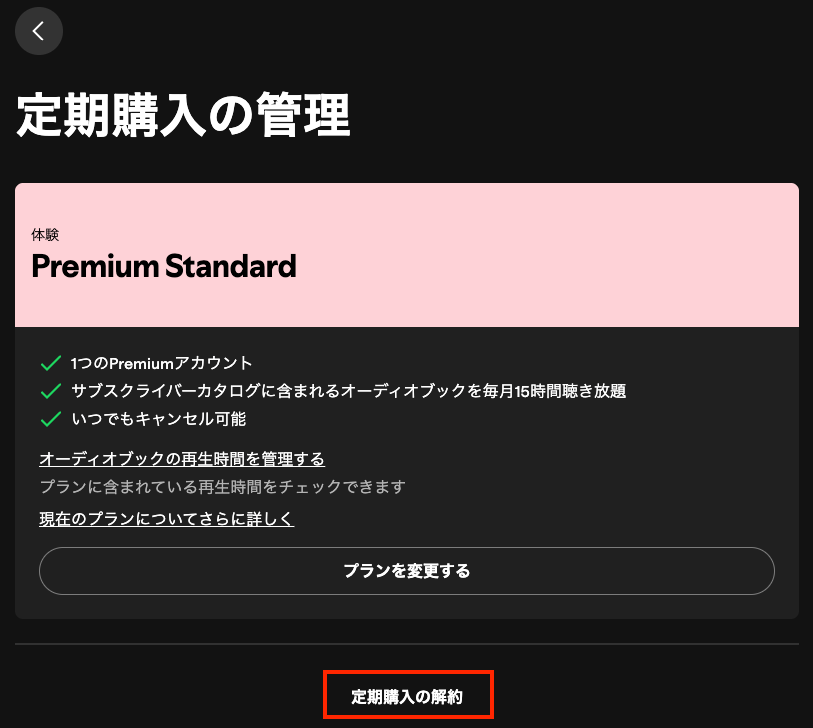
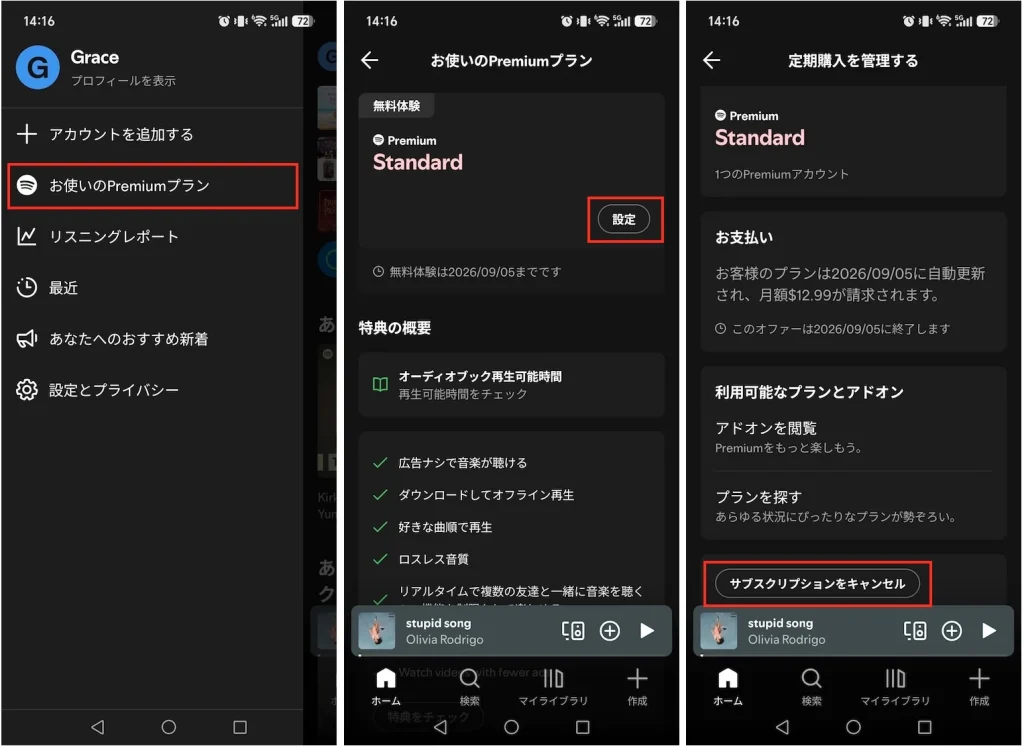
Spotifyの請求がApple Store経由で行われている場合は、以下の手順で解約してください:
Google Play経由でSpotifyを購読している場合は、以下の手順で解約してください:
注: Premiumプランの支払いを停止したいだけの場合は、アカウントを削除する必要はありません。Premiumプランを解約すると、自動的に無料アカウントにダウングレードされます。データやアカウント履歴を完全に削除したい場合のみ、以下の手順に進んでください。
ブラウザでSpotifyのアカウント削除ページにアクセスしてください:
Spotify Freeをご利用の場合:
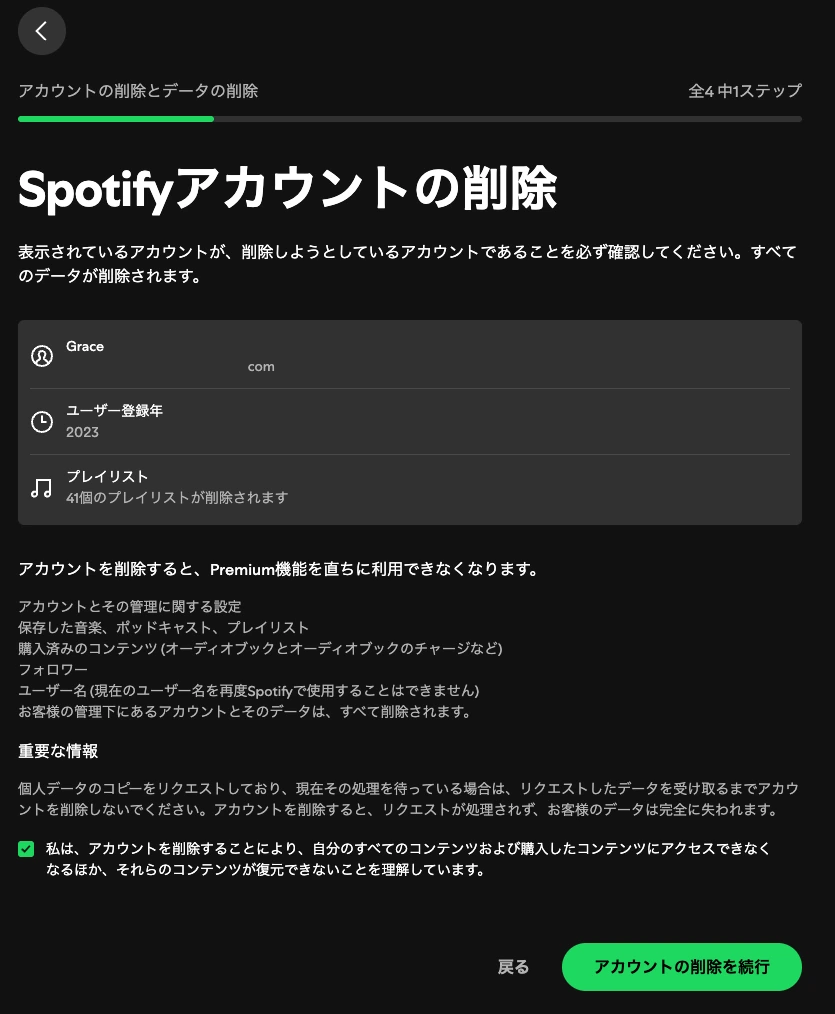
Spotify Premiumをご利用の場合:
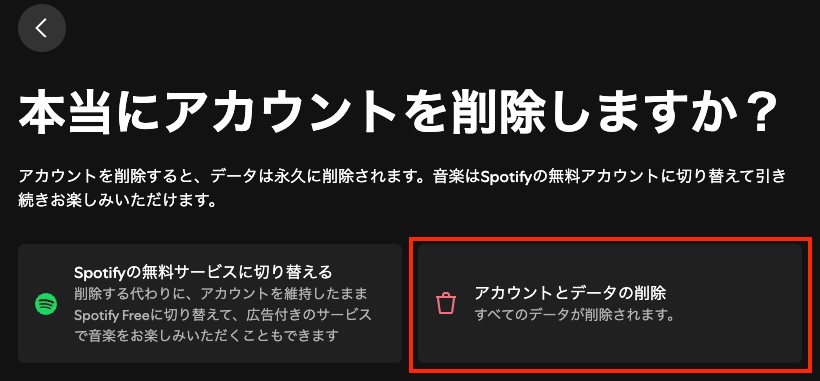
Spotifyから登録済みのメールアドレスに確認リンクが送信されます。7日以内に「アカウントを閉鎖する」をクリックして、削除を完了してください。
Spotify Premiumの最大のメリットの一つは、Spotifyの曲、アルバム、プレイリストをダウンロードしてオフラインで再生できることです。しかし、Spotify Premiumを解約すると、ダウンロードした音楽はオフラインで再生できなくなります。Spotify Premiumを解約した後もオフラインでSpotifyを聴きたい場合は、Pazu Spotify Converterを使ってお気に入りの曲、アルバム、プレイリストをMP3形式でダウンロードするのが最善の方法です。
Pazu Spotify Converterは、Mac/Windows上で無料アカウントまたはPremiumアカウントのいずれでもSpotifyの音楽をダウンロードできるように設計されています。このツールを使用すると、Spotifyの曲をMP3、M4A、WAV、FLAC、AAC、AIFFなどの最も一般的なオーディオ形式に変換できます。高度な暗号化技術を採用しているため、変換されたすべてのオーディオファイルを100%ロスレス音質で保持し、元のID3タグやメタデータ情報も維持できます。
Pazu Spotify Converterの主な機能:
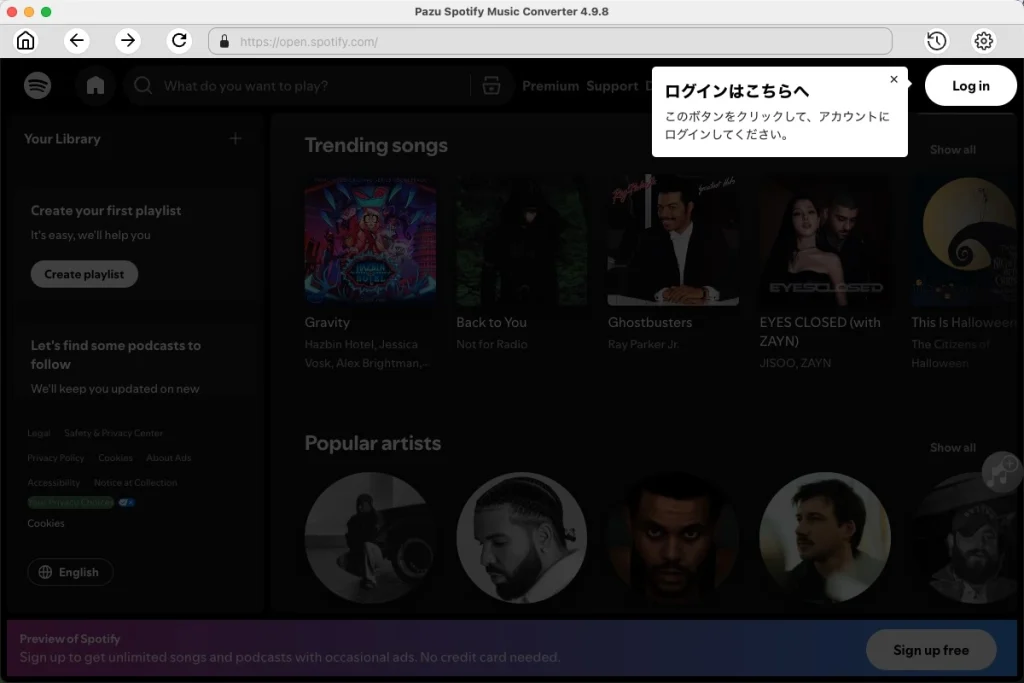
MacまたはWindowsにPazu Spotify Converterをダウンロード、インストールし、起動します。内蔵のWebプレーヤーでSpotifyアカウントにログインします。
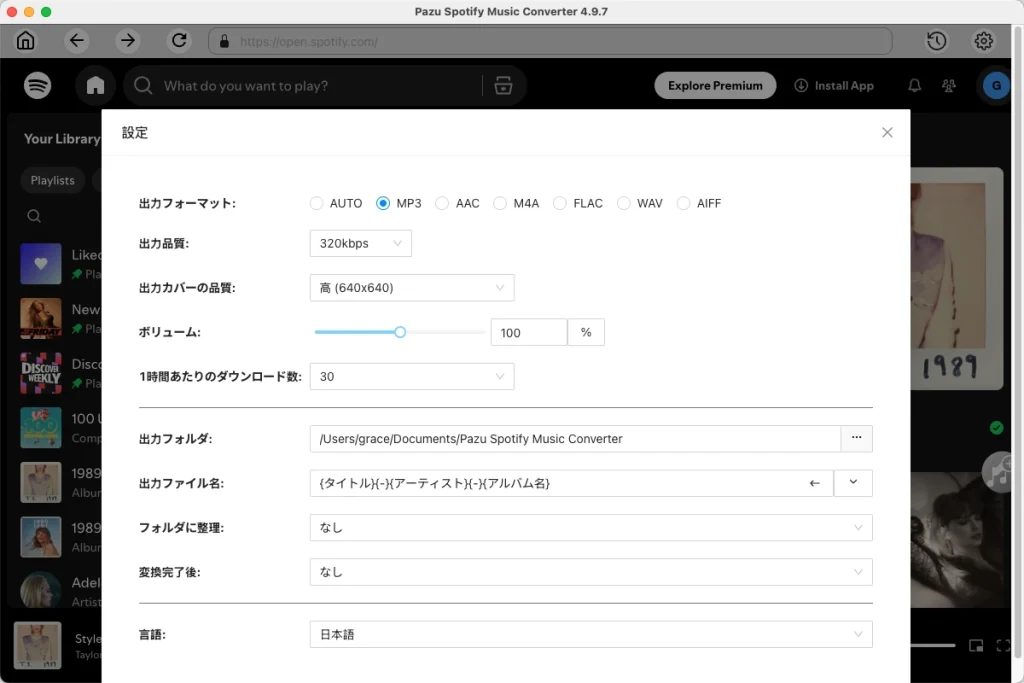
右上隅の歯車アイコンをクリックして、「設定」ウィンドウを開きます。ここで以下を選択できます:
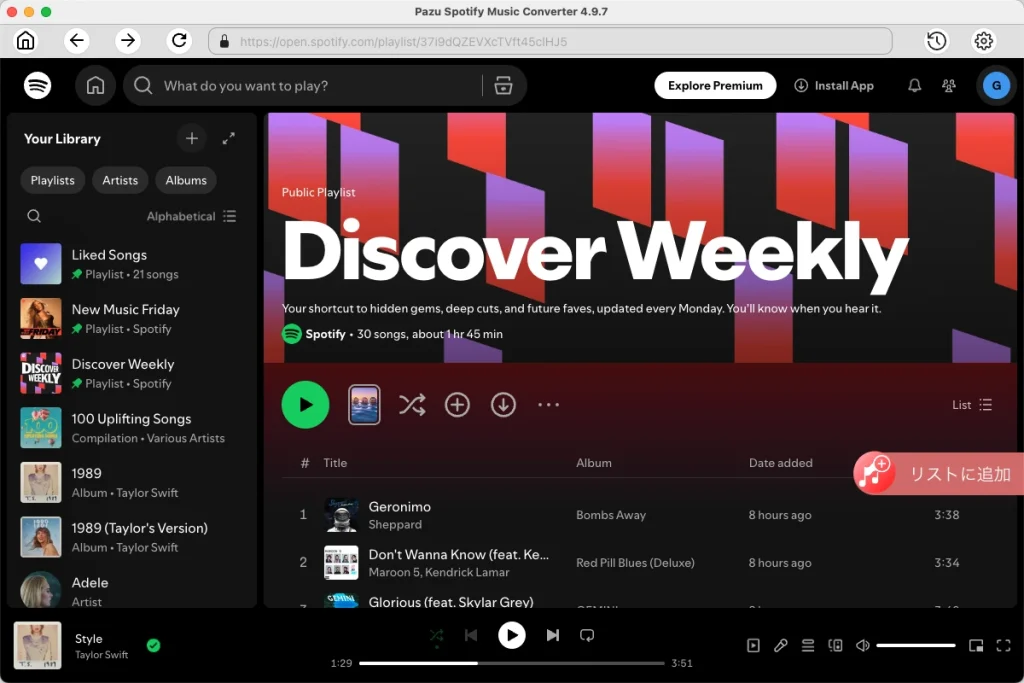
MP3に変換したい曲、アルバム、またはプレイリストを選択します。Spotify Converterは、デフォルトでプレイリストまたはアルバム内のすべての曲を検出して選択します。
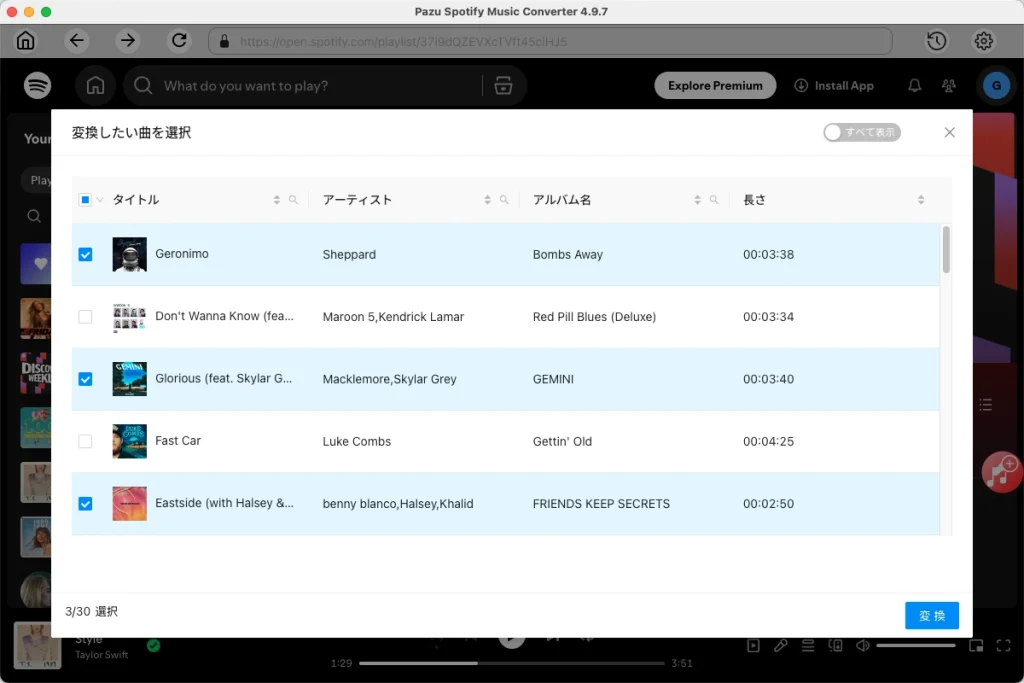
ダウンロードしたくない曲がある場合は、そのチェックを外してください。以前にダウンロード済みの曲がある場合は、「すべて表示」アイコンをクリックして「変換済みを非表示」をオンにしてください。
「変換」ボタンをクリックして、Spotifyの楽曲をMP3形式でダウンロードします。
変換が完了したら、フォルダアイコンをクリックしてダウンロードされた楽曲を確認してください。その後、対応している音楽プレーヤーやデバイスで再生できます。
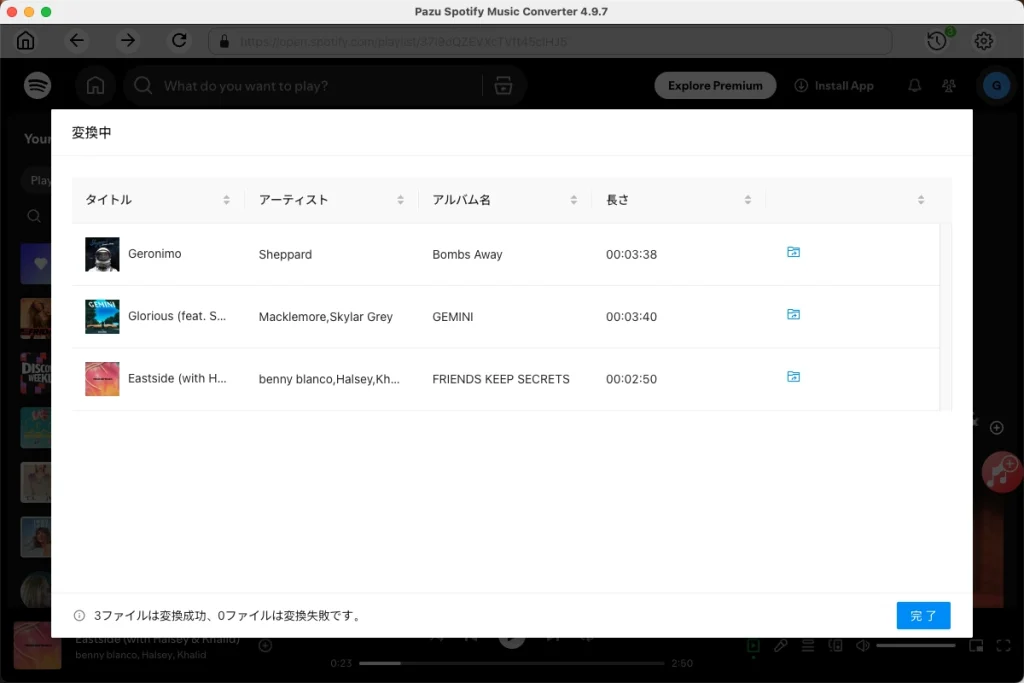
注:Pazu Spotify Converterの無料試用版では、各楽曲の最初の3分間のみを変換できます。フルバージョンを購入することで、この試用制限を解除できます。