

Spotifyは、プレイリスト作成のためのユーザーフレンドリーなインターフェイスを提供しており、音楽コレクションを整理し、パーソナライズされた音楽ライブラリを簡単に構築することができる。プレミアムユーザーは、Spotifyのモバイルアプリとデスクトップアプリの両方からプレイリストの曲順を管理できるため、リスニング体験をより自由にコントロールできる。一方、無料ユーザーは、Spotifyプレイリストの曲順をデスクトップ上でしか変更できない。
Premiumユーザーでも無料ユーザーでも、Spotifyプレイリストのデフォルトの曲順を変更したり、お気に入りを一番上に移動して視認性を高めたりと、Spotifyプレイリストをリフレッシュしたい場合は、このガイドに従って、デスクトップ、モバイルデバイス、そしてどこでも-無料ユーザーでも-それを実現する方法を学んでください。
Spotifyのデスクトップアプリでは、FreeとPremiumのどちらのユーザーもプレイリストの曲順を変更することができます。特定の曲順で並べ替えたり、好きな曲を好きな場所に移動することができます。
* このオプションは、以下の両方で作成されたプレイリストに適用されます。 このオプションはこのオプションは、あなたと他のユーザー (Spotifyと他のユーザー)の両方によって 作成された プレイリストに適用されます。
Spotifyには、タイトル、アルバム、追加日、再生時間などでプレイリストを素早く整理できる「並べ替え」機能があります。特に、1日では終わらないような大きなプレイリストを聴いているときに便利だ。タイトルで曲を並べ替えることができ、先日聴き終わった曲の続きを簡単に聴くことができます。
Spotifyプレイリストの曲を並べ替える方法は以下の通り:


ドラッグ&ドロップでプレイリストの曲順をカスタマイズすることもできます。特定の曲を並べ替えたい場合は、その曲を持って プレイリスト内の好きな位置にドラッグするだけです。

ドラッグ・アンド・ドロップ機能を使用するには、プレイリストがカスタム・オーダーである必要があります。そうでない場合、プレイリスト内で曲を移動することはできません。右上のメニューアイコンをクリックし、”並べ替え “メニューから“カスタムオーダー “を 選択してください。

** この 方法は 自分で作成したプレイリストにのみ対応しています。Spotifyや他のユーザーが作成したプレイリストの曲順を自由に変更したい場合は、そのプレイリストからプレイリストを作成する必要があります。そのためには、プレイリストを右クリックし、メニューから プレイリストの作成を 選択します。そして、あなたが作成した新しいプレイリストの曲順を変更することができます。

Spotify Premiumメンバーは、モバイルでプレイリストの曲順を並べ替えたり、カスタマイズすることができます。悲しいことに、Spotify FreeユーザーはSpotifyモバイルアプリでプレイリストをシャッフル再生することしかできません。
プレイリストの曲順を並べ替える前に、シャッフルモードまたはスマートシャッフルモードをオフにすることをお忘れなく。
Spotifyプレイリストを時間、タイトル、アーティスト、アルバムなどで並べ替えるには:

プレイリストの曲を好きな順番に並べるには、以下の手順に従ってください:


Spotifyではプレイリスト内の曲順を変更することができますが、この機能には制限があり、特にモバイルアプリを使用している無料ユーザーにはその制限があります。無料ユーザーは、広告付きのプレイリストをシャッフル再生することしかできず、モバイル上で曲順を並べ替えたりカスタマイズしたりすることができない。プレミアム会員であっても、曲順を変更できないプレイリストがある。
これらの制限を克服するには Pazu Spotifyコンバーターを使ってプレイリストをMP3にダウンロードしましょう。この特化したツールは、Spotify Free と Premium ユーザーの両方に、オフラインで聴くために全ての Spotify 曲、プレイリスト、アルバム、ポッドキャストをダウンロードする実用的なソリューションを提供します。Spotify音楽を抽出し、MP3、M4A、AIFF、WAV、FLAC、AACなどの標準フォーマットに変換することができます。この機能は、基本的に無料アカウントでSpotify Premium機能を提供します。さらに、ダウンロードしたトラックは、他のMP3対応デバイスに転送することができ、どのデバイスでも制限なく自由に曲順を変更することができます。
Pazu Spotify Converter の主な機能
では、Pazu Spotify Music Converter を使って、Spotify の曲をダウンロードして変換する方法を、以下のチュートリアルから学びましょう。
Pazu Spotify Converter を Mac または Windows にダウンロード、インストール、実行します。内蔵のウェブプレーヤーでSpotifyアカウントにログインします。

右上の歯車アイコ ンをクリックします。ここで、出力形式(AUTO[M4A]、MP3、AAC、FLAC、WAV、またはAIFF)を選択し、出力音質を選択し、出力パスをカスタマイズし、様々な方法で出力ファイルを整理し、出力ファイルの名前を変更することができます。

統合された Spotify ウェブプレーヤーを使って、ダウンロードしたい曲、アルバム、プレイリストを検索します。リストに追加]ボタンを クリックして、アルバムまたはプレイリストのすべての曲をロードします。

変換ボタンをクリックして、Spotifyの曲をローカルコンピュータにダウンロードし始めます。
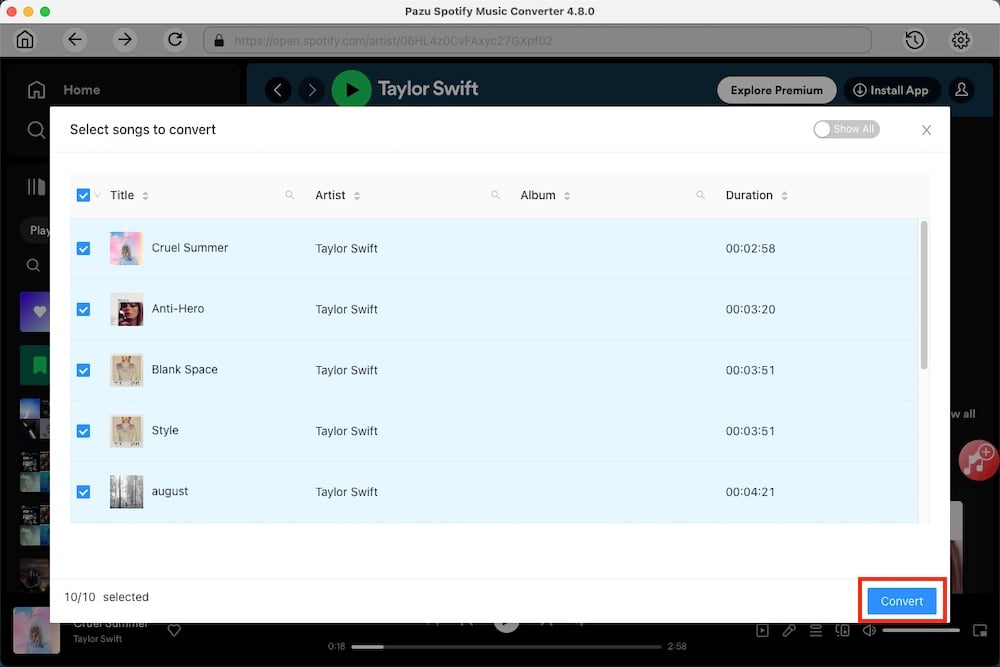
個別の曲をダウンロードすることも、プレイリスト全体を一括変換することもできます。
個別の曲またはお好みの特定の曲をダウンロードするには、ダウンロードしたくない曲のチェックを外すだけです。

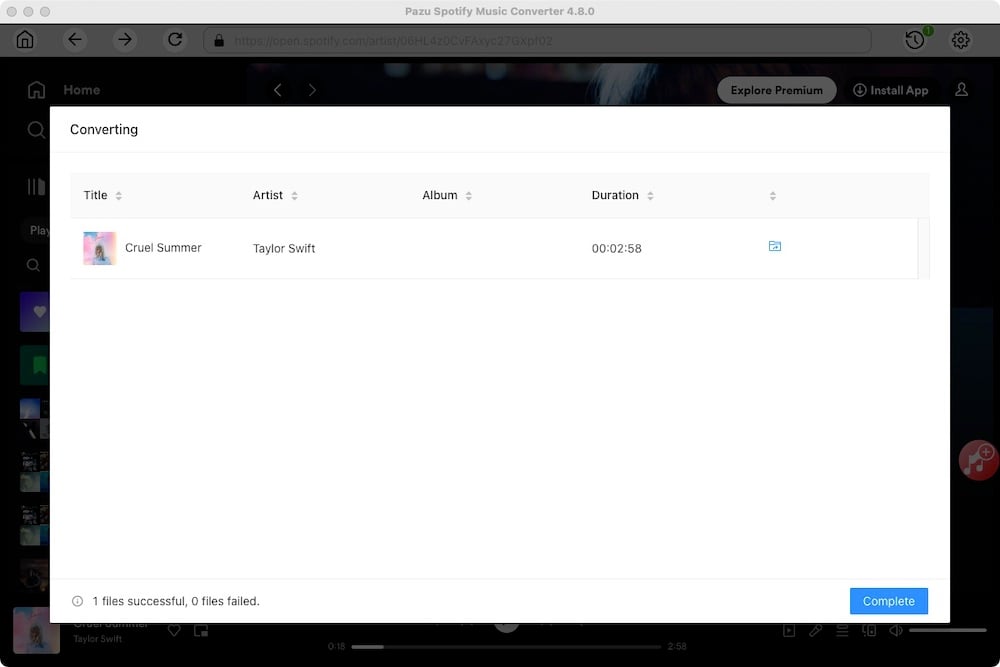
プレイリストまたはアルバムの全曲をダウンロードするには、全曲にチェックを入れてください。
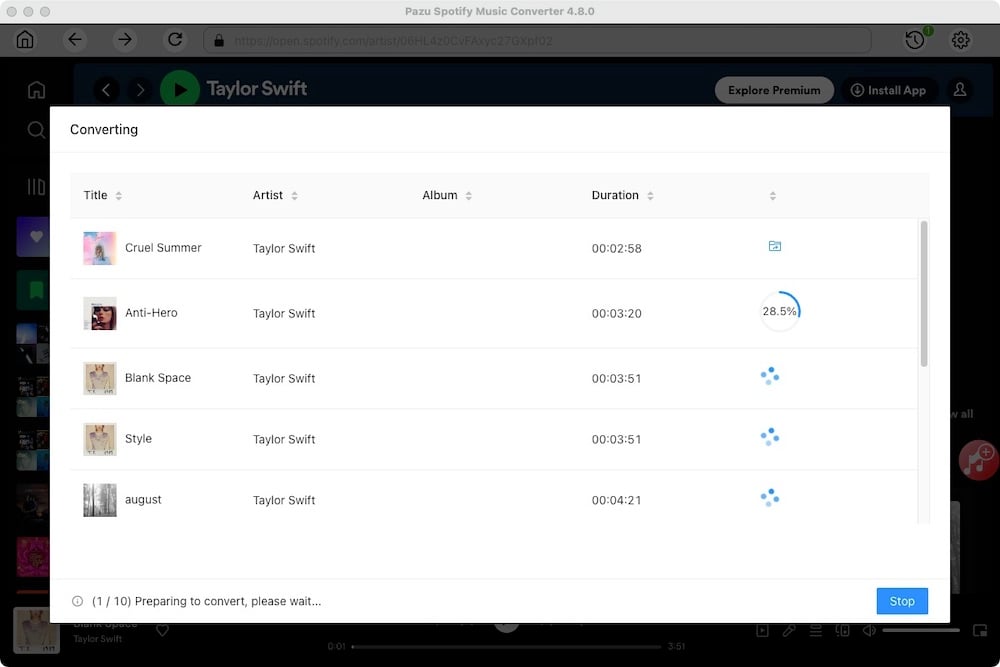
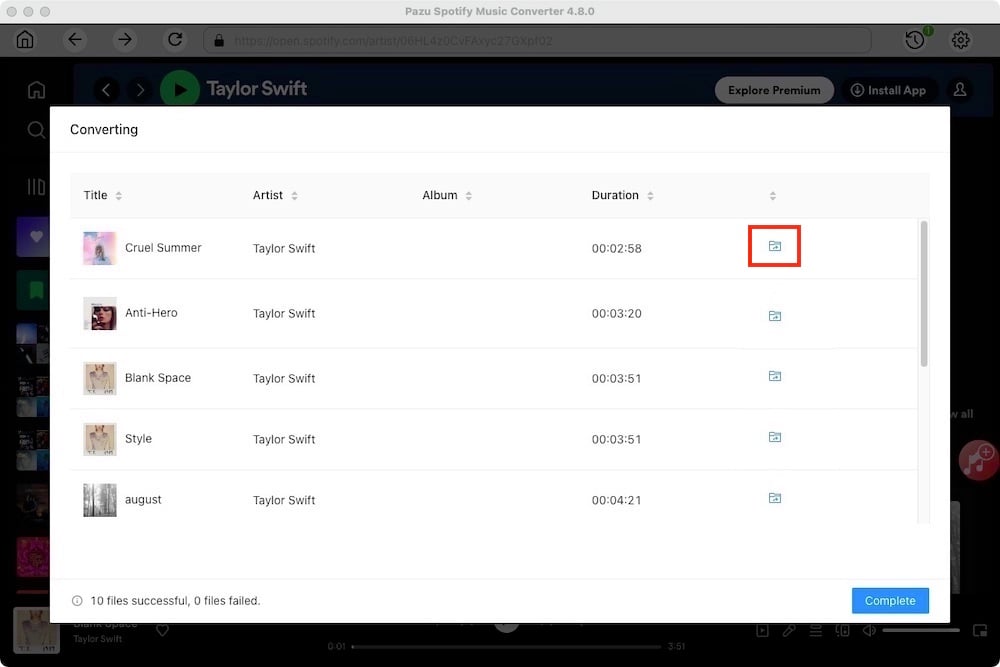
変換が完了したら、フォルダボタンをクリックするか、前のステップでカスタマイズした出力フォルダに直接行って、ローカルファイルとしてダウンロードした Spotify の曲を見つけることができます。
注意: Pazu Spotify Converter の無料試用版では、各曲の最初の3分間を変換できます。フルバージョンを購入することで、試用版の制限を解除できます。
