
iOS/Android/PC/MacでSpotifyの不具合を修正する20の解決策

最も人気のある音楽ストリーミング・サービスの1つであるSpotifyは、数百万曲の楽曲とポッドキャストを様々なプラットフォームで利用でき、広告に我慢できる限り完全無料だ。しかし、有料のSpotify Premiumに加入すると、曲のダウンロード機能、インデマンド再生、より高い音質、無制限のスキップなど、便利な特典がたくさんついてくる。しかし、他のアプリと同様、Spotifyにも時折バグや不具合がある。もしSpotifyが動作しない、またはSpotifyの不具合に遭遇した場合、Spotifyの不具合を修正するための一般的な解決策をご紹介します。

  1. インターネット接続をチェックする
  2. Spotify Connectを試す
  3. 5GHz WiFi または携帯電話に切り替える
  4. Spotifyのキャッシュをクリアする
  5. クロスフェードをオフにする
  6. 音量を確認する
  7. Spotifyのパスワードを変更し、すべてのデバイスからログアウトする。
  8. Spotifyアプリを閉じて再起動する
  9. 携帯電話のストレージ容量を増やす
  10. ダウンロードを削除し、再度ダウンロードする
  11. Discordと統合されていないか確認する
  12. ブラウザの履歴を消去する
  13. Spotifyをアップデートする
  14. Spotifyをクリーン再インストールする
  15. 低電力モードをオフにする
  16. ストリーミングの品質をチェックする
  17. ログアウト/再ログイン
  18. 曲やポッドキャストをダウンロードしてオフラインで再生する
  19. 他の音楽プレーヤーでSpotifyを再生する

関連する Spotifyが一時停止し続けるのはなぜですか?

1.インターネット接続を確認する

Spotifyでは、ユーザーが曲をダウンロードしてオフラインで再生することができます。ダウンロードされていない曲を再生するには、アクティブなインターネット接続が必要です。ネットワーク接続に問題がないか確認してください。他のアプリやウェブサイトを開いて、それがロードされているかどうかを確認するだけです。

2.Spotify Connectを試す

以下のようなサードパーティプレーヤーでSpotifyを再生している場合、Spotify Connectをお試しください。Sonosのようなサードパーティ製プレーヤーでSpotifyを再生していて、Sonosアプリ経由のSpotifyでこの現象が起こる場合は、代わりにSpotify Connectを試してみてください。

3.5GHz WiFiまたは携帯電話に切り替える

2.4GHzのWiFiに接続した状態で、Android Spotifyアプリを使ってBluetoothスピーカーやヘッドフォンで音楽を再生すると、再生にスタッタリングやグリッチが発生するという報告が多数寄せられている。このような場合は、WiFiをオフにするか、5GHz WiFiまたはセルラーに切り替えることができます。

4.Spotifyアプリを終了し、再起動する

お使いのデバイスでSpotifyを終了し、再度起動する。また、他のデバイスでもSpotifyを終了する。

5.Spotifyのキャッシュをクリアする

ほとんどの場合、アプリを終了して再度開くか、デバイスの電源を切って入れ直すだけで、問題を解決することができます。それでも解決しない場合は、Spotifyのキャッシュとクッキーをクリアして、問題が解決するかどうか試してみてください。

iOSの場合

  1. Spotifyアプリを開き、ホームをタップします。
  2. 左上のプロフィール画像をタップします。
  3. 設定とプライバシーをタップします。
  4. ストレージ– キャッシュをクリアをタップします。
Clear Spotify cache

Androidの場合

  1. Spotifyアプリを開き、ホームをタップします。
  2. 左上のプロフィール画像をタップします。
  3. 設定とプライバシーをタップします。
  4. ストレージ]までスクロールダウンし、[キャッシュを消去]をタップします。

Macの場合

  1. Spotifyアプリを開きます。
  2. プロフィール画像 – 設定をクリックします。
  3. ストレージ]までスクロールダウンし、[キャッシュを消去]をクリックします。
Clear Spotify cache

6.キャンバスをオフにする

iOSの場合

  1. Spotifyを開きます。ホームをタップします。
  2. 左上のプロフィール画像をタップします。
  3. 設定とプライバシーをタップ。
  4. 再生」をタップ。
  5. キャンバスをオフにします。

Androidの場合

  1. Spotifyを開きます。ホームをタップ。
  2. 左上のプロフィール画像をタップ。
  3. 設定とプライバシーをタップ。
  4. 再生までスクロールダウン。
  5. キャンバスをオフにします。

7.音量を確認する

ブルートゥース接続を使用する際、携帯電話の音量が自動的に下がり、ミュート状態に近い状態になったという報告もあります。そのため、音量を確認した方がよいでしょう。

8.Spotifyのパスワードを変更し、すべてのデバイスからログアウトする

これは、あなたが知らない誰かがあなたのアカウントにアクセスするのを防ぐことができます。最近再生した曲の中に、実際に再生した曲と違うものがたくさんあるかどうかを確認することができる。

  1. open.spotify.comにアクセスし、ログインする。
  2. プロフィール画像-アカウントをクリックします。
  3. どこでもサインアウトをクリックします。

9.iPhoneのストレージ容量を増やす

iPhoneのストレージ容量を確保する。iPhoneのストレージ容量がいっぱいになると、一部のアプリが正常に動作しなくなります。

iOSの場合

  1. 設定」-「一般」-「iPhoneストレージ」を開きます。
  2. 使用しないアプリを手動で削除するか、「未使用アプリのオフロード」を有効にします。

Androidの場合

  1. 設定」-「ストレージ」を開きます。
  2. クリーンアップ」をタップし、画面の指示に従います。

10.ダウンロードを削除し、再度ダウンロードする

Spotifyアプリを開き、「設定」>「すべてのダウンロードを削除」と進みます。そして曲/アルバム/プレイリストを再度ダウンロードします。

11.Discordと統合されていないことを確認する

Discordがあなたが10秒間話し続けていることを検知すると、Spotifyは強制的に一時停止します。

12.ブラウザの履歴を消す

SpotifyウェブプレイヤーでSpotifyが不具合を起こした場合、ブラウザの履歴を消去し、プライベートウィンドウや他のブラウザを使用する。またはSpotifyアプリをダウンロードして使う。

MacのSafariの場合

  1. Safariブラウザを開く。
  2. 履歴]-[履歴を消去]をクリック。

Google Chrome Macの場合

  1. Google Chromeブラウザを開く。
  2. 3つの点のアイコン – ブラウジングデータを消去…をクリックする。

13.Spotifyをアップデートする

Spotifyアプリの最新バージョンを使用していることを確認してください。App Storeで “Spotify “を検索し、アップデートがあれば “アップデート “をタップします。

14.Spotifyをクリーン再インストール

何をやってもうまくいかない場合は、アプリを削除して再インストールするのが一番です。Spotifyをクリーン再インストールしても、プレイリスト、保存された音楽、フォロワー、その他プロフィールに保存された情報は削除されません。しかし、ダウンロードは削除されます。
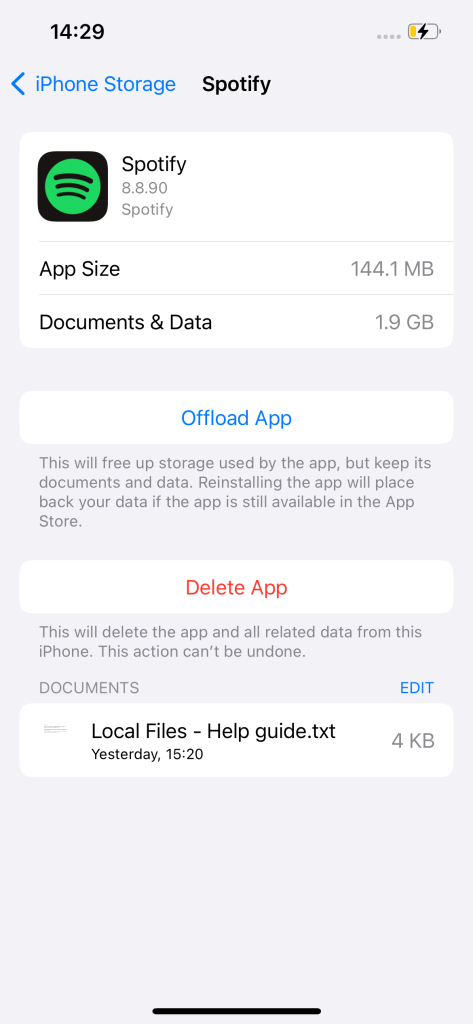
  1. Spotifyを開きます。ホーム」-「左上のプロフィール画像」-「設定とプライバシー」-「ストレージ」-「キャッシュを消去」をタップします。
  2. デバイスの「設定」に向かい、「一般」をタップします。
  3. iPhoneのストレージをタップします。
  4. アプリのリストからSpotifyを選択します。
  5. アプリをオフロード」をタップし、確認します。これでアプリは削除されますが、ドキュメントデータは残ります。
  6. 次に「Appを削除」をタップし、確認します。この操作で、残っているドキュメントとデータが削除されます。
  7. アプリが削除されたら、電源オフのスライダーが表示されるまで、サイド/トップボタンと音量ボタンのどちらかを押し続けます。
  8. スライダーをドラッグして、デバイスの電源を完全に切ります。
  9. デバイスの電源が切れたら、数分待ちます。
  10. ディスプレイがオンになるまで、トップ(またはサイド)ボタンを再度長押しします。
  11. デバイスの電源を入れ直し、App StoreからSpotifyをインストールします。
Clean Reinstall Spotify

15.低電力モードをオフにする

Spotifyが停止するもう一つの理由は、デバイスで低電力モードが有効になっている可能性があります。低電力モードは、iPhoneやiPadのバッテリー残量が少なくなった時に使用する電力量を減らします。

低電力モードをオフにするには、[設定] > [バッテリー] – [低電力モード]に進みます。 コントロールセンターから低電力モードをオフにすることもできます。設定」>「コントロールセンター」>「コントロールのカスタマイズ」と進み、「低電力モード」を選択してコントロールセンターに追加します。
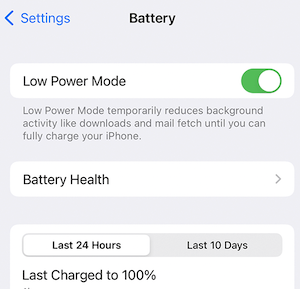
Low Power Mode

16.ストリーミング品質の低下

インターネット接続の速度が十分でない場合は、ストリーミングの音質を「自動」または「低」に変更してください。

Macの場合

  1. Spotifyアプリを開きます。プロフィール画像をタップします。
  2. 設定」をタップします。
  3. ストリーミング音質を「低」または「自動」に設定します。
  4. 画質の自動調整をオンにする。
Spotify audio quality

iOS/Androidの場合

  1. Spotifyを開く。ホームをタップ。
  2. 左上のプロフィール画像をタップ。
  3. 設定とプライバシーをタップ。
  4. 音質をタップ。
  5. 自動」または「低」を選択します。
Spotify quality

17.ログアウト/再ログイン

  1. ホームをタップします。
  2. 歯車のアイコンをタップします。
  3. 下にスクロールし、「ログアウト」をタップします。
  4. アカウントでログインします。
Spotify log out

18.曲またはPodcastをデバイスにダウンロードし、オフラインモードを使用する

未ダウンロードの音楽でのみ発生する場合は、Spotify の曲または Podcast をデバイスにダウンロードしてください。Spotify Premiumユーザーは、お気に入りの音楽やポッドキャストのエピソードを簡単にダウンロードしてオフラインで聴くことができます。お好きなコンテンツを見つけて、タイトルの横にある3つの点をタップし、曲の場合は「ダウンロード」、Podcastの場合は「エピソードをダウンロード」を選択するだけです。ダウンロードしたコンテンツはデバイスに保存されるので、ネットワークの問題によるアプリのクラッシュを心配することなく、途切れることなく再生を楽しむことができます。

オフラインモードを使用するには

  1. ホーム」をタップします。
  2. 設定」をタップします。
  3. 再生」をタップします。
  4. オフラインをオンにします。

しかし、多くの投稿をチェックした結果、クラッシュは通常iOSかSpotifyのアップデートが原因であることがわかりました。上記の解決策はうまくいかないかもしれません。最善の解決策は Spotifyのアップデート.その前に、他の音楽プレーヤーでSpotifyの音楽を再生してみてください。

19.機内モードをオンにする

デバイスにプレイリストをダウンロードした場合、または ローカルファイルをSpotifyにアップロードしている場合アプリを 機内モードが機能的な回避策のようです。機内モードをオフにした後も、引き続き使用することができます。

20.他の音楽プレーヤーでSpotifyの音楽を再生する

Spotifyの不具合、スキップ、スタッタリング、ポップ、チョッピー、ラグ、マイクロポーズなどの問題を回避するには、iTunes、VLC、Windows Media Playerなどの他の音楽プレーヤーでSpotifyの音楽を再生するのが一番です。Pazu Spotify Converter を使って、Spotify 音楽を MP3 にダウンロードするだけです。

Pazu Spotify ConverterPazu Spotify Converter は、Mac/Windows の無料またはプレミアムアカウントで、Spotify 音楽を一般的なフォーマットにダウンロードするために特別に設計されました。Pazu Spotify 音楽変換は、Spotify の曲を MP3、M4A、WAV、FLAC、AAC、AIFF などの最も人気のあるオーディオフォーマットに変換できます。先進的な暗号化技術を採用して、変換された音声ファイルを100%ロスレス音質で、オリジナルのID3タグとメタデータ情報を保持できます。詳細については、以下で確認できます。

Pazu Spotify Converter の主な機能

  • プレミアムなしで Spotify 音楽をダウンロード
  • Spotify をダウンロードして MP3/M4A/AAC/FLAC/WAV/AIFF に変換。
  • Spotifyを320kbpsでMP3にダウンロード。
  • タイトル、アーティスト、アートワークなどのID3タグを保持。
  • Spotifyアプリをインストールする必要はありません。
  • 多言語インターフェース:英語、ドイツ語、スペイン語、フランス語、简体中文。
  • ダウンロードした曲をアルバムやアーティスト別に整理。

1.Pazu Spotify コンバーターを実行する

Pazu Spotify Converter を Mac または Windows にダウンロード、インストール、実行します。内蔵のウェブプレーヤーでSpotifyアカウントにログインします。

spotify converter

2.出力形式を選択する

右上の歯車アイコンをクリックして、設定ウィンドウを開きます。ここであなたは選択することができます:

  • 出力フォーマット出力形式:M4A、MP3、AAC、FLAC、WAV、AIFF
  • 出力品質:最大320kbps(MP3
  • カバー品質:高(640×640)、中(300×300)、低(64×64)
  • 出力フォルダ
  • 出力ファイル名出力ファイル名:タイトル、アーティスト、アルバム、トラック番号、プレイリストインデックスの任意の組み合わせ。
  • 出力整理:アーティスト、アルバム。アーティスト/アルバムまたはアルバム/アーティスト
  • 変換した後出力フォルダを開くか、コンピュータをスリープ状態にする
  • インタフェースの言語英語、ドイツ語、スペイン語、フランス語、简体中文。
Spotify converter settings

3.Spotifyの曲、アルバムまたはプレイリストを選択する

MP3に変換したい曲、アルバムまたはプレイリストを選択します。Spotify 変換はデフォルトでプレイリストまたはアルバムのすべての曲を検出し、選択します。ダウンロードしたくない曲があればチェックを外してください。すべて表示」アイコンをクリックして、「変換済み非表示」をオンにしてください。

drag&drop spotify songs

4.Spotifyの曲を変換する

変換ボタンをクリックして、Spotifyの曲をMP3にダウンロードします。

remove Spotify DRM

変換が完了したら、フォルダアイコンをクリックしてダウンロードしたMP3曲を見つけます。これで、Spotify MP3曲をお好きな音楽プレーヤーやデバイスで再生できます。

注意: Pazu Spotify Converter の無料試用版では、各曲の最初の3分間を変換できます。フルバージョンを購入することで、試用制限を解除できます。

Spotify 音楽変換

Spotify 音楽変換

Spotifyの曲、アルバム、プレイリストをダウンロードしてMP3/M4Aなどに変換する

詳細