

Twitchはソーシャルメディア界の巨頭となりました。エンターテインメントの拠点として、Twitchは著名なセレブから無名のアーティストまで幅広い人々を惹きつけ、独自の視聴者層を築くためのプラットフォームを提供しています。しかし、Twitchは音楽著作権法に違反する大量のコンテンツを削除し、ユーザーに対して「3回違反で永久BAN」という3ストライク制を採用しています。3回違反するとアカウントが停止され、フォロワーをすべて失うことになるため、ストリーマーたちは控えめに言っても不満を抱いていました。
Twitchで配信中に音楽を流すことはできますか?はい、Twitchの音楽ルールに従う限り、許可されています。しかし、TwitchでSpotifyを再生することはできるのでしょうか?その答えは、単純な「はい」や「いいえ」では済まない、より複雑なものです。
簡単に言えば、答えは「いいえ」です。TwitchでSpotifyの音楽を使用することはできません。たとえSpotifyのサブスクリプションを持っていたとしても、それがSpotifyの音楽を再生する許可になるわけではありません。Twitchでは、権利を保有していない音楽を再生することは許可されていません。Spotifyの音楽は個人利用のみを目的としてライセンスされており、それをコミュニティに向けてストリーミングすることは、法律違反であるだけでなく、利用規約にも違反します。
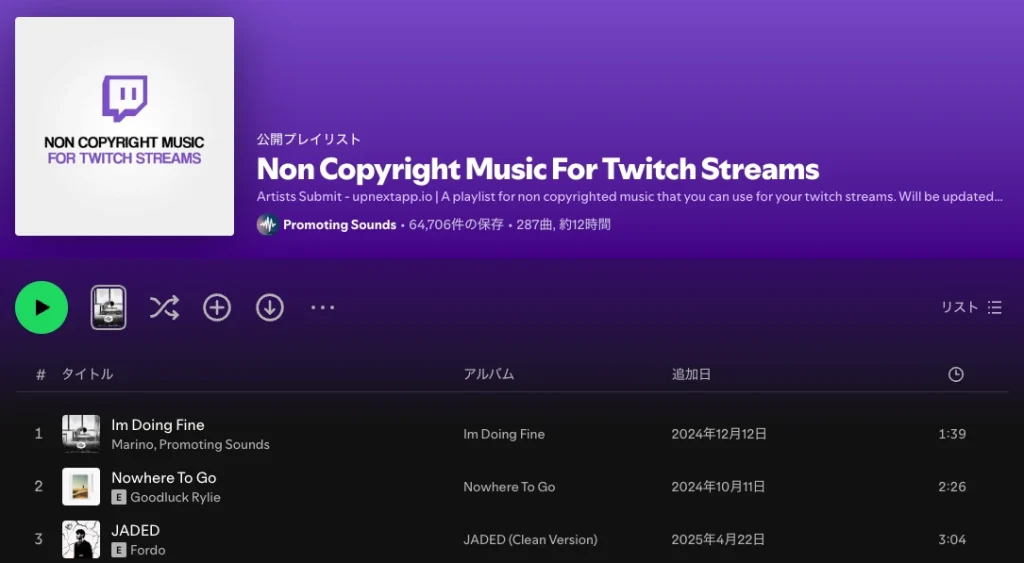
ただし、ロイヤリティフリーの楽曲を提供するSpotifyプレイリストが時折見つかることもあります。説明文をよく確認し、その音楽が安全であることをご自身で確かめてください。そうすれば、Twitchで再生することができます。
以下は、Twitch配信で再生が許可されている音楽コンテンツの例です。
自身が所有する音楽 – 自身が作曲し、録音またはライブ演奏を行い、かつTwitch上でその音楽を共有するために必要なすべての権利(録音権、演奏権、および楽曲や歌詞に関する権利を含む)を所有または管理しているオリジナル楽曲。レコードレーベルや出版社など、あなたが作成したコンテンツの権利を管理する組織と契約関係にある場合は、Twitchでその音楽を共有することで契約違反とならないよう、必ず確認してください。
ライセンスを取得した音楽 – あなた以外の者が全部または一部を所有する著作権のある音楽で、関連する著作権者からTwitchでの共有に関するライセンスを取得している場合。
「Soundtrack by Twitch」を使用してストリーミングされる音楽 – 「Soundtrack by Twitch」を使用してライブ配信に追加された音楽。「Soundtrack by Twitch」を利用すれば、配信停止の心配はありませんが、選曲の幅が狭いことに気づくでしょう。これはかなり制限的であり、Twitchでのみ利用可能です。
前述の通り、TwitchではDMCAに基づく削除要請に対して「3回違反で永久停止」というポリシーを採用しています。1回目の違反で24時間の利用停止、2回目で24時間から7日間の利用停止、3回目でTwitchからの無期限または永久的な利用停止となる可能性があります。なお、DMCAによる利用停止処分は、記録から完全に削除されることは決してない点に注意が必要です。
さらに、ライセンスのない音楽を使用したTwitchの録画をYouTubeにアップロードした場合、コンテンツにクレームが付けられたり、削除されたりするリスクがあります。これにより、動画に音声が途切れる大きな空白が生じることがよくあります。これは一般的に、配信者にとって許容できる損失とされています。罰則として、チャンネルが24時間停止されます。配信中に著作権のある音楽を再生することによる長期的な影響として、チャンネルの停止や削除につながる可能性があります。
Twitchの配信で通常のSpotifyトラックをBGMとして使用することはできませんが、TwitchでSpotifyの音楽を再生する合法的な方法はいくつかあります。
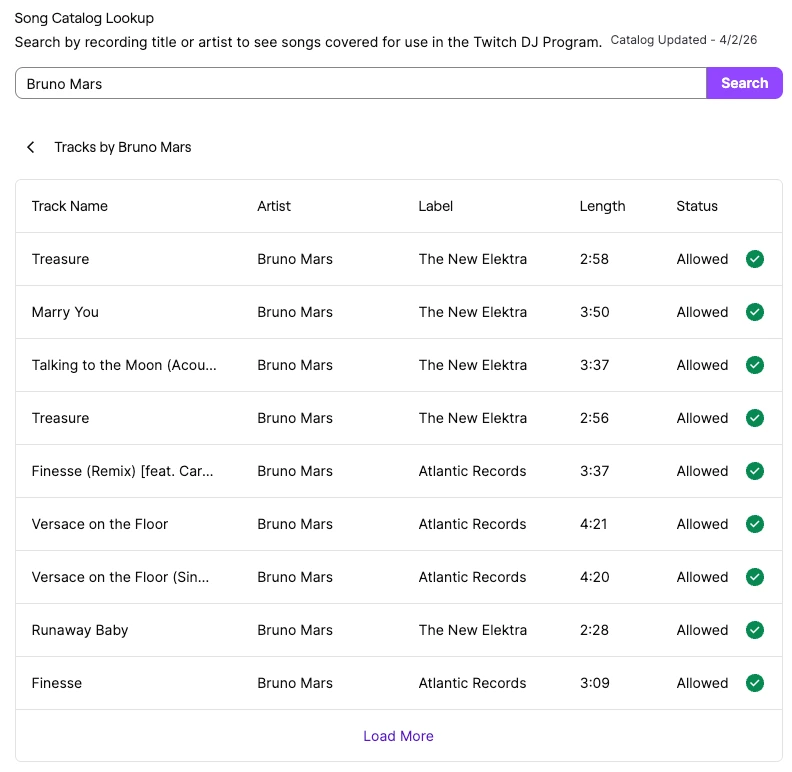
Twitch DJプログラムは、ライブ配信でのDJパフォーマンスに特化したサービスです。参加すると、レーベルから承認された楽曲カタログが利用可能になり、Twitch DJセットのライブ配信で再生できるようになります。これはライブ配信のみを対象としている点に注意してください。アーティストを保護するため、VODやクリップでは音声がミュートされます。
Twitch DJプログラムでSpotifyプレイリストの曲を再生したい場合は、Twitch DJカタログを確認し、ライブ配信可能な「カタログトラック」のみを再生して、安全に使用できる曲を確認してください。また、Twitch DJプログラムのルールを必ず遵守してください。
NoCopyrightSounds (NCS)といったレーベルや、Harris HellerによるStreamBeatsなどの特定のアーティストが作成したプレイリストを探すと、YouTubeやTwitchなどのプラットフォームでコンテンツクリエイターが自由に使用できる音楽が見つかります。
プロのヒント: Spotify上の「Copyright Free」と記載されたプレイリストについては、必ず説明文を確認してください。一部の「無料」プレイリストには、3ストライク制度の対象となるトラックが含まれている可能性があるため、キュレーターがTwitchでの使用が許可されていることを明示しているか必ず確認してください。
Spotify Premiumユーザーは音楽やポッドキャストをダウンロードしてオフラインで聴くことができますが、無料ユーザーはポッドキャストのみダウンロード可能です。Spotify Freeでお気に入りの曲をオフラインで聴きたい場合は、「Pazu Spotify Music コンバーター」という強力なツールがあれば十分です。このツールは、SpotifyのコンテンツをMP3、AAC、FLAC、WAV、M4A、AIFFなどの形式に変換できます。変換後は、対応するあらゆるデバイスで再生可能です。
内蔵のSpotifyウェブプレーヤーにより、Pazu Spotify コンバーターはSpotifyからの音楽ダウンロード時に最大10倍の速度で動作します。さらに、変換プロセス中に音質が低下することはありません。変換後も、アーティスト名、タイトル、トラック番号、アーティスト、日付、ディスク番号などのID3タグやその他のメタデータ情報を出力オーディオに保持できます。以下の手順に従って、PCでSpotify Premiumなしで音楽をダウンロードし、どこでも再生しましょう。
MacまたはWindowsにPazu Spotify コンバーターをダウンロード、インストールし、起動します。内蔵のWebプレイヤーでSpotifyアカウントにログインします。

右上隅の歯車アイコンをクリックします。ここで、出力形式(AUTO(M4A)/MP3/AAC/FLAC/WAV/AIFF)の選択、出力音質の指定、出力先のカスタマイズ、出力ファイルの様々な並べ替え、出力ファイルの名前変更などを行うことができます。

内蔵のSpotifyウェブプレイヤーを使用して、ダウンロードしたい曲、アルバム、プレイリスト、またはポッドキャストを検索します。
「リストに追加」ボタンをクリックしてアルバムやプレイリスト内のすべての曲を読み込み、ダウンロードしたくない曲がある場合はチェックを外します。

「変換」ボタンをクリックして、Spotifyの曲をローカルコンピュータへのダウンロードを開始します。

変換が完了すると、フォルダボタンをクリックするか、前の手順で指定した出力フォルダに直接アクセスすることで、ダウンロードされたSpotifyの楽曲をローカルファイルとして確認できます。Spotify Premiumアカウントがなくても、どのデバイスでも再生可能です。
注:Pazu Spotify コンバーターの無料試用版では、各楽曲の最初の3分間のみを変換できます。フルバージョンを購入することで、この試用制限を解除できます。
